1、以分类汇总为基础,创建一个带数据标记的折线图,以季度为基础,给每类的“最高季度月均支出值”添加数据标签

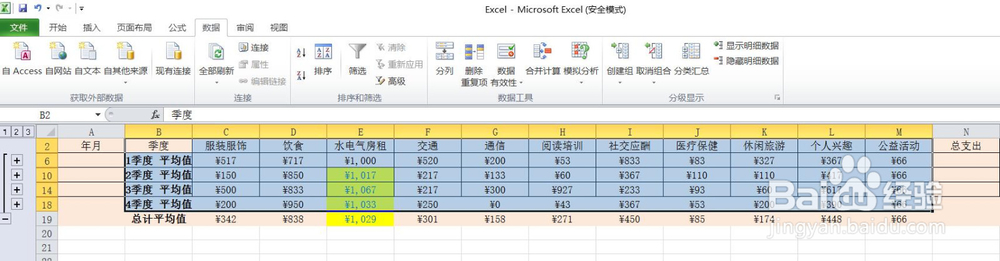
2、选中季度所在平均值的所有数据
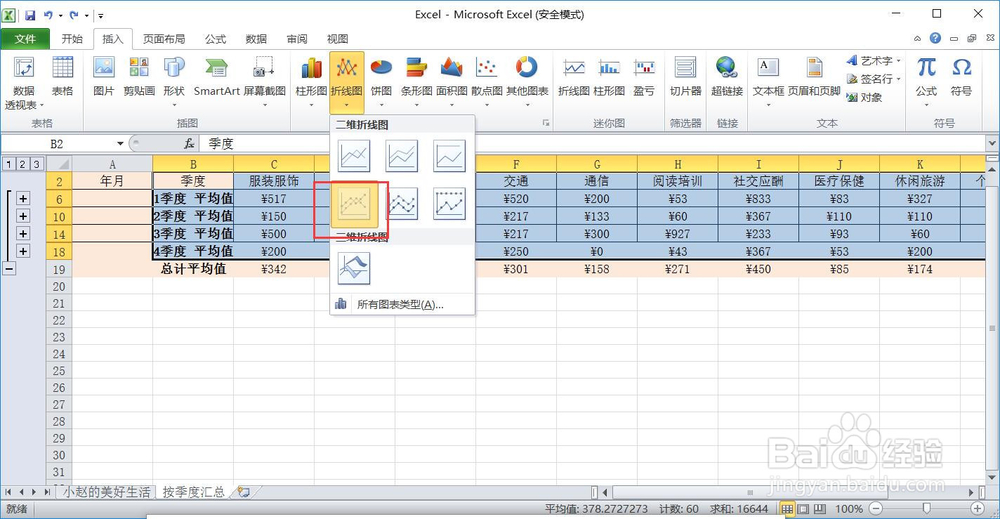
3、单击“插入”选项,“图表”组中,选择折线图中带数据的折线
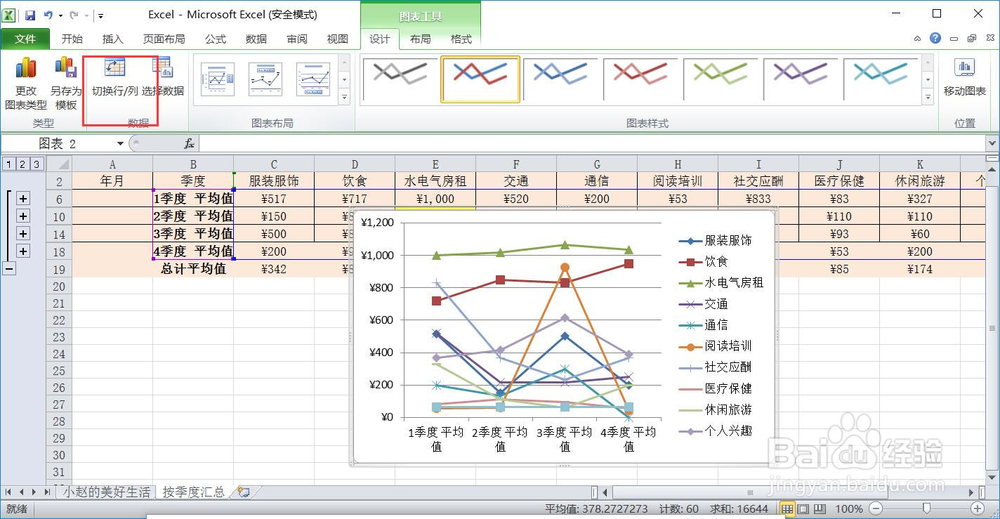
4、单击“切换行/列”
5、如图,以比较季度来显示,且图表工具以布局显示
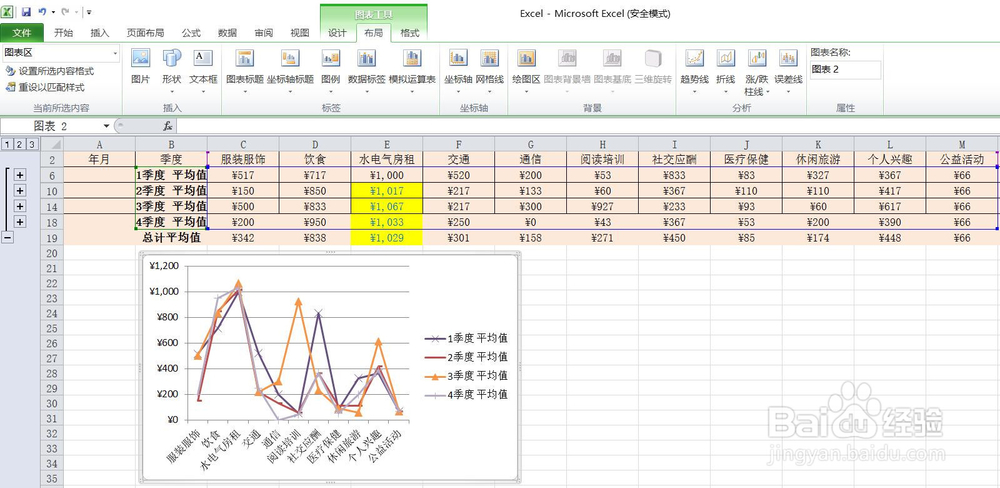
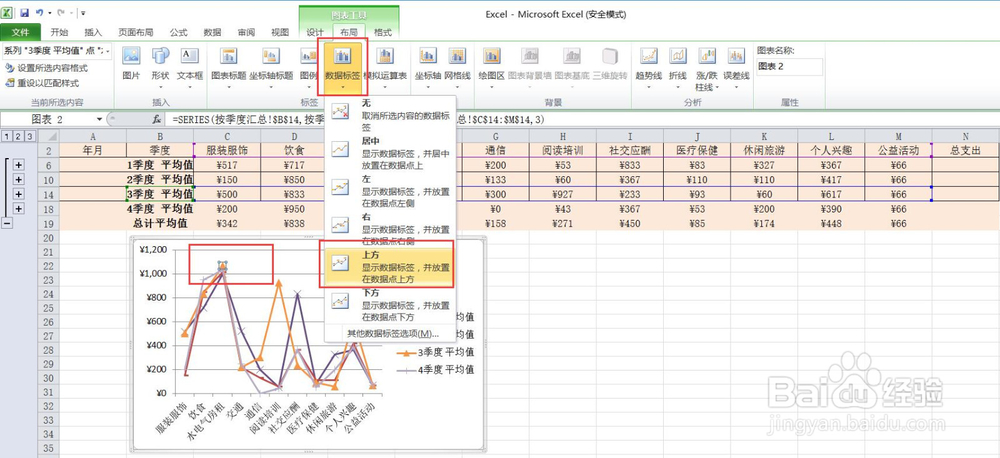
6、在折线中单击最高点,选中一个,在“数据标签”下拉列表中,单击“显示上方”
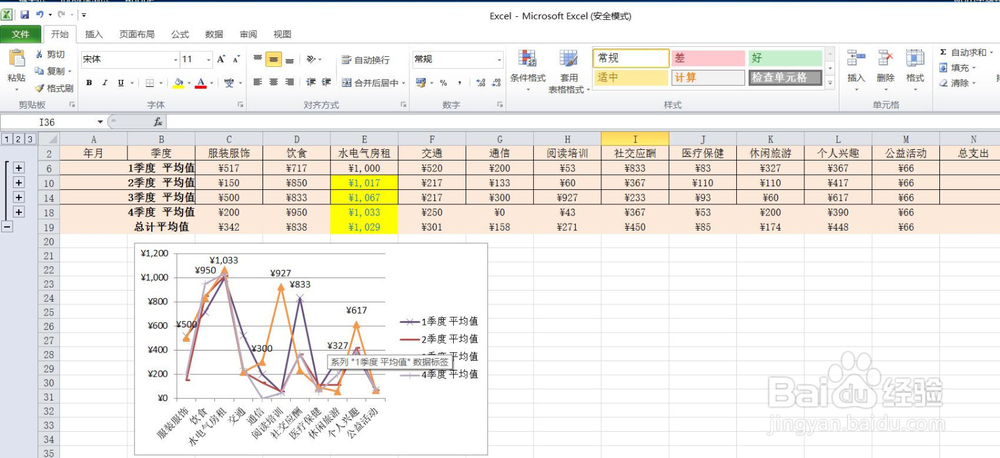
7、同样的方法,依次将其他最高点标记出来,最终结果如图所示
时间:2026-04-22 07:50:51
1、以分类汇总为基础,创建一个带数据标记的折线图,以季度为基础,给每类的“最高季度月均支出值”添加数据标签
2、选中季度所在平均值的所有数据
3、单击“插入”选项,“图表”组中,选择折线图中带数据的折线
4、单击“切换行/列”
5、如图,以比较季度来显示,且图表工具以布局显示
6、在折线中单击最高点,选中一个,在“数据标签”下拉列表中,单击“显示上方”
7、同样的方法,依次将其他最高点标记出来,最终结果如图所示
