PS教程---制作水彩风景画

 时间:2026-04-22 04:09:18

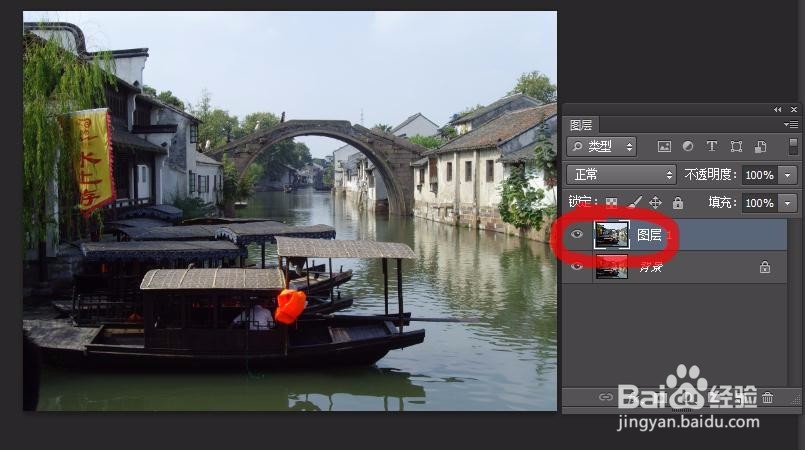
1、启动pscs6软件,执敏速行喝墨茄文件---打开命令【ctrl+o】,打开素材图片,并拷贝【ctrl+j】素材图片

PS教程---制作水彩风景画

PS教程---制作水彩风景画

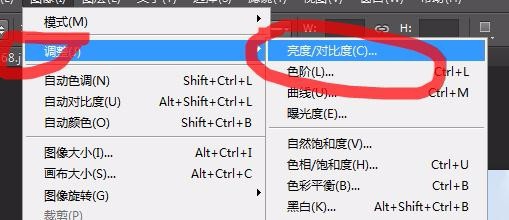
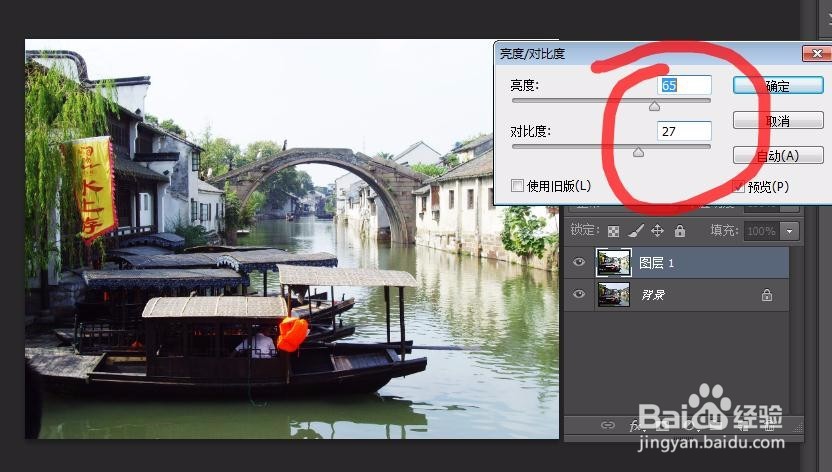
2、执行图像--调整--亮度对比度命令,设置数据如下图,

PS教程---制作水彩风景画

PS教程---制作水彩风景画

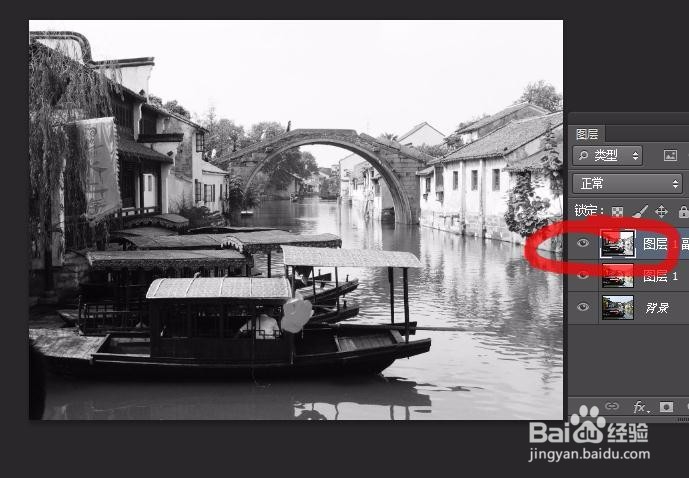
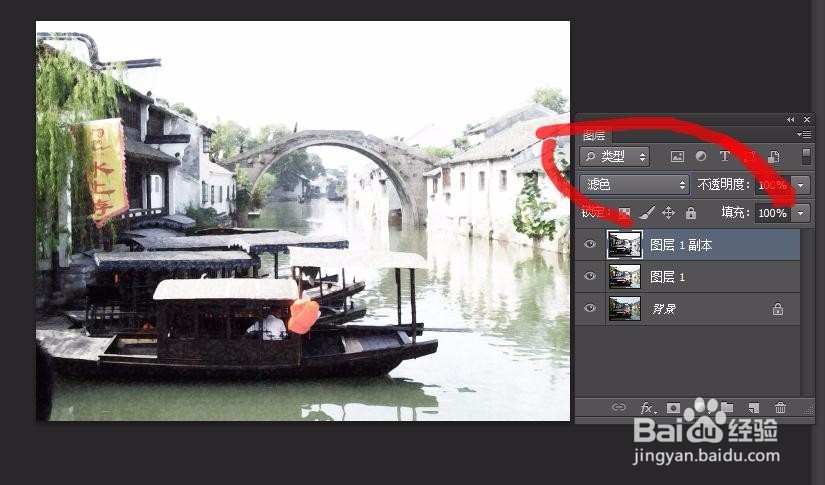
3、然后再拷贝一个图层,执行图像--调整--ctrl+shift+U去色命令,效果如下图

PS教程---制作水彩风景画

PS教程---制作水彩风景画

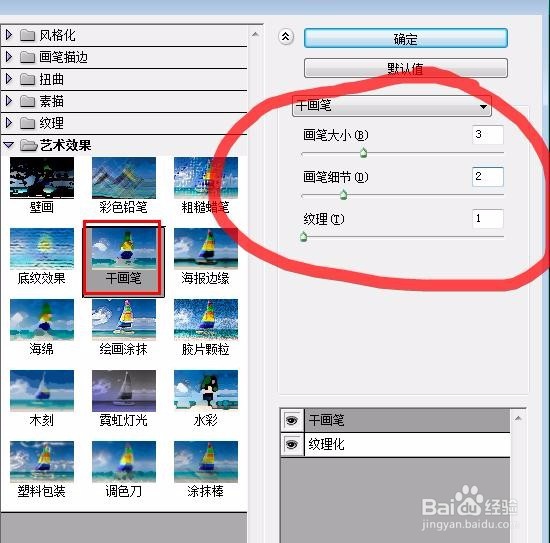
4、执行滤镜--滤镜库--艺术效果--干画笔命令,相关设置数据如下图
PS教程---制作水彩风景画

PS教程---制作水彩风景画

PS教程---制作水彩风景画

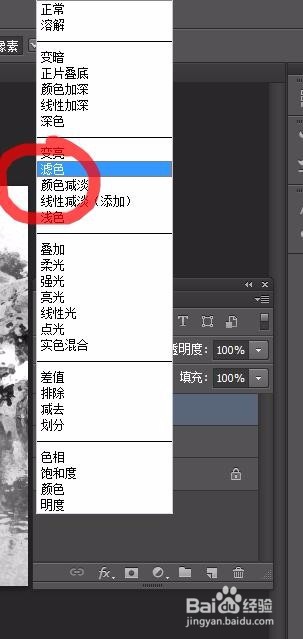
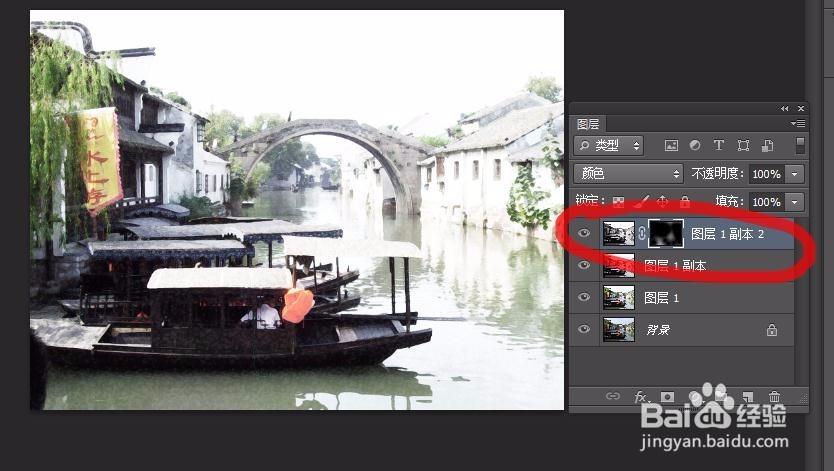
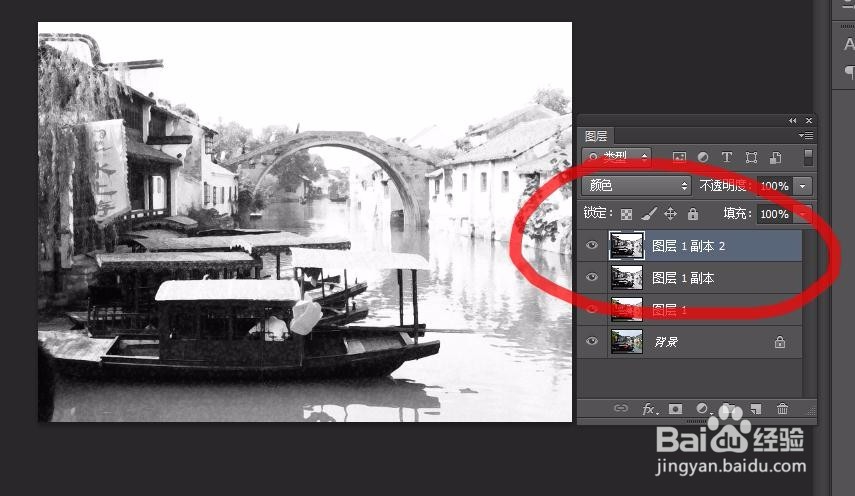
5、然后再将图层的混合模式调为‘滤色’;然后再拷贝一层,更改混合模式调为颜色,并趴侵适当调整不透明度。
PS教程---制作水彩风景画

PS教程---制作水彩风景画

6、执行滤镜--滤镜库--纹理化命令,设置数据如下

PS教程---制作水彩风景画

PS教程---制作水彩风景画

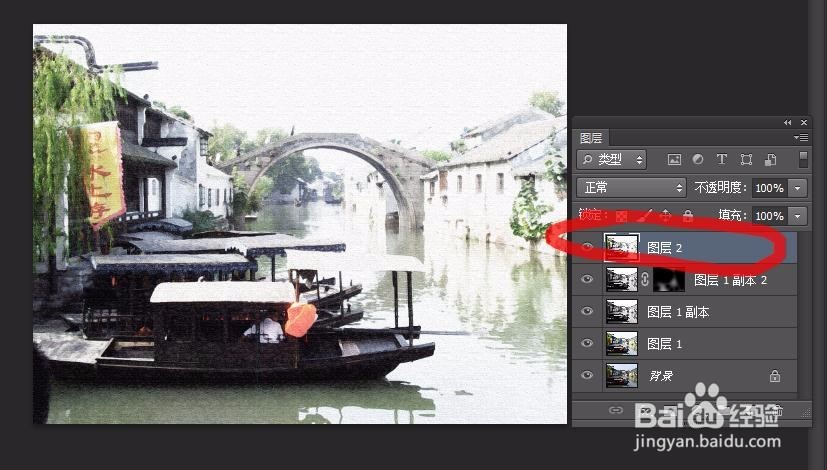
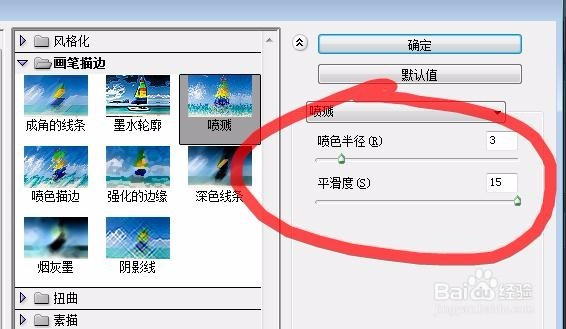
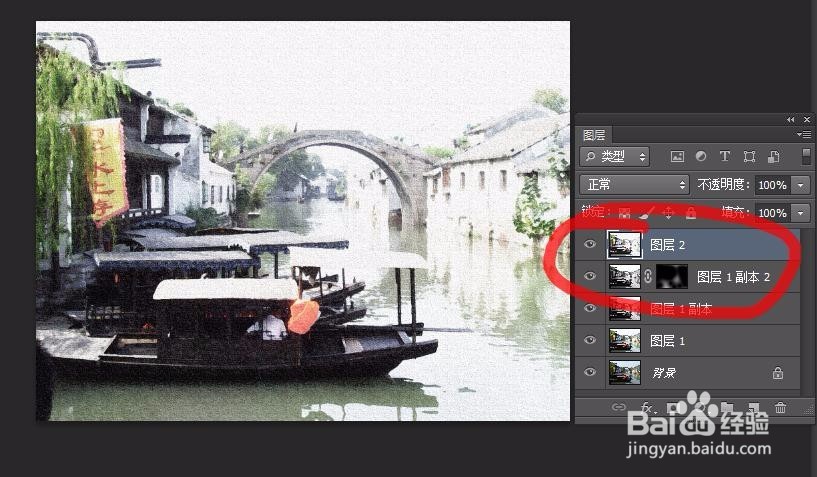
7、执行滤镜--滤镜库--画笔 描边命令,相关设置如下图;最终效果如下
PS教程---制作水彩风景画

PS教程---制作水彩风景画

  • PS练习七十五创建普通图层
  • PS照片滤镜妙用
  • 如何用PS快速制作动感特效?
  • Photoshop创建绚丽的烟花字
  • 怎么用PS做立体字效果?
  • 热门搜索
    茶宠怎么养 地球仪怎么做 吹泡泡的水怎么配 色弱怎么办 蓝牙怎么用 怎么把手机的照片传到电脑 报销单怎么写 尚铭按摩椅怎么样 狗狗不吃东西怎么办 木瓜怎么做好吃