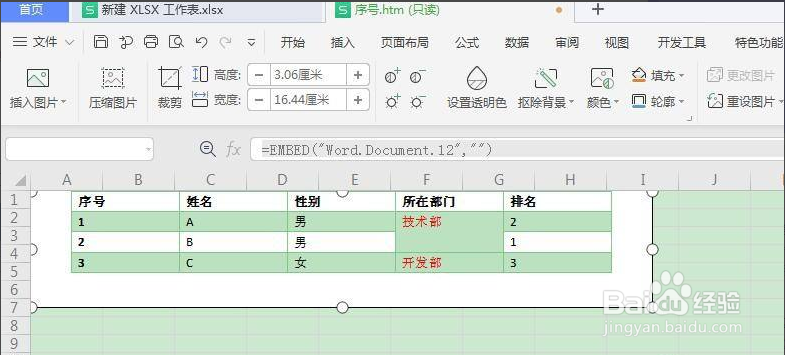
将Word表格数据拷贝到Excel后保护原格式的方法

 时间:2026-04-24 12:47:38

1、如图所示,打开Word表格后,点击“文件“按钮。

将Word表格数据拷贝到Excel后保护原格式的方法

2、随后,在弹出的另存为窗口中,将保护类型设置为如图所示的内容。

将Word表格数据拷贝到Excel后保护原格式的方法

将Word表格数据拷贝到Excel后保护原格式的方法

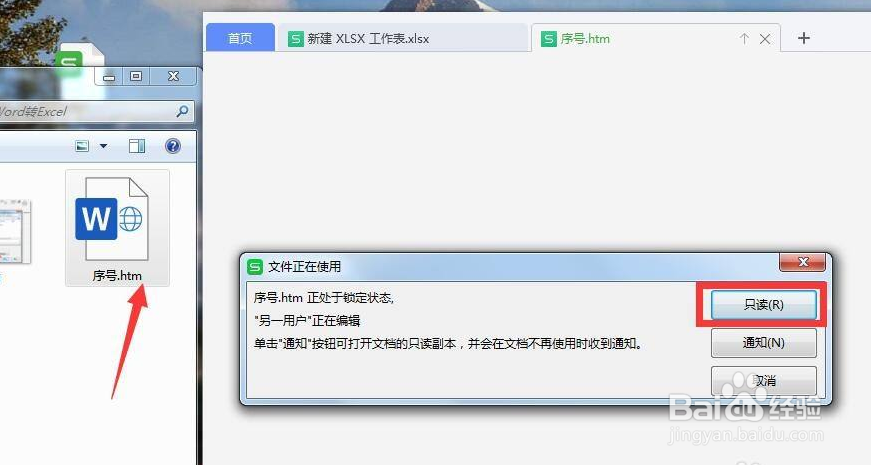
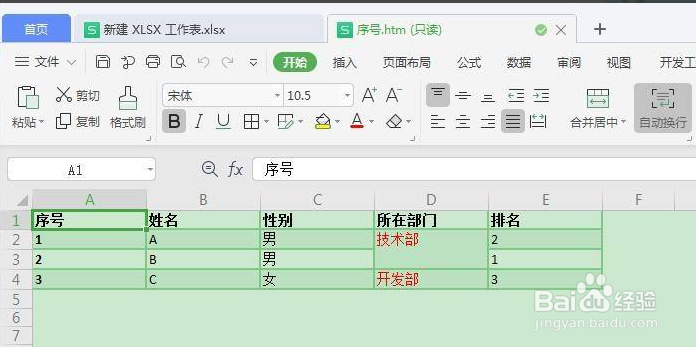
3、之后,在表格中打开相应的文件后,就可以按原格式显示了。

将Word表格数据拷贝到Excel后保护原格式的方法

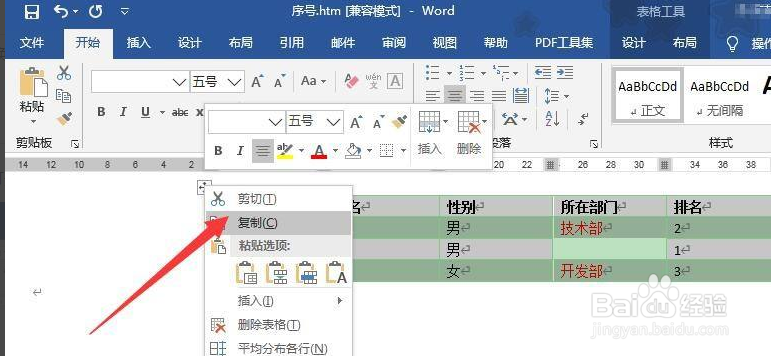
4、当然,我们也可以将Word表格进行复制操作。

将Word表格数据拷贝到Excel后保护原格式的方法

将Word表格数据拷贝到Excel后保护原格式的方法

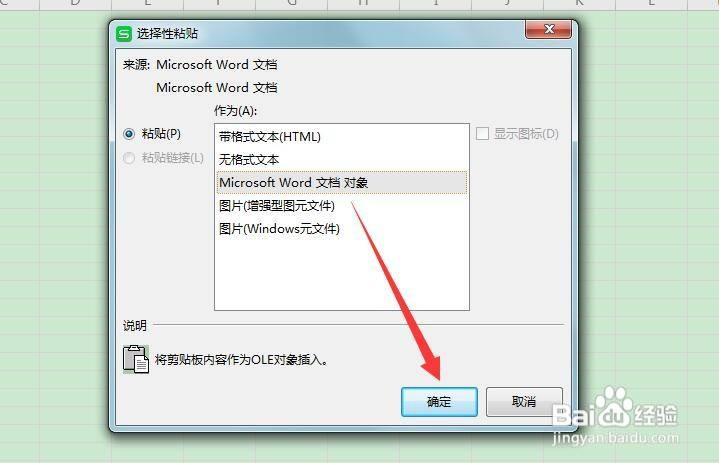
5、最后,在Excel表格中,使用”选择性粘贴“项即可。

将Word表格数据拷贝到Excel后保护原格式的方法

将Word表格数据拷贝到Excel后保护原格式的方法

  • 怎么将Word表格粘贴到Excel后保持其格式不变
  • word里的表格怎么弄到excel
  • 如何将word表格转换成excel表格格式不变
  • 怎样将word中的文本粘贴到excel表格内
  • 如何把word里的文字快速复制到excel
  • 热门搜索
    幼儿园亲子运动会 什么茶叶好喝 brt是什么 爱情是什么感觉 感觉是什么 什么是人均可支配收入 巴豆是什么 增资扩股是什么意思 虚汗是什么 甜不辣是什么