1、首先双击打开已经下载安装好的Microsoft .NET Framwork 4.8安装程序,如图
安装文件可以到微软官网下载

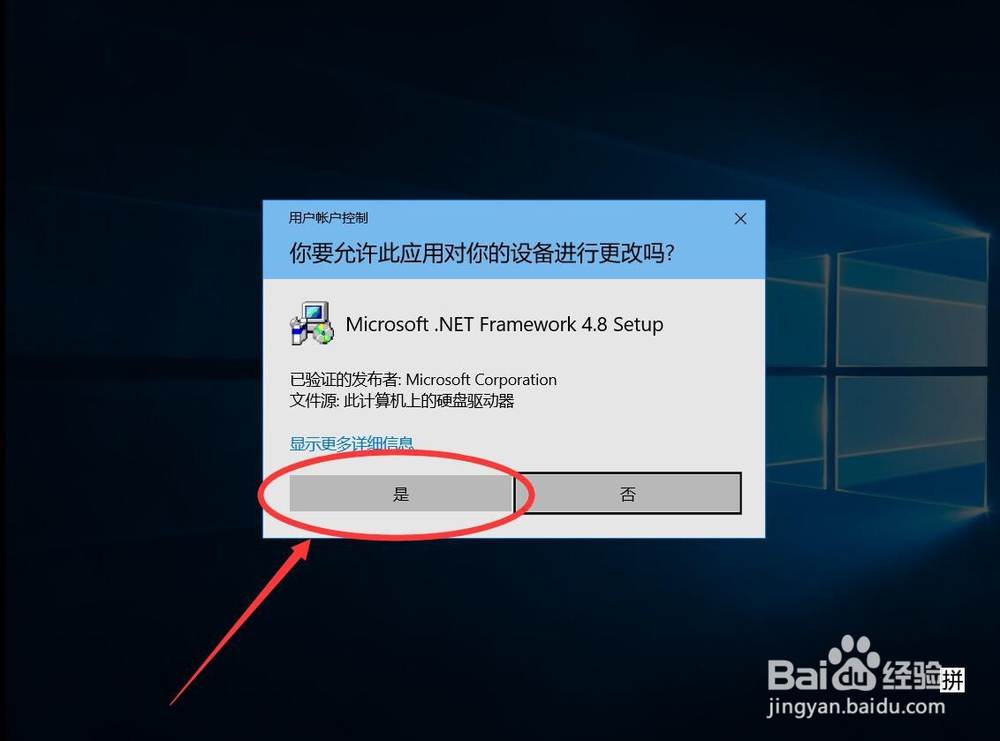
2、弹出提示是否要安装,选择“是”
3、等待文件自动解压加载

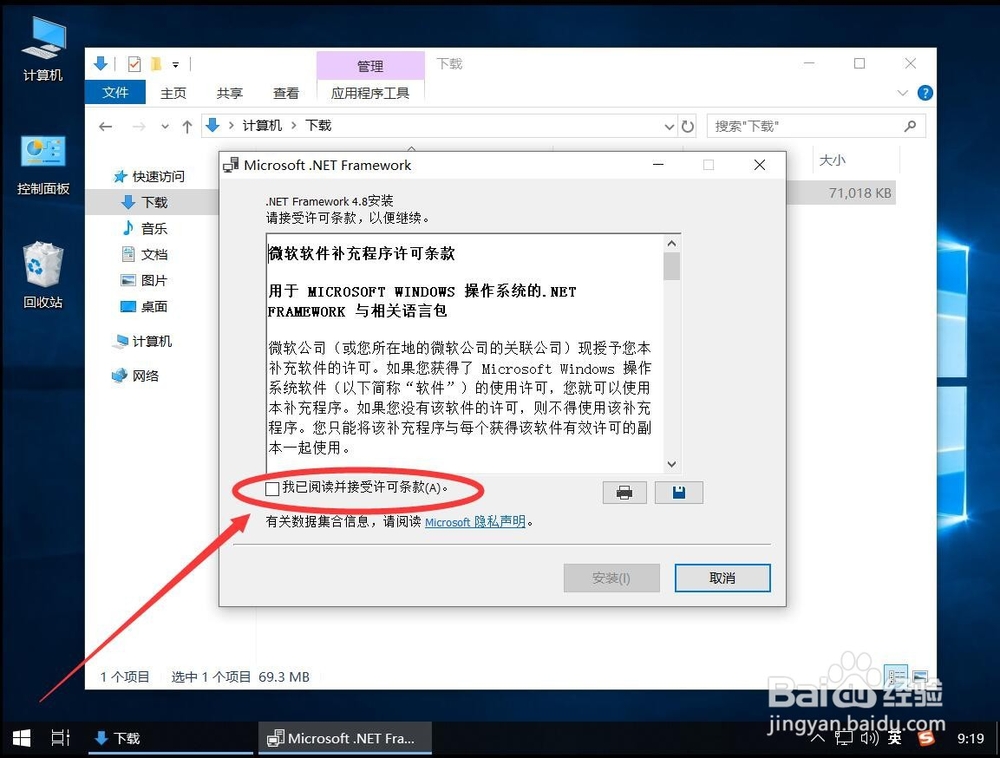
4、解压完成后,弹出安装界面
勾选“我已阅读并接受许可条款”
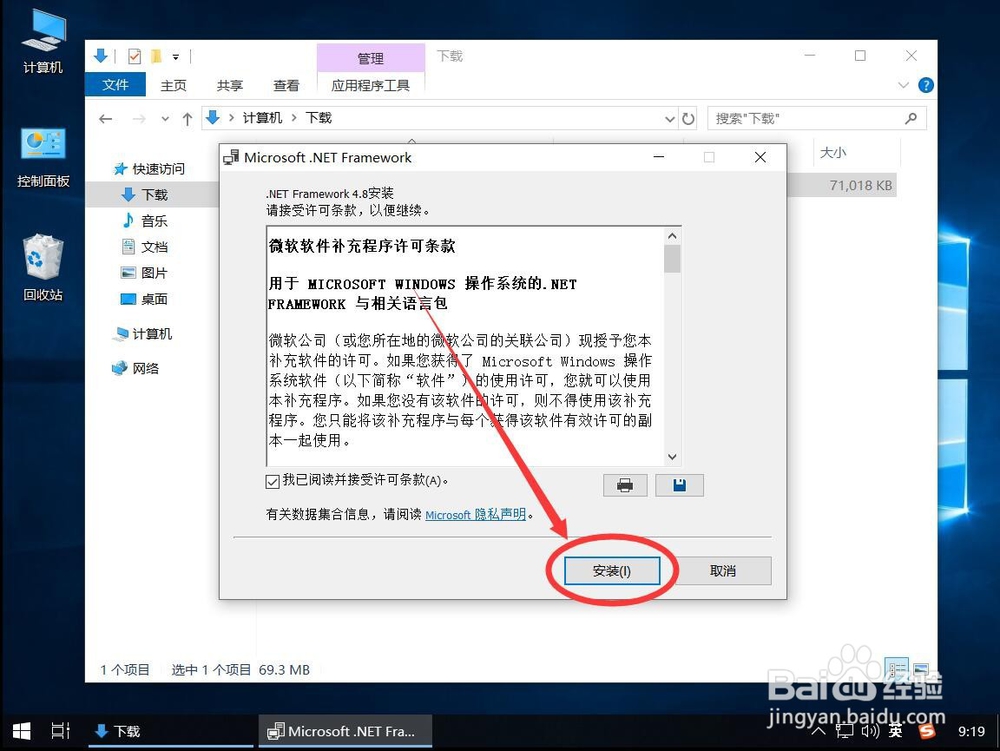
5、然后点击右下角的“安装”
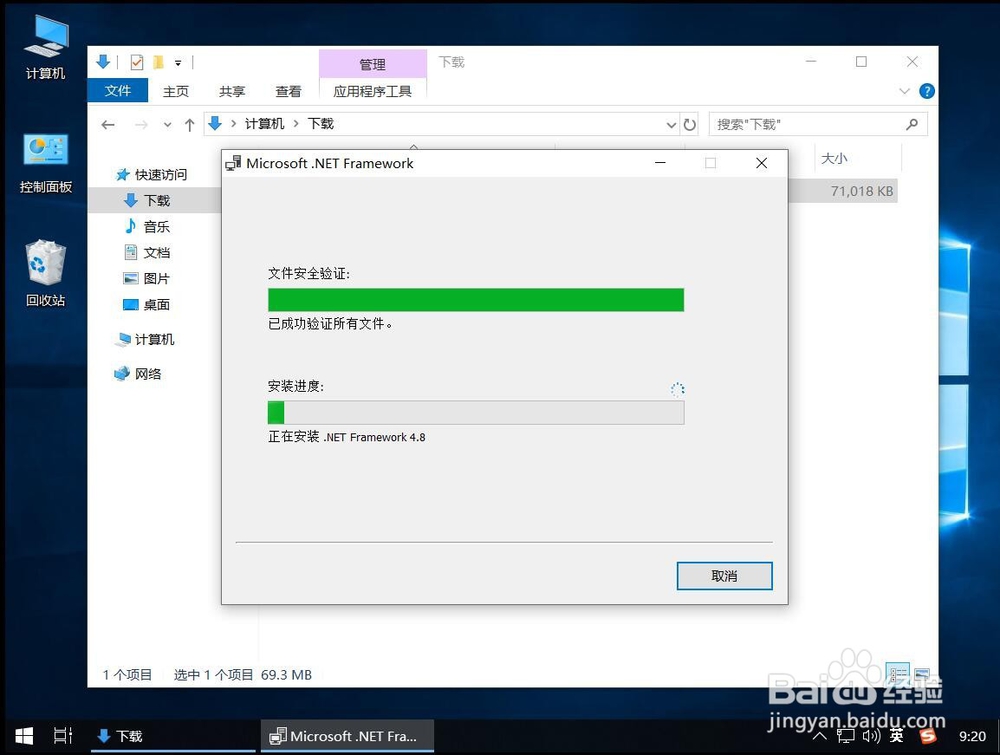
6、等待软件验证并安装
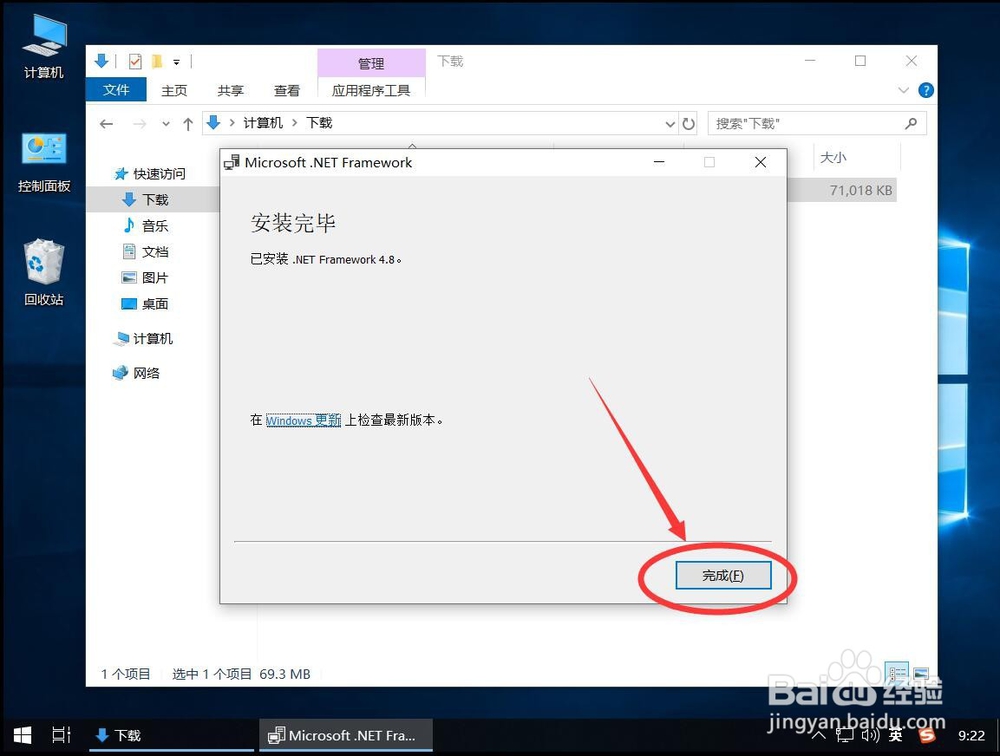
7、安装完成后,点击 右下角的“完成”
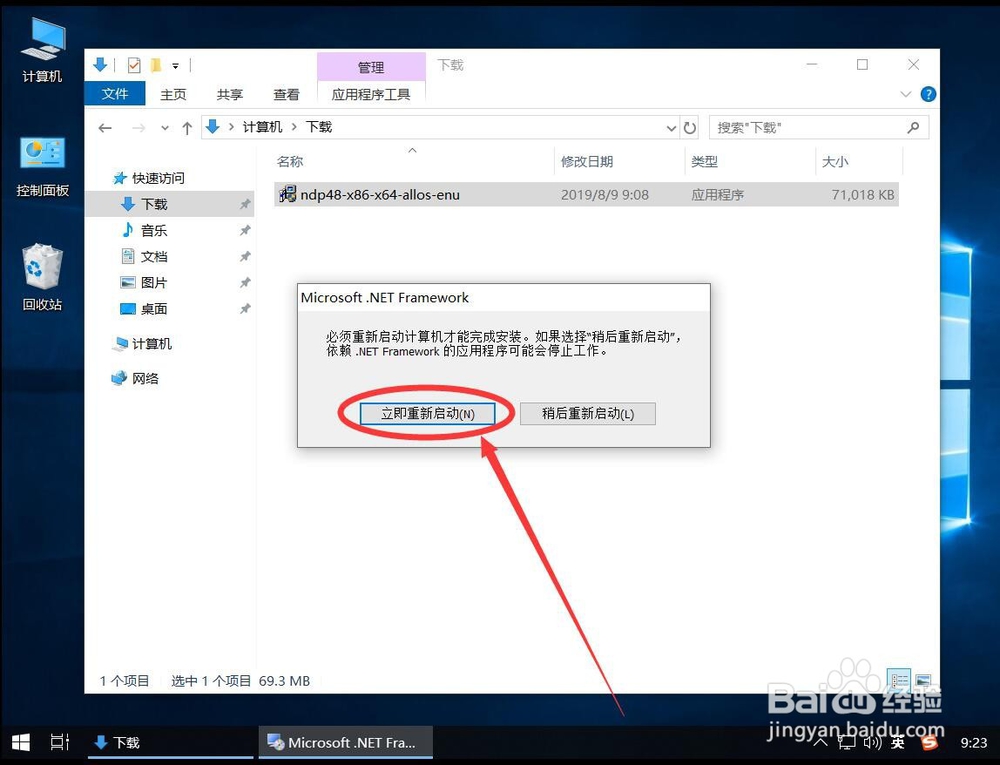
8、弹出提示需要立刻重启软件才能生效,点击选择“立即重新启动”
9、等待系统重启,重新会安装配置更新,等待重启进入桌面就安装完成了

时间:2026-04-22 03:00:14
1、首先双击打开已经下载安装好的Microsoft .NET Framwork 4.8安装程序,如图
安装文件可以到微软官网下载
2、弹出提示是否要安装,选择“是”
3、等待文件自动解压加载
4、解压完成后,弹出安装界面
勾选“我已阅读并接受许可条款”
5、然后点击右下角的“安装”
6、等待软件验证并安装
7、安装完成后,点击 右下角的“完成”
8、弹出提示需要立刻重启软件才能生效,点击选择“立即重新启动”
9、等待系统重启,重新会安装配置更新,等待重启进入桌面就安装完成了
