怎样找到腾讯视频下载的视频所在文件夹

 时间:2026-02-14 04:14:13

1、在软件首页或其他分类界面下,点击正上方菜单里宋痕的下载,如图所示的。

怎样找到腾讯视频下载的视频所在文件夹

2、进入下载界面,点击打开右侧菜单里的文件夹图标,如图所示。

怎样找到腾讯视频下载的视频所在文件夹

3、进入盲陕久文件夹里就能看边亲见下载的视频,如图所示。

怎样找到腾讯视频下载的视频所在文件夹

1、在软件右上角打开菜单,如图所示的。

怎样找到腾讯视频下载的视频所在文件夹

2、在菜单里直接打开设置

怎样找到腾讯视频下载的视频所在文件夹

3、在设置菜单里打开下载设置,如图所示。

怎样找到腾讯视频下载的视频所在文件夹

4、在视频管理里点击更改目录更换视频保存位置,这样再下载视频就很容易找到。

怎样找到腾讯视频下载的视频所在文件夹

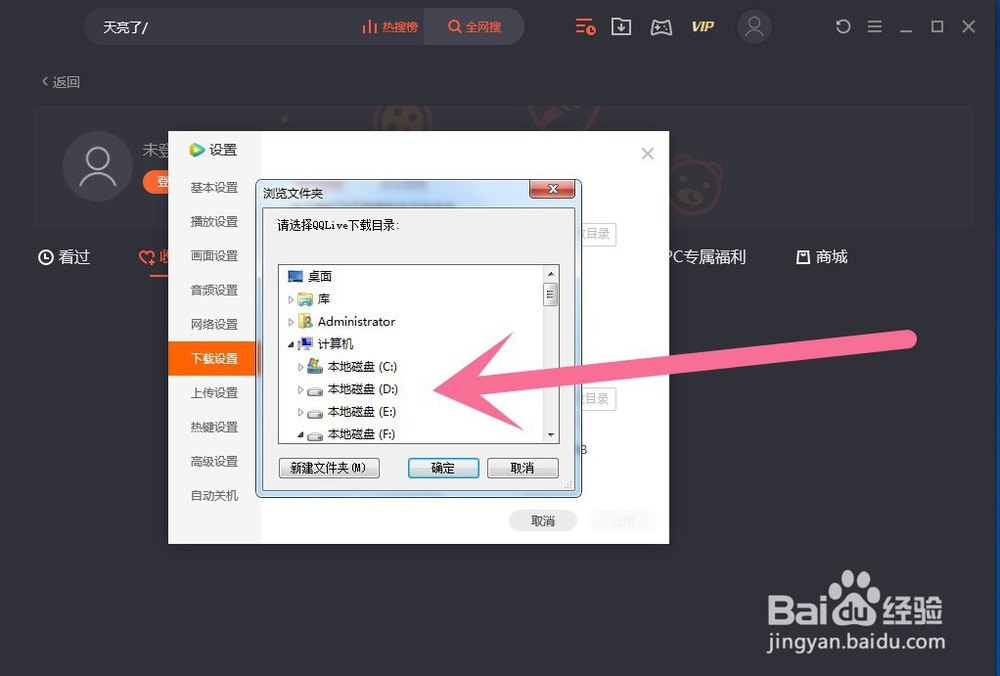
5、出现新界面就在这里选择新的保存位置,比如在本地磁盘D里创建一个新的文件夹为保存视频路径等,选好就点击确定保存设置。
怎样找到腾讯视频下载的视频所在文件夹

6、总结

1.打开视频软件,在右上角打开下载;

2.在下载界面里点击文件夹图标打开它;

3.进入文件夹就能看见下载好的视频。

  • 剪映电脑版调整视频灰度的方法
  • 如何把视频改为16:9详解
  • 支付宝怎么玩游戏领余额宝体验金
  • 如何从筹码峰判断主力动向
  • 剪映如何去除视频中的水印字幕
  • 热门搜索
    枫叶简笔画图片大全 刘若鹏简介 书法字体大全 热油烫伤后怎么处理 鸡脯肉的做法大全 嘴角长疱疹怎么办 粤语歌曲经典老歌大全 车贷提前还款怎么算 电脑怎么设置wifi 豆皮的做法大全