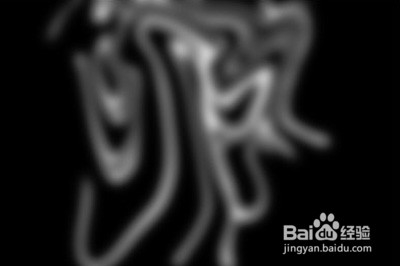
Photoshop绘画烟雾的简单操作

 时间:2026-04-25 15:36:06

1、启动桌面上的Adobe Photoshop。

Photoshop绘画烟雾的简单操作

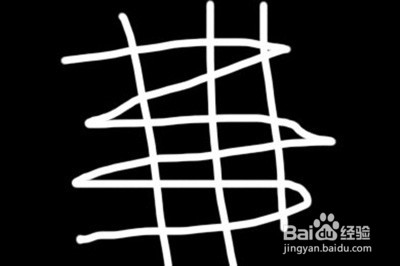
2、我们要用黑色的背景,这样烟雾的效果会比较明显,然后用画笔工具在画布上画出烟雾的轨迹。
      

Photoshop绘画烟雾的简单操作

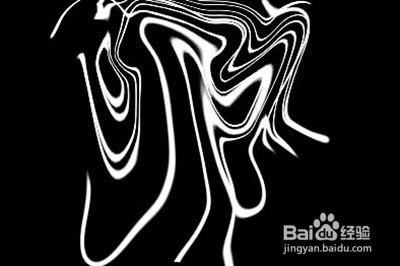
3、接着我们使用【滤镜】-【液化】(快捷键CTRL+Shift+X)。用液化画笔进行涂抹,直到出现初步的扭曲烟雾形状。
      

Photoshop绘画烟雾的简单操作

4、然后我们使用【滤镜】-【模糊】-【高斯模糊】,数量自定义。


Photoshop绘画烟雾的简单操作

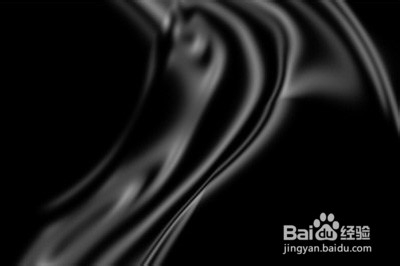
5、高斯模糊后可以再次进行液化处理。直到烟雾效果让你满意为止。

我们再次使用【滤镜】-【扭曲】-【波浪】,效果自定义。烟雾的最终效果就呈现出来啦。


Photoshop绘画烟雾的简单操作

6、最后可以再次使用【滤镜】-【其他】-【最小值】,来增强烟雾的强度效果,这个步骤可以重复进行,指导效果令你满意。
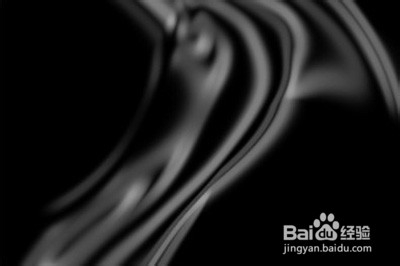
      

Photoshop绘画烟雾的简单操作

7、根据上文为你们讲解的Photoshop绘画烟雾的具体操作流程,你们是不是都学会了啊!

Photoshop绘画烟雾的简单操作

  • 简笔画——怎么画小男孩冲浪
  • 蜡笔怎么画恐龙
  • 玻璃怎么画?
  • 怎样画简笔画“拿着金苹果的公主”?
  • 教你用Photoshop微信的的地球登录背景
  • 热门搜索
    五台山旅游地图 如何连接wifi 中华v3发动机怎么样 平方毫米符号怎么打 睡不着怎么办啊 苹果手机好在哪里 如何挽回 驱动人生怎么样 如何双面打印 cs怎么加机器人