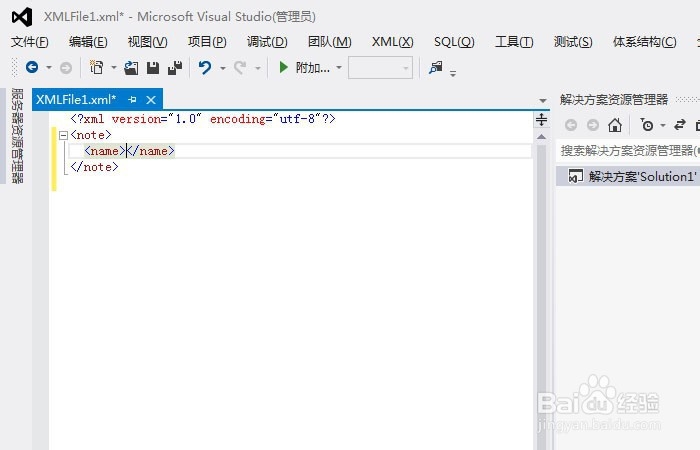
Visual Studio软件中如何创建xml文件

 时间:2026-02-13 00:44:52

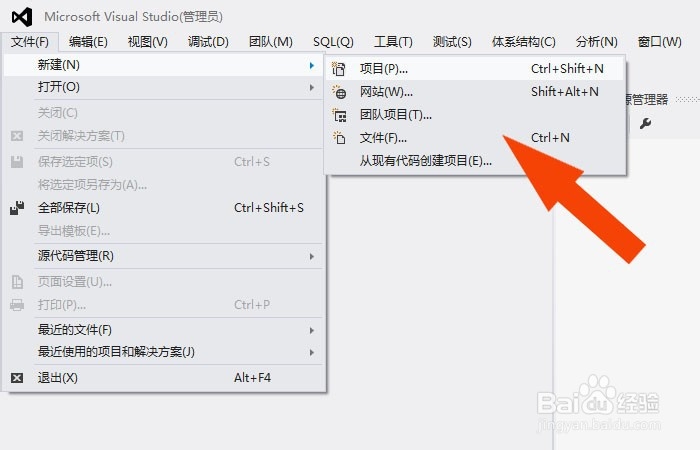
1、    打开一个Visual Studio软件,鼠标左键单击【文件】菜单下的【新建】,选择文件选项,如下图所示。
Visual Studio软件中如何创建xml文件

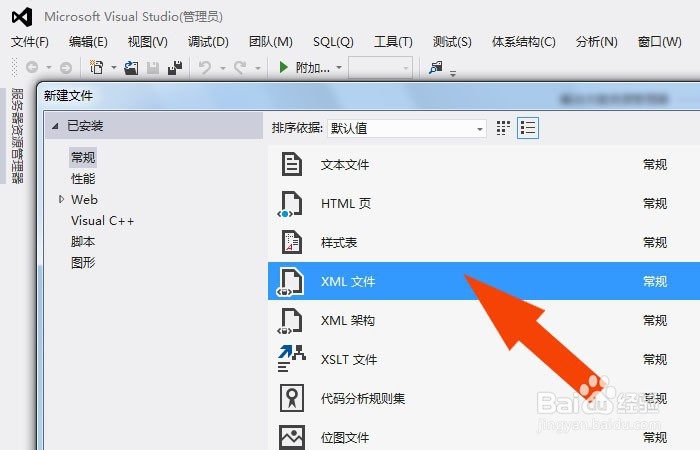
2、    接着,在弹出的新建文件窗口上,选择【xml文件】如下图所示。

Visual Studio软件中如何创建xml文件

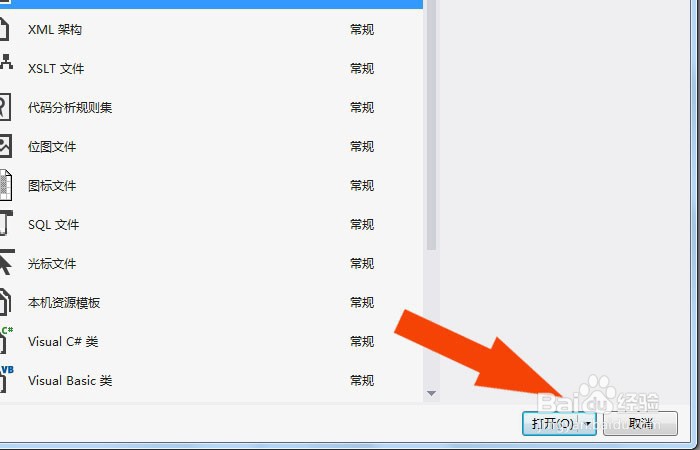
3、    然后,鼠标左键选择【打开】按钮,如下图所示。

Visual Studio软件中如何创建xml文件

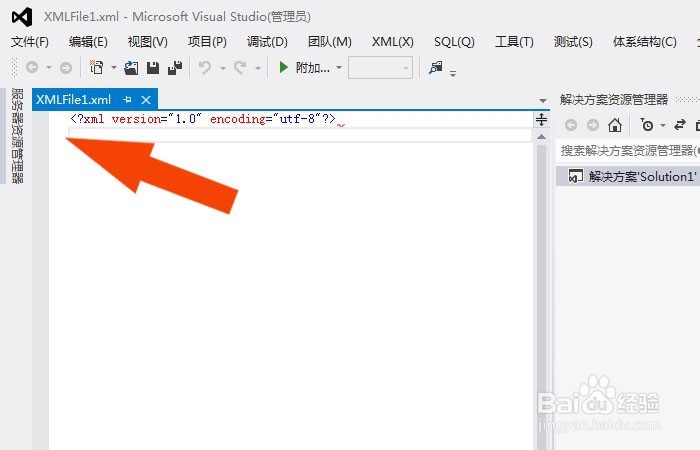
4、    接着,在代码窗口中,可以看到xml标签代码,如下图所示。

Visual Studio软件中如何创建xml文件

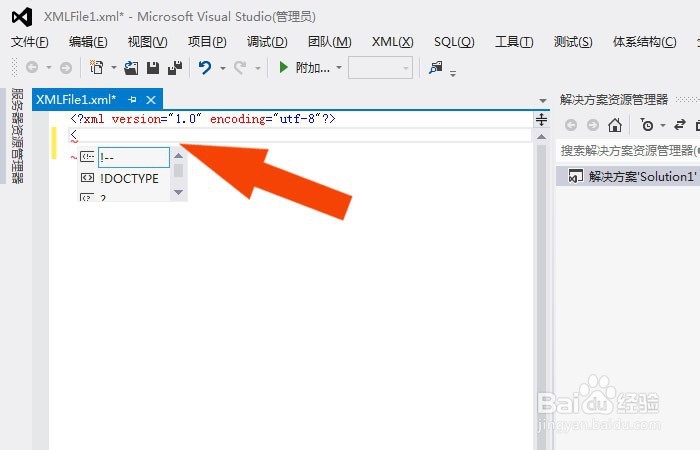
5、    然后,在代码窗口中,输入xml中的节点数据的代码,如下图所示。

Visual Studio软件中如何创建xml文件

6、    接着,在代码窗口中,可以输入xml中的数据项目名称,如下图所示。

Visual Studio软件中如何创建xml文件

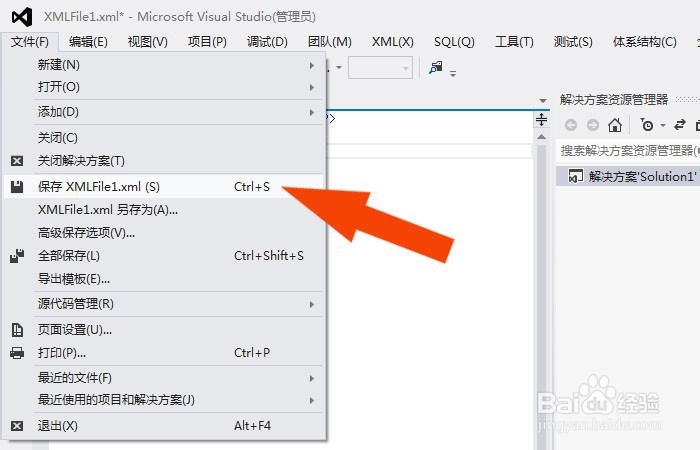
7、    最后,输入好xml代码后,鼠标左键单击保存按钮,如下图所示。通过这样的操作,就学会在Visual Studio软件中创建xml文件了。
Visual Studio软件中如何创建xml文件

  • c语言goto语句用法
  • IntelliJ IDEA怎么设置打开软件自动打开项目
  • Visual Studio Code怎么开启触发选项卡上的扩展
  • eclipse如何设置Errors/Warnings
  • 关于VC6.0编写程序时中文显示乱码的解决方案
  • 热门搜索
    实习手册怎么写 连衣裙英语怎么说 脸上长毛怎么办 带鱼怎么洗 自闭症怎么治疗 怎么种大蒜 长痘痘了怎么消除 阿桑怎么去世的 签证怎么办 红警怎么结盟