1、打开电脑,点击进入Excel表格,以当前表格为例进行制作。

2、首先全选区域,点击上方工具栏中的“开始”,找到“新建规则”,点击出现弹窗。


3、在弹窗中找到“使用公式确定.......”,并且输入公式“=$B2=$H$2"。


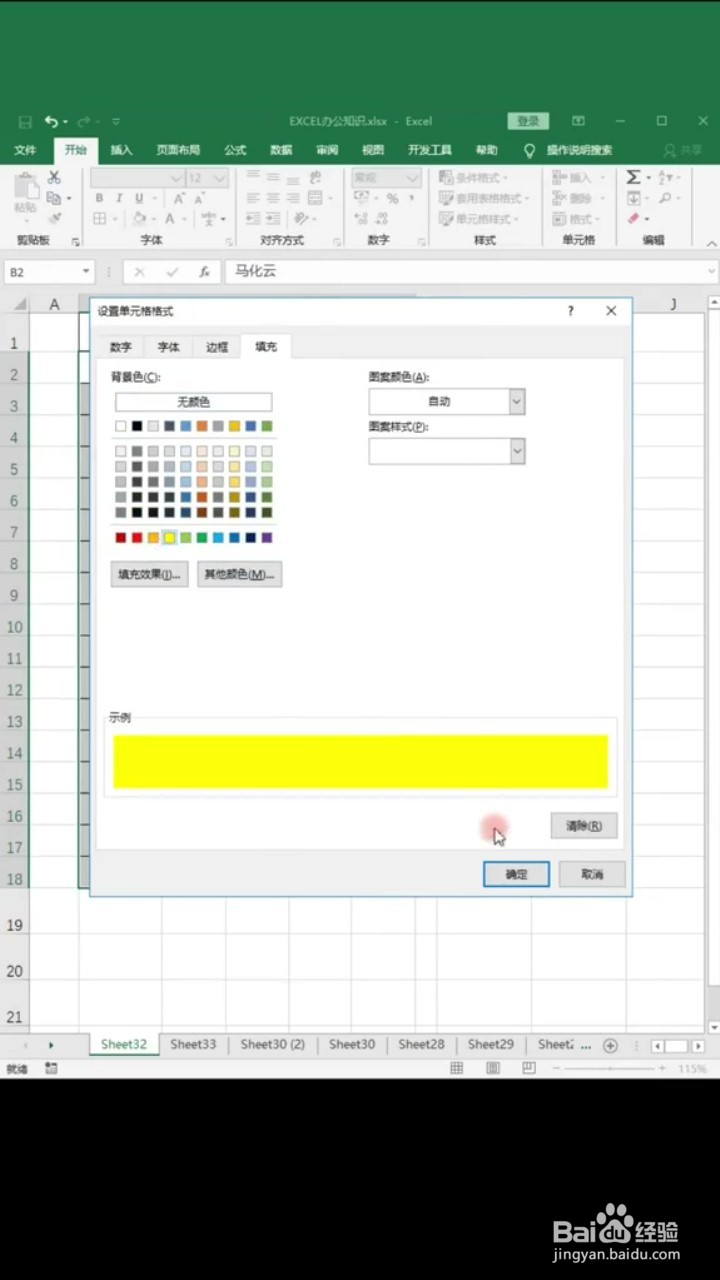
4、在“格式”中选择一个颜色进行填充,点击确定,我们的颜色提醒就完成了。

时间:2026-04-22 16:23:40
1、打开电脑,点击进入Excel表格,以当前表格为例进行制作。
2、首先全选区域,点击上方工具栏中的“开始”,找到“新建规则”,点击出现弹窗。
3、在弹窗中找到“使用公式确定.......”,并且输入公式“=$B2=$H$2"。
4、在“格式”中选择一个颜色进行填充,点击确定,我们的颜色提醒就完成了。
