使用Visio 2016绘制图形如何新建图层

 时间:2026-04-22 11:58:21

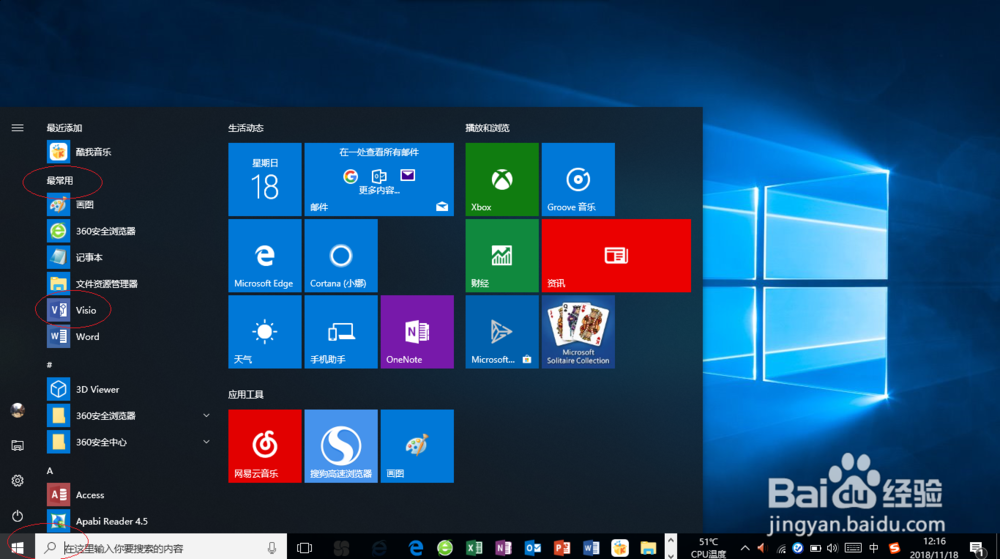
1、启动Windows 10操作系统,如图所示。点击任务栏"开始"按钮,弹出开始菜单选择"最常用→Visio"项。
使用Visio 2016绘制图形如何新建图层

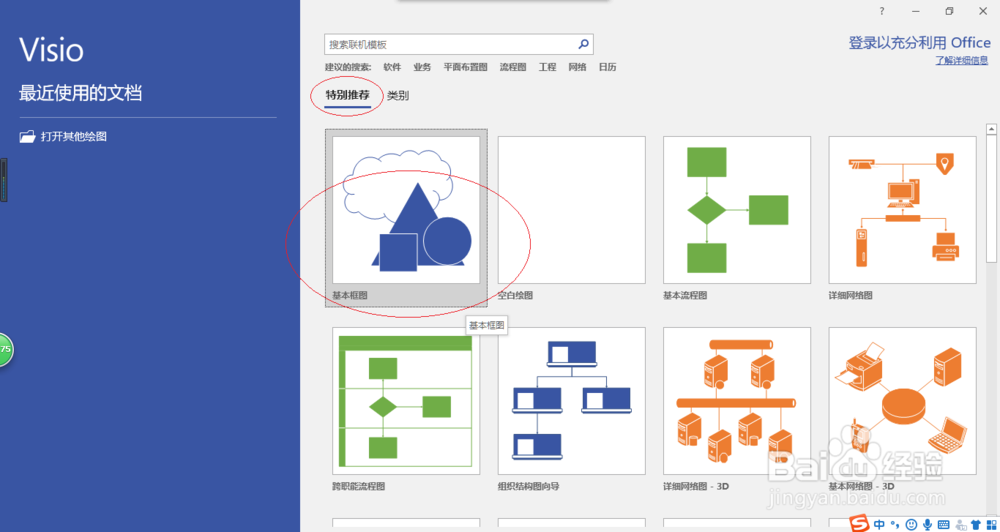
2、如图所示,唤出"Visio 2016"程序窗口。拖动右侧垂直滚动条,点击"基本框图"项用于新建绘图。
使用Visio 2016绘制图形如何新建图层

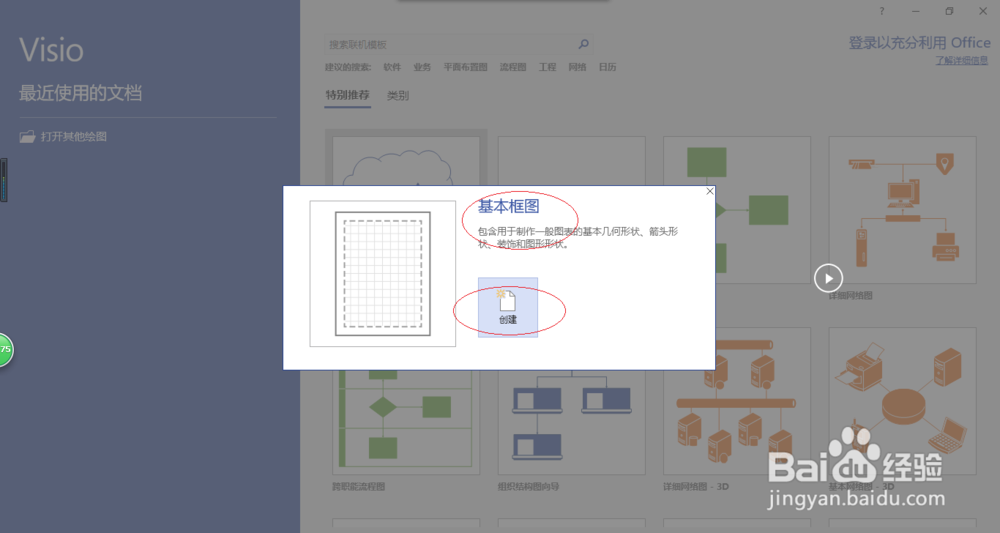
3、弹出"基本框图"确认对话框,如图所示。选择对话框左、右按钮调整创建项目,确认点击"创建"按钮。
使用Visio 2016绘制图形如何新建图层

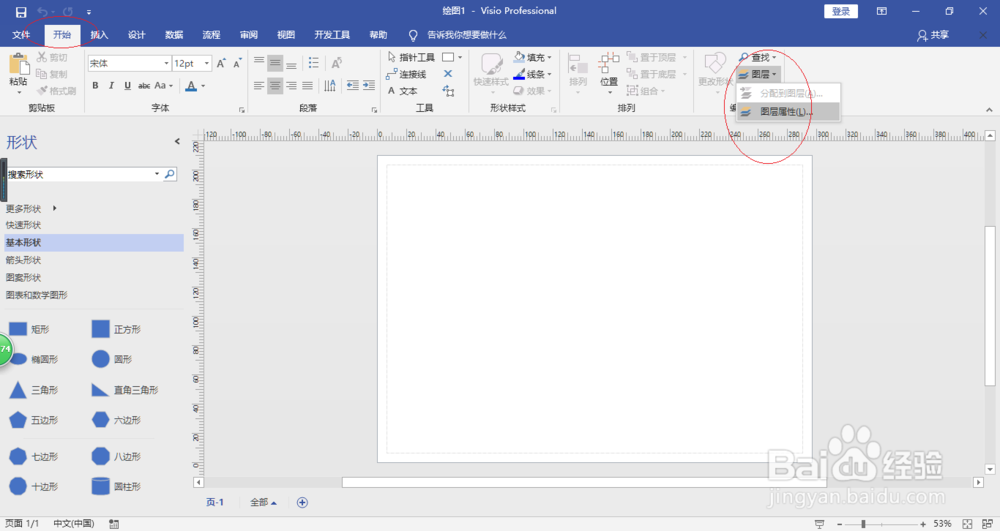
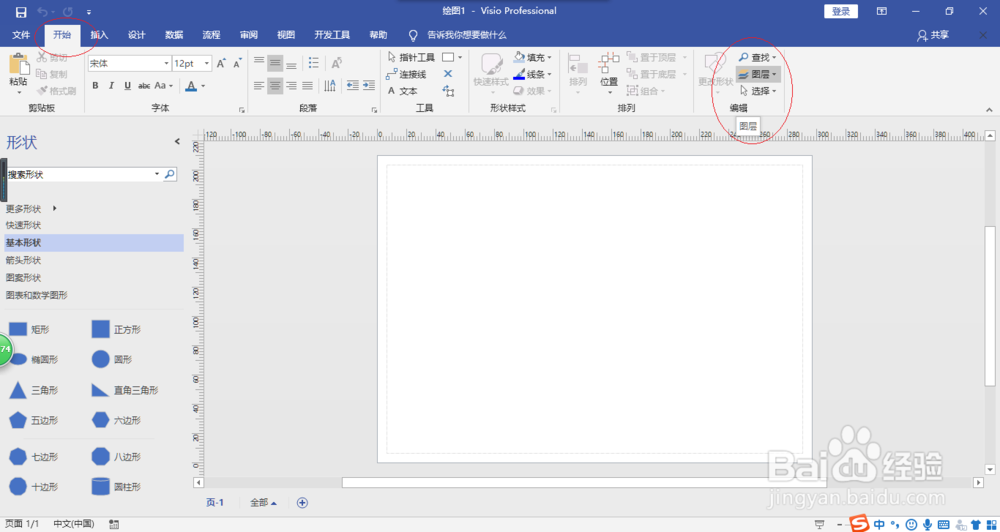
4、如图所示,唤出"Visio 2016"操作界面。点击"开始→编辑→图层"图标向下箭头,弹出下拉列表选择"图层属性..."项。
使用Visio 2016绘制图形如何新建图层

使用Visio 2016绘制图形如何新建图层

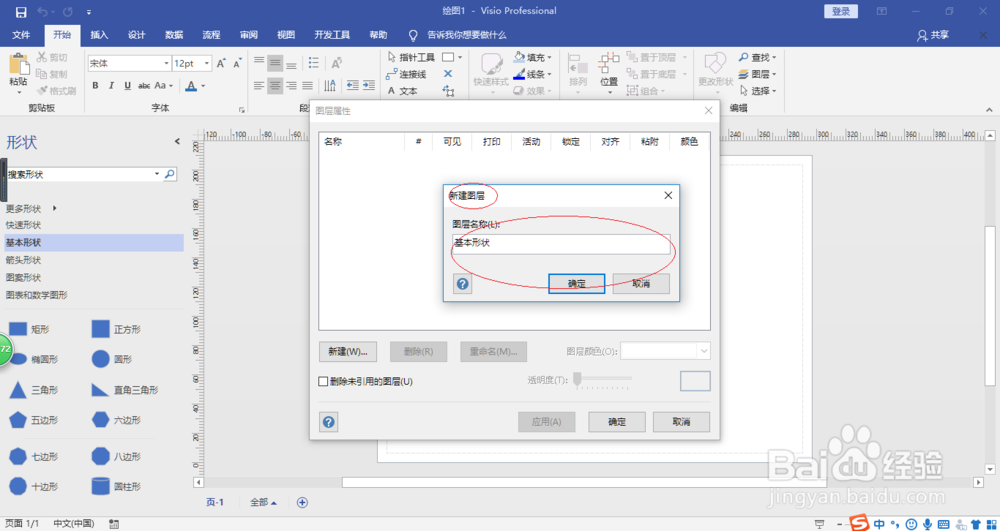
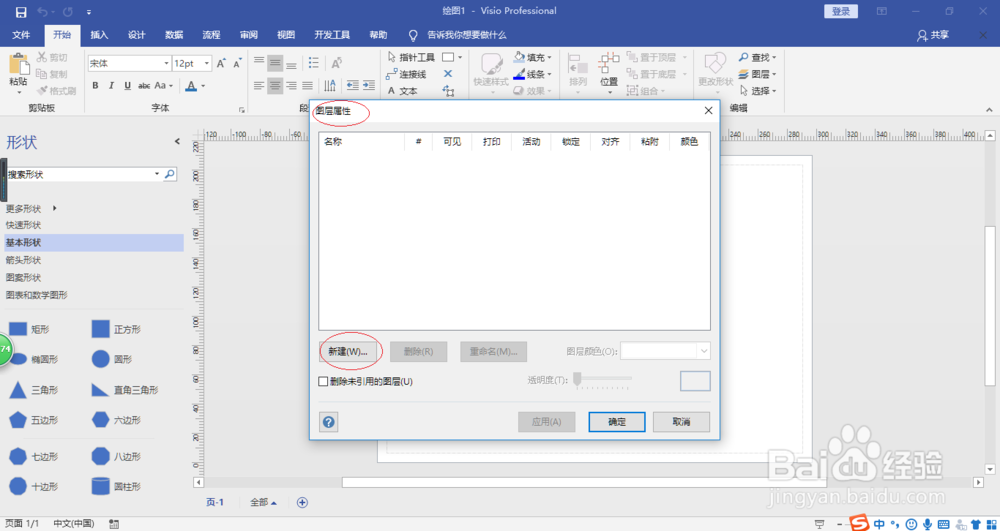
5、弹出"图层属性"对话框,如图所示。点击"新建..."按钮,弹出"新建图层"对话框输入图层名称。
使用Visio 2016绘制图形如何新建图层

使用Visio 2016绘制图形如何新建图层

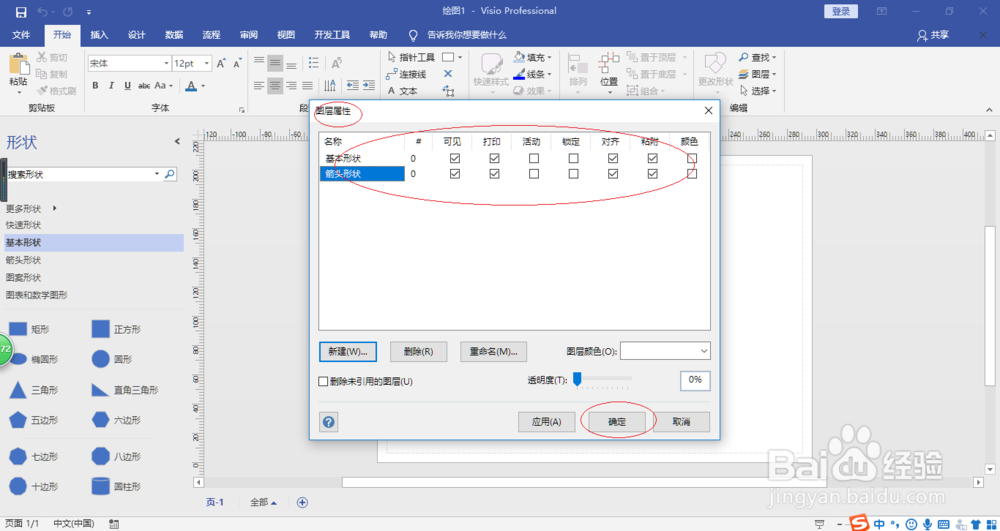
6、如图所示,完成新建图层的操作。本例到此结束,希望对大家能有所帮助。

使用Visio 2016绘制图形如何新建图层

  • office2016(365) MathPage.wll 错误问题
  • 如何更改maple单个曲线或曲面的线宽、粗细
  • CST如何进行手性微波仿真?
  • MATLAB如何设置曲面属性
  • Comsol中系统关键字查找功能的介绍
  • 热门搜索
    手机屏幕失灵怎么办 怎么防晒 怎么分真假玉 怎么给狗狗剪指甲 磨牙是怎么回事 工作日志怎么写 毕业论文题目怎么定 命盘怎么看 蜂蜜结晶是怎么回事 手机黑屏怎么解决