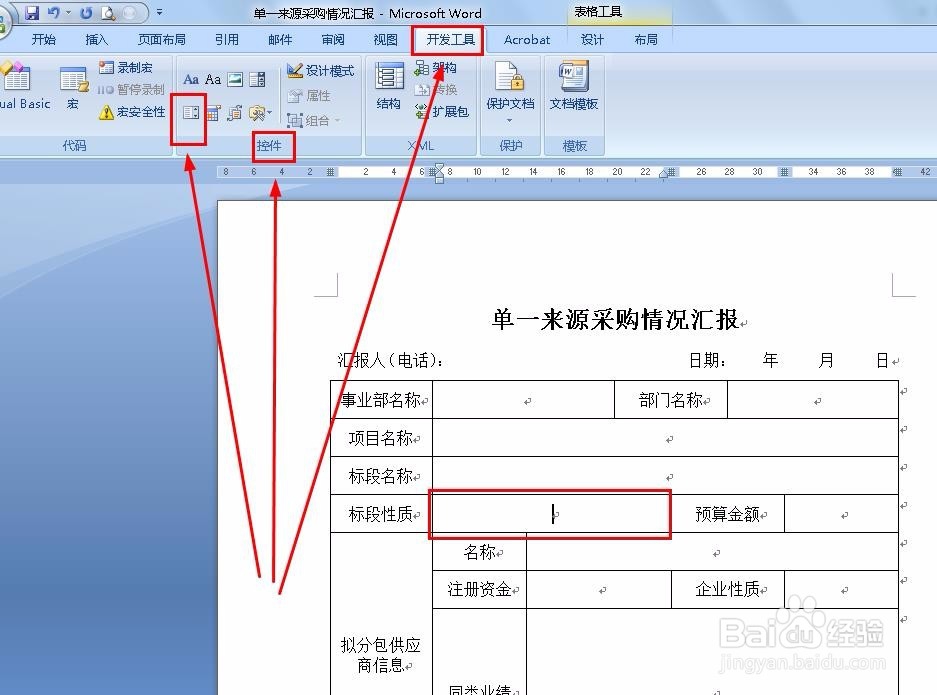
1、我们打开一个Word文档后,我们点击需要添加下拉菜单的单元格,然后选择菜单栏中的“开发工具”,选择控件里的下拉列表。
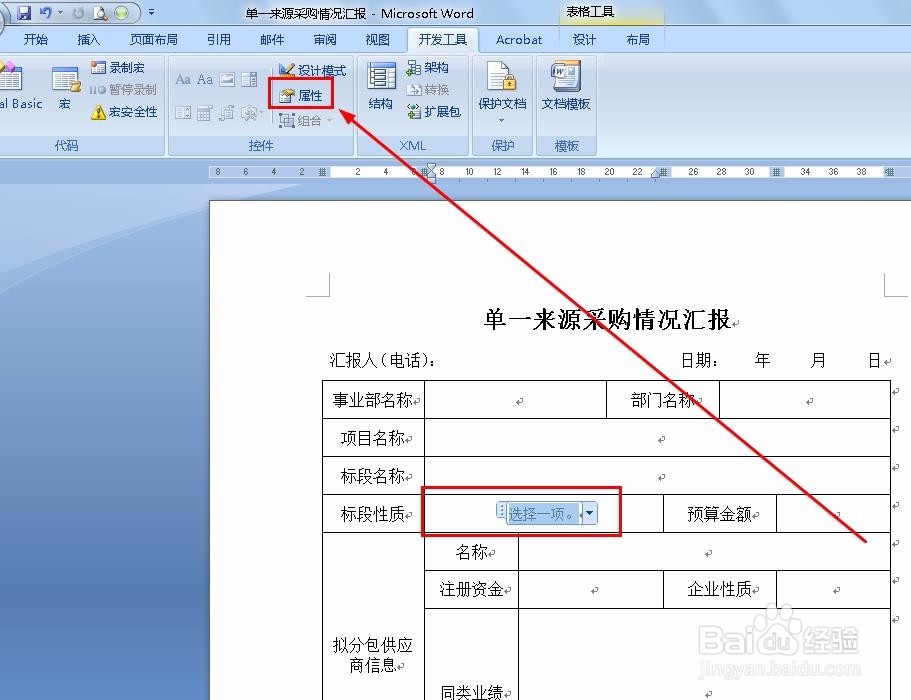
2、点击下拉列表之后我们就发现在单元格中出现了一个下拉列表,我们点击控件里的“属性”对这个下拉列表进行编辑。
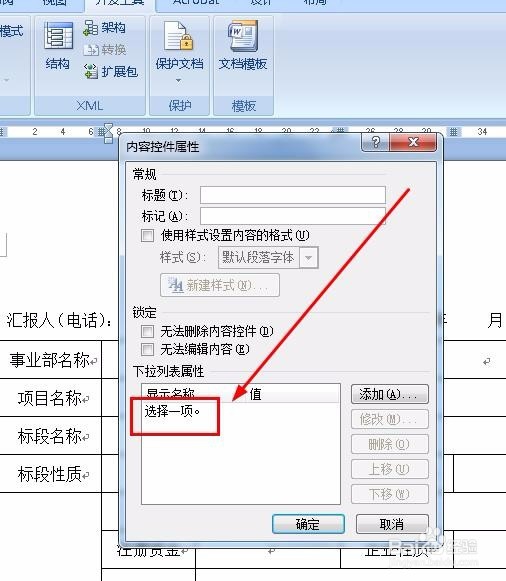
3、点击属性后会弹出内容控件属性对话框,下拉菜单默认是只有一个选项的,我们点击这个选项。
4、选择这个默认的选择后我们点击右侧的“修改”。
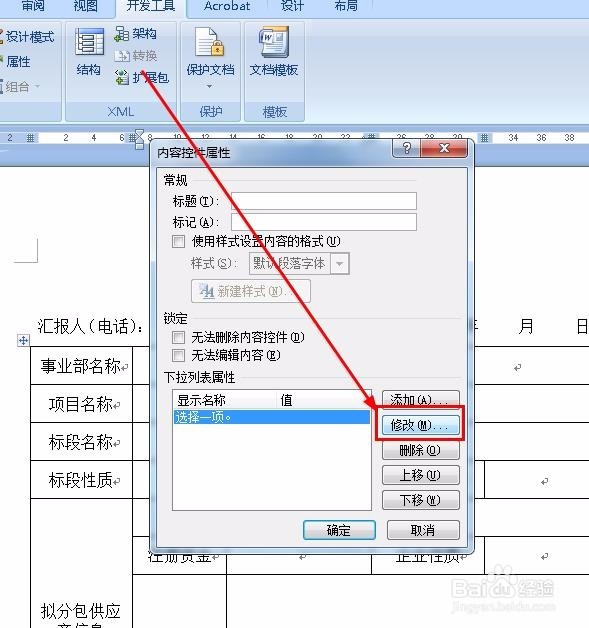
5、在弹出的修改选项对话框中我们对这个选项进行修改,改成我们需要的值。
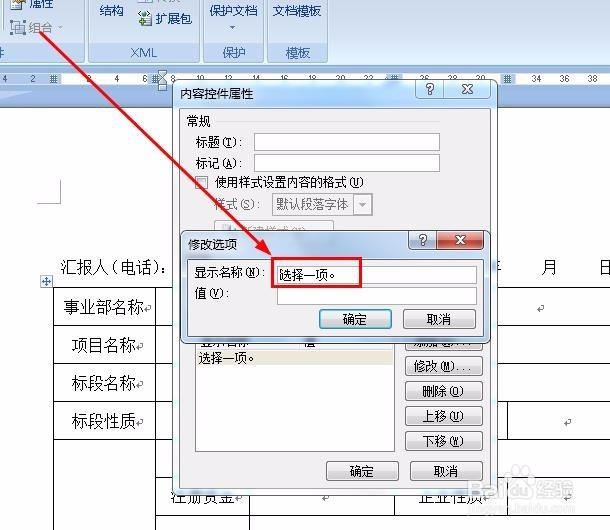
6、下拉菜单不可能只有一个选项,所以我们还要新增其他选项,我们点击右侧的“添加”。
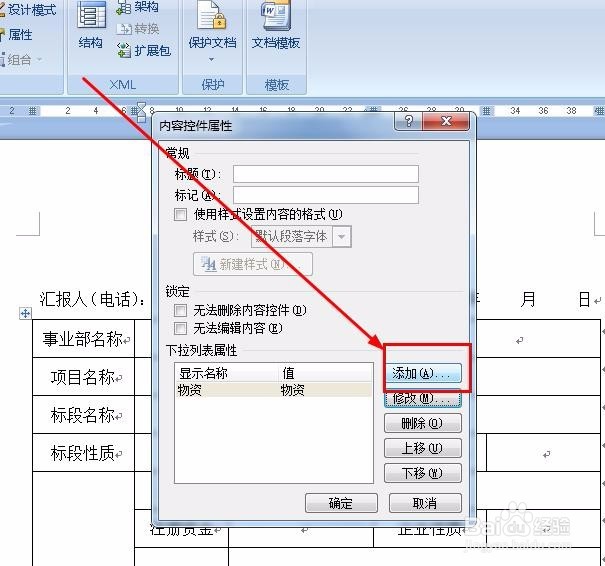
7、在弹出的添加选项对话框中我们对添加项进行赋值。
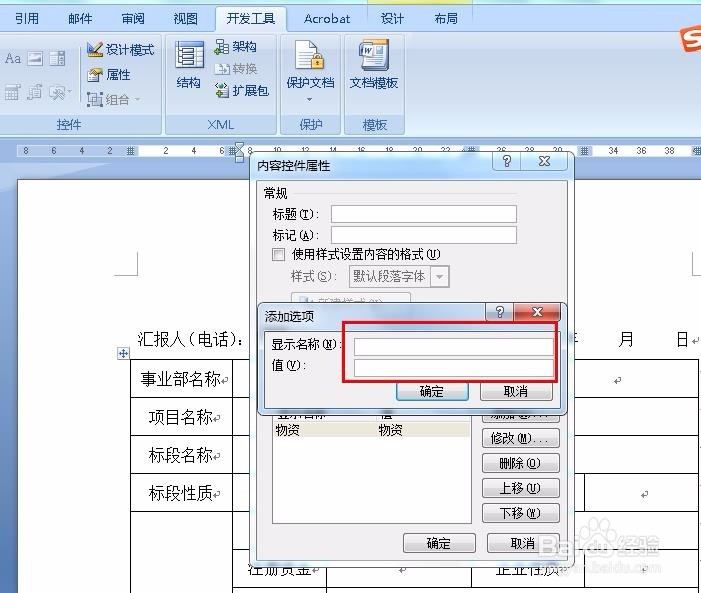
8、同样的操作多次进行,我们就可以把需要的下拉菜单中的值都做出来。然后我们点击确定。
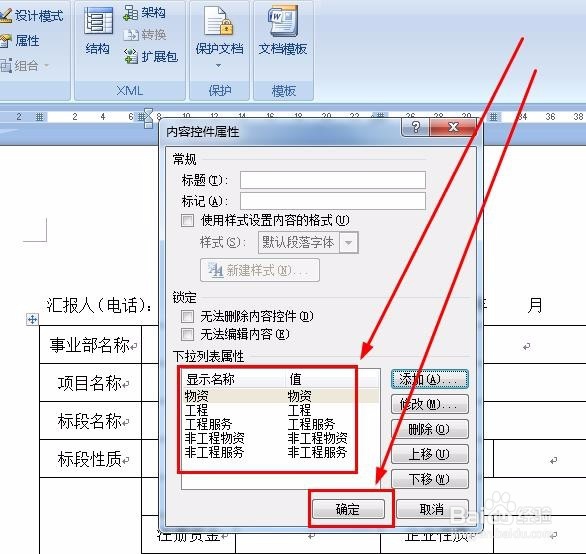
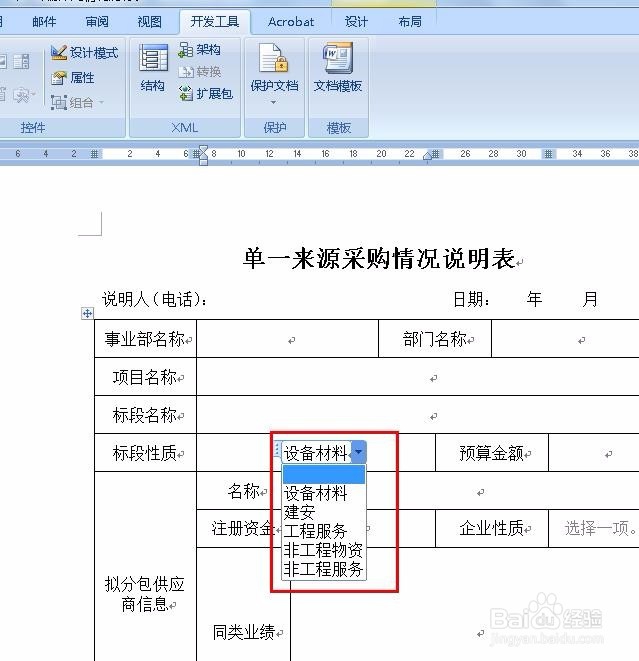
9、这样一个完整的下拉菜单就做好了,填表的人只能从下拉菜单中进行选择。