1、首先,我们打开我们电脑上面的ppt;
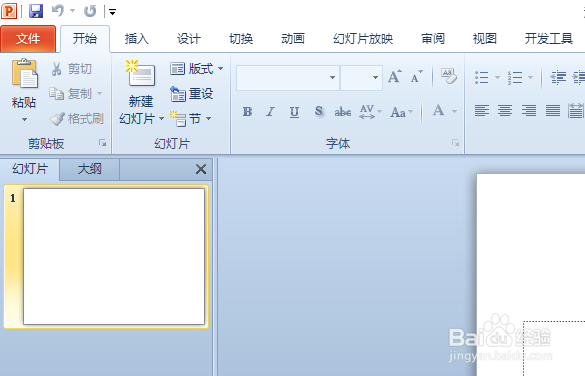
2、然后我们点击文件;

3、之后我们点击新建;

4、然后我们点击动画;

5、之后我们点击一分钟定时幻灯片;
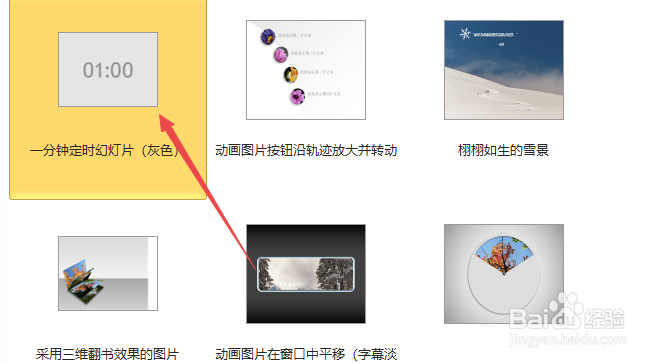
6、然后我们点击下载;

7、结果如图所示,这样我们就制作好一分钟定时幻灯片了。

8、以上就是ppt2010制作一分钟定时幻灯片文件的教程,看起来挺简单的,还是需要大家多多练习才能熟练掌握,这个技能还是挺有用的,赶紧打开ppt 试一下吧。
时间:2026-05-02 12:42:58
1、首先,我们打开我们电脑上面的ppt;
2、然后我们点击文件;
3、之后我们点击新建;
4、然后我们点击动画;
5、之后我们点击一分钟定时幻灯片;
6、然后我们点击下载;
7、结果如图所示,这样我们就制作好一分钟定时幻灯片了。
8、以上就是ppt2010制作一分钟定时幻灯片文件的教程,看起来挺简单的,还是需要大家多多练习才能熟练掌握,这个技能还是挺有用的,赶紧打开ppt 试一下吧。
