Word如何制作论文三线表

 时间:2026-02-15 16:44:20

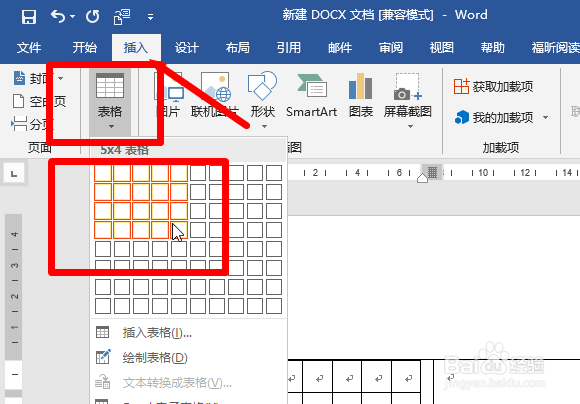
1、首先打开Word文档,然后点击【插入-表格】,然后根据数据插入表格
Word如何制作论文三线表

2、接着如何有数据分支,就需要对单元格进行合并,要先选择要合并的单元格,就要点击【布局-合并】,

Word如何制作论文三线表

3、接着输入文字数据,然后全选整个表格,点击【中间对齐符号】

Word如何制作论文三线表

4、接着右键选择【边框和底纹】,打开边框和底纹对话框

Word如何制作论文三线表

5、首先选中整个表格,打开边框和底纹对话框时,要把【竖直的线条】全部取消,点击确定

Word如何制作论文三线表

6、接着继续重复上述步骤,打开边框和底纹对话框,然后选择,【上下线条的宽度为1.5磅】【中间线条为1.0磅】,点击确定

Word如何制作论文三线表

7、最后只要重复上述步骤对其他的线条进行精细去除即可完成

Word如何制作论文三线表

  • 如何制作三线两行表?
  • word中微米符号怎么打
  • WORD公式下角标的打出方法
  • word如何同时设置上标和下标?
  • word下标怎么打快捷键
  • 热门搜索
    如何补硒 怎么加密电脑文件夹 死亡赔偿金如何分配 上海市旅游局 马尔代夫在哪里 页边距在哪里设置 禹州旅游 怎么追天蝎座男生 黑翼之巢怎么去 如何提高自信心