1、打开电脑上的Adobe Illustrator CC 2018,新建一张空白画布

2、点击AI界面上方的【视图】
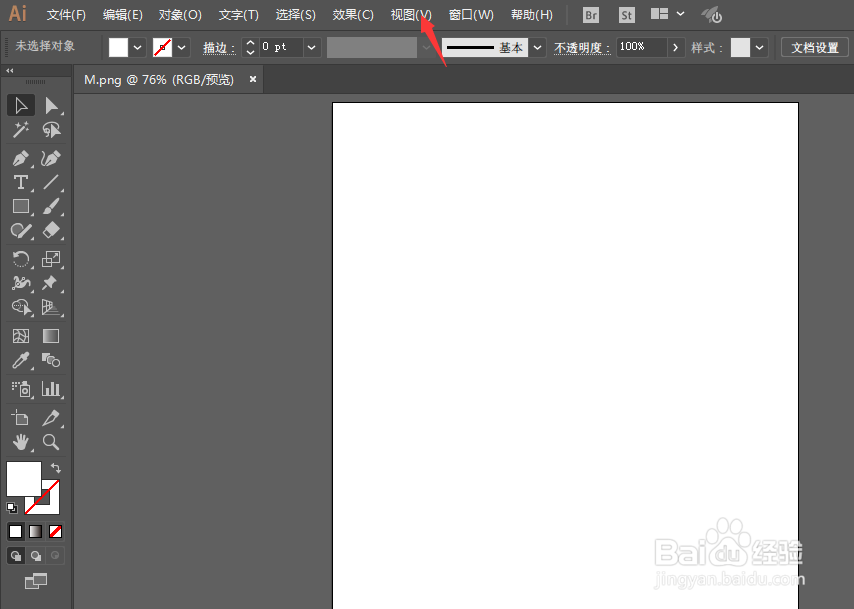
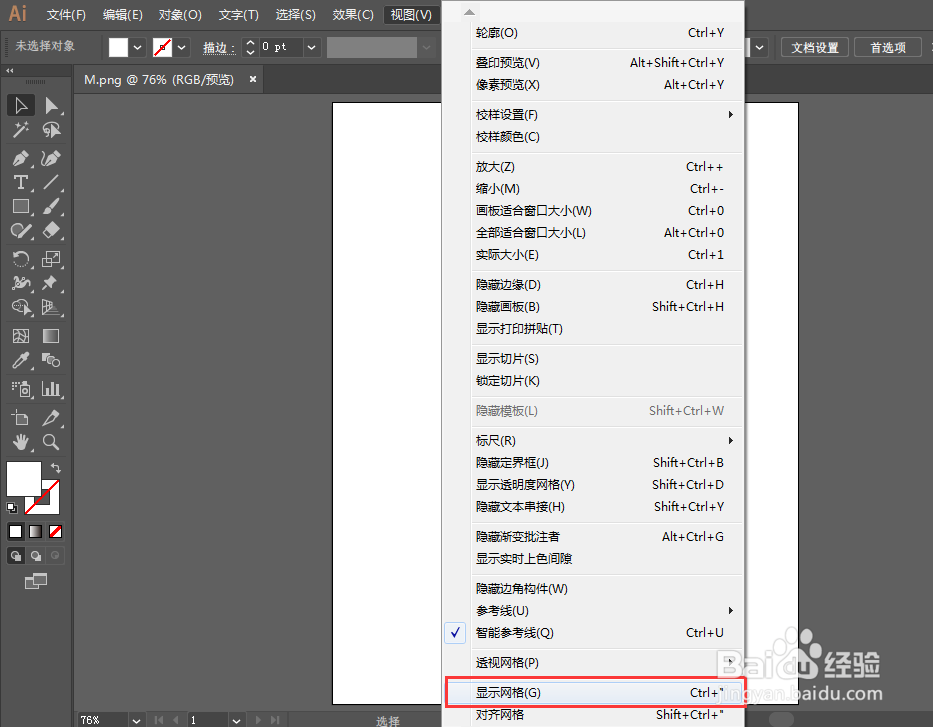
3、这时,在下拉菜单中选择【显示网格】
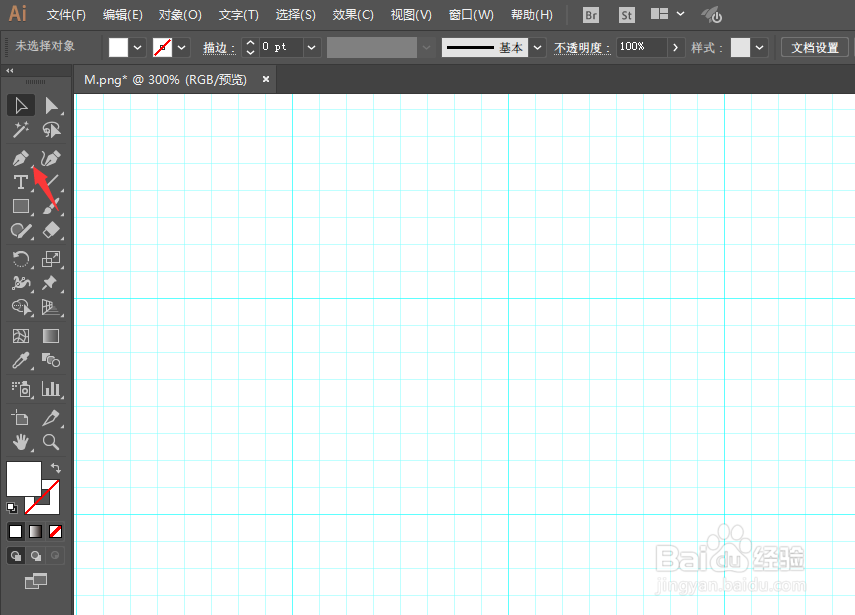
4、如下图所示,画布中将显示了网格,点击左边工具栏的钢笔工具
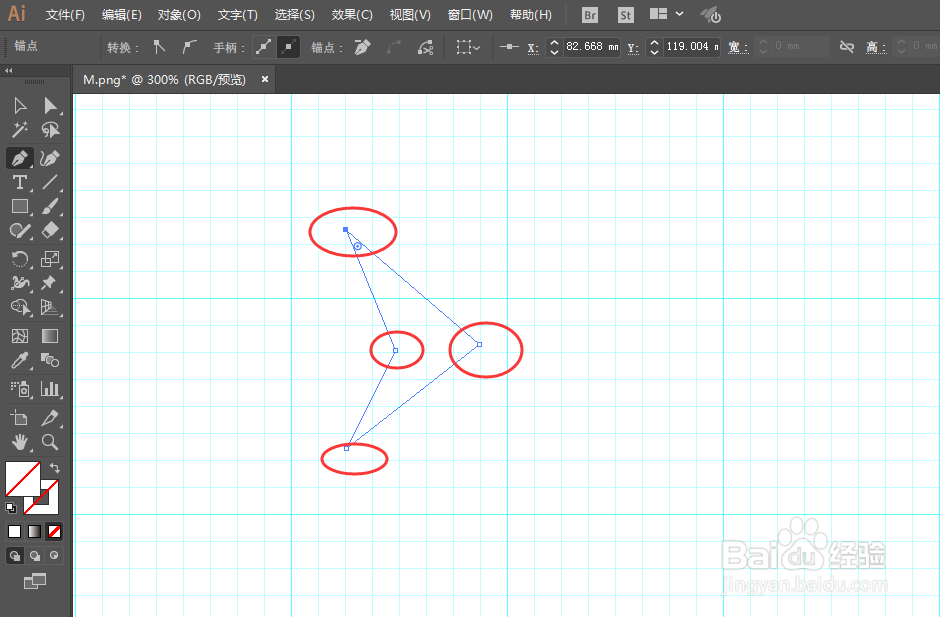
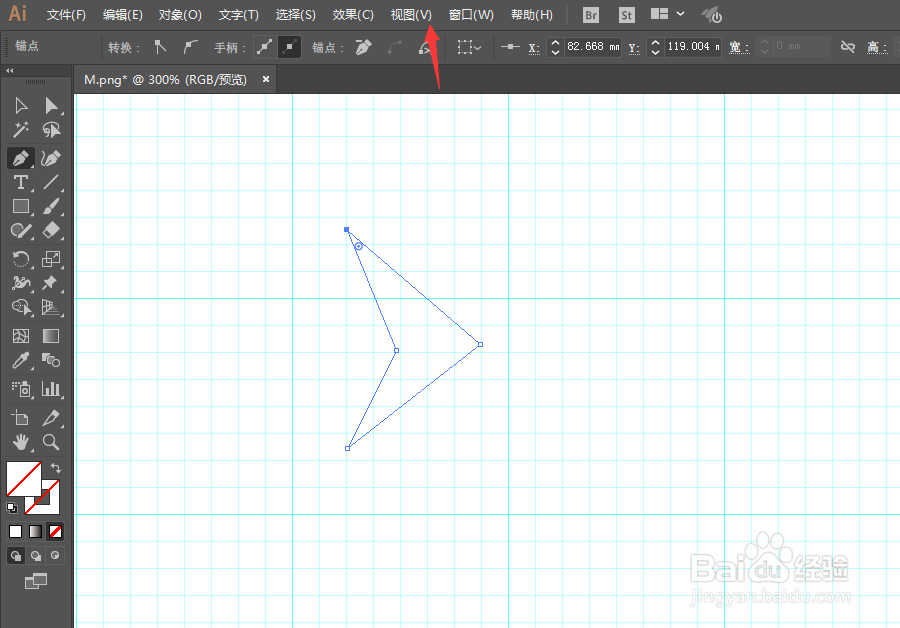
5、我们在画布中随意画个图形,放大之后可以看到当前每个端点都没有对准网格,怎办?
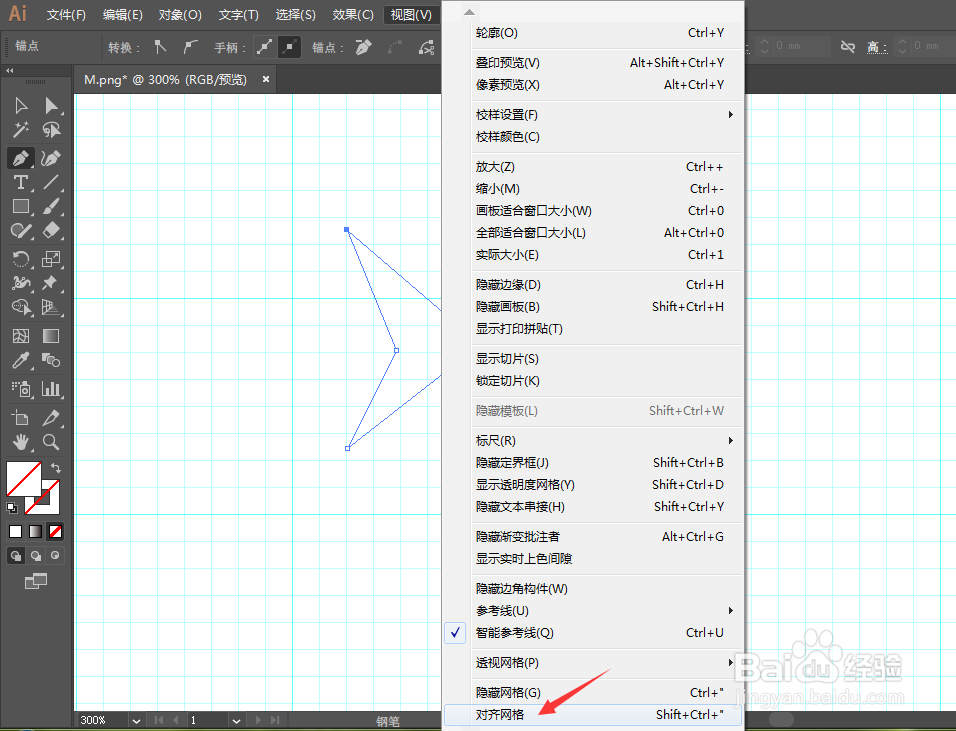
6、我们再次点击界面上方的【视图】
7、在下拉菜单中选择【对齐网格】
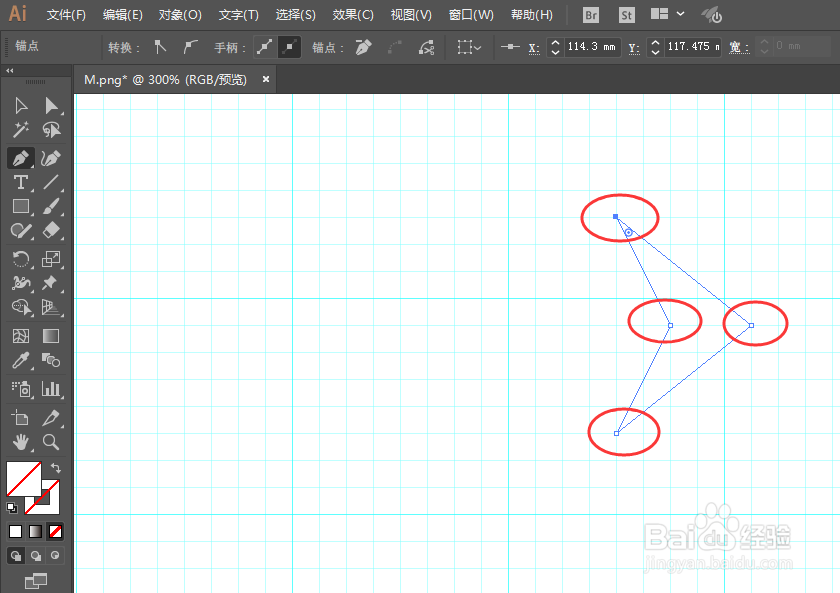
8、重新绘制一个图形,可以看到,当前图形每个端点都对准每个网格的顶点
时间:2026-04-26 08:51:13
1、打开电脑上的Adobe Illustrator CC 2018,新建一张空白画布
2、点击AI界面上方的【视图】
3、这时,在下拉菜单中选择【显示网格】
4、如下图所示,画布中将显示了网格,点击左边工具栏的钢笔工具
5、我们在画布中随意画个图形,放大之后可以看到当前每个端点都没有对准网格,怎办?
6、我们再次点击界面上方的【视图】
7、在下拉菜单中选择【对齐网格】
8、重新绘制一个图形,可以看到,当前图形每个端点都对准每个网格的顶点
