CATIA高级教程之扁顶丝的画法

 时间:2026-04-25 06:12:59

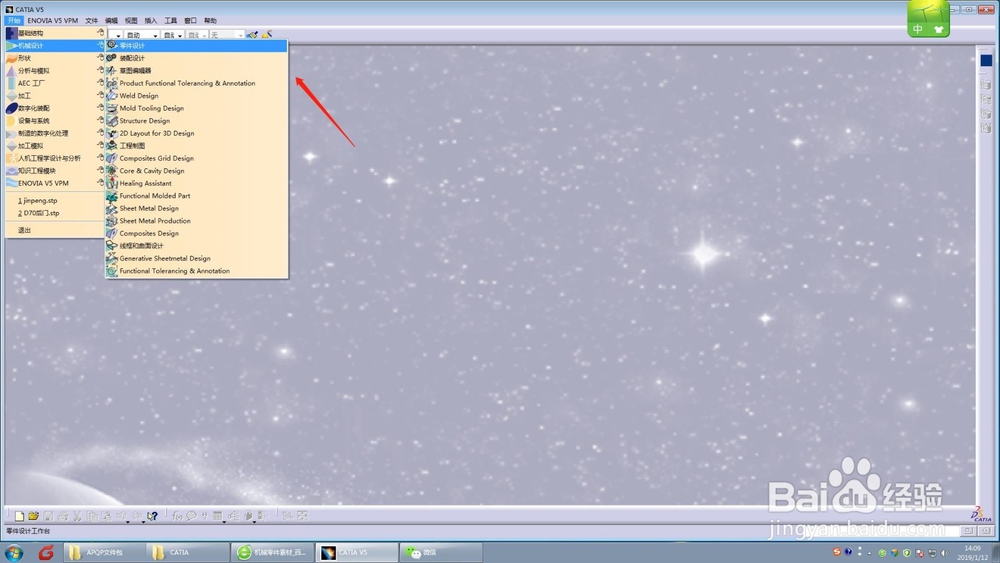
1、首先,运行打开CATIA软件,在开始菜单栏选“择机械设计”,在选择“零件设计”,如附档图示.
CATIA高级教程之扁顶丝的画法

2、第二步,在弹出的对话框中,输入此次我们要准备要设计的零件名称,详见附档图示的零件名称,最后点击确定按钮.

CATIA高级教程之扁顶丝的画法

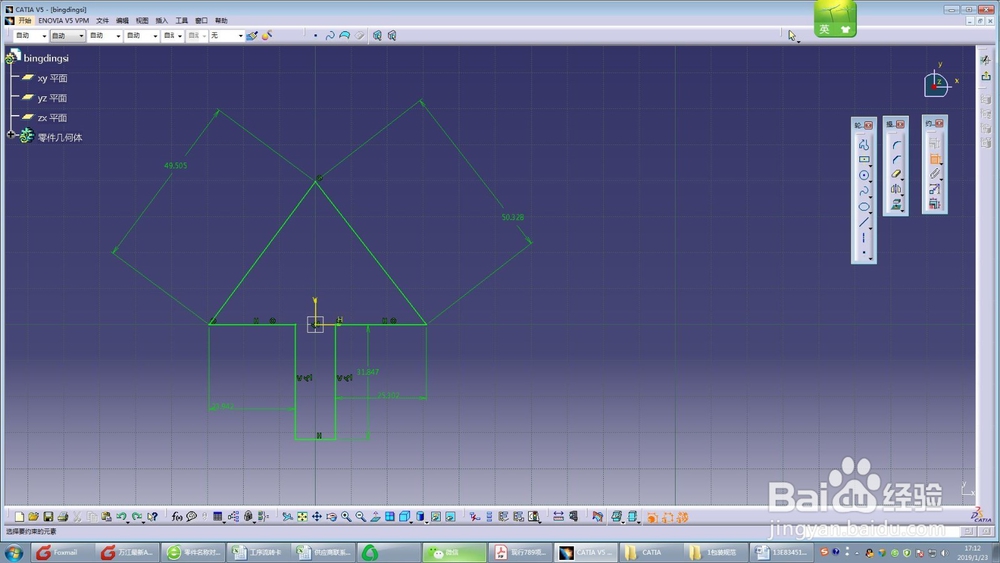
3、第三步,选择“XY”平面,进入草图设计模式,按照附档图示,选择对应的绘图工具,绘制如附档图示的草图,并对草图中的二维图尺寸全部进行尺寸约束.
CATIA高级教程之扁顶丝的画法

4、第四步,选择退出按钮,退出草图模式,进入实体零件设计模式,选择“凸台”命令,对草图进行拉伸操作,尺寸按照标准尺寸标注即可,详见附图.

CATIA高级教程之扁顶丝的画法

5、第五步,选择“预览”按钮,此时我们可以看到已二维图已生成实体零件的形状,需检查相应的尺寸有无误差,及时进行修改.

CATIA高级教程之扁顶丝的画法

6、最后一步,在检查尺寸无误后,点击“确定”按钮,完成我们的零件设计工作.

CATIA高级教程之扁顶丝的画法

  • CATIA工程图怎么修改纸张长度单位
  • CAD画装配图如何用“块编辑器”?
  • CAD沉孔和孔深
  • 装配操作中的部分操作图标介绍(2)
  • 创建法兰壁与创建平整壁的主要区别
  • 热门搜索
    谭嗣同简介 花卉名称大全 腿太粗怎么减 腌黄瓜的做法大全 2018马会免费资料大全 张新成个人资料简介 lol怎么看隐藏分 水果大全图片和名字 列数字的句子大全 运城蒲剧大全