ps旋转扭曲特效制作教程

 时间:2026-04-22 09:45:58

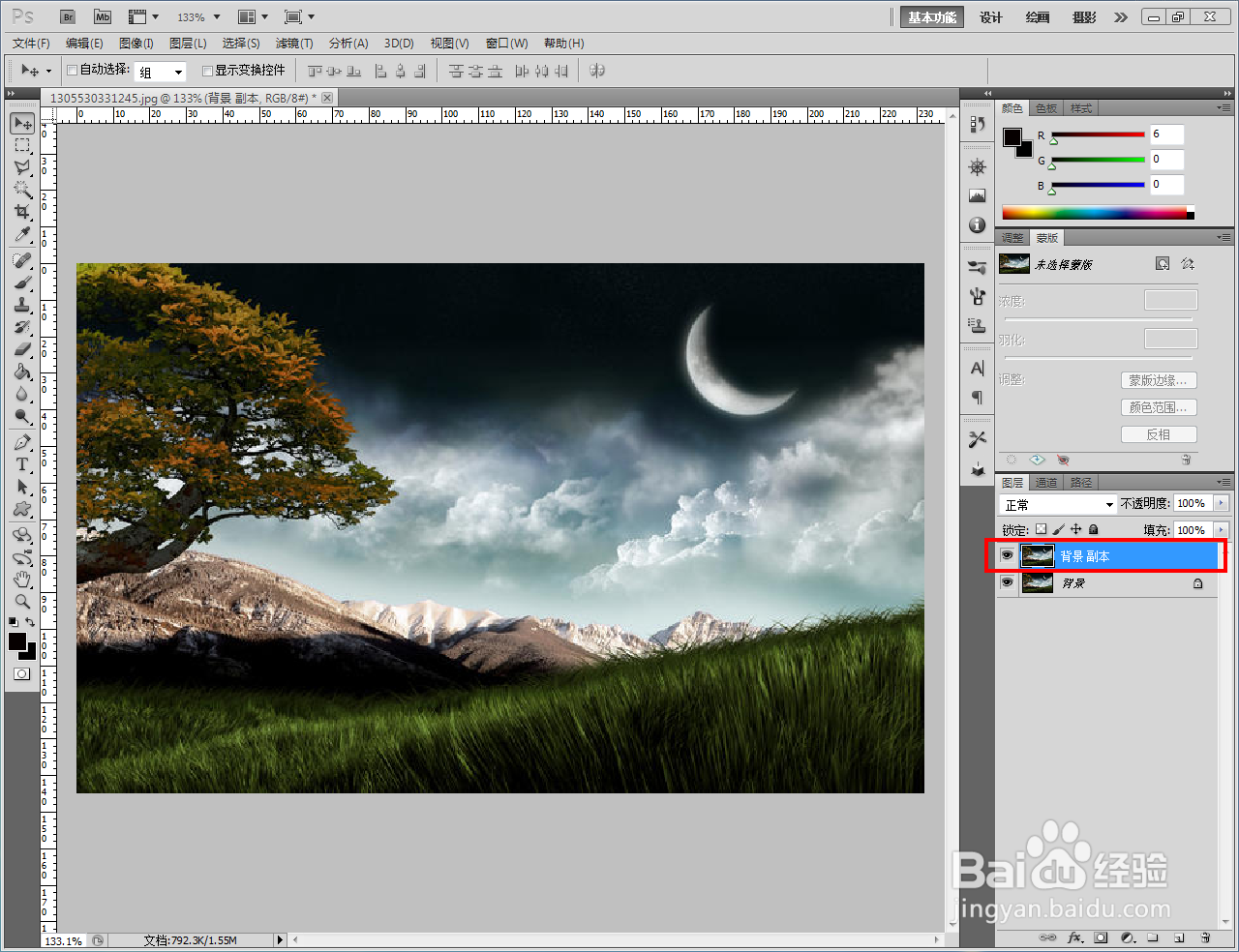
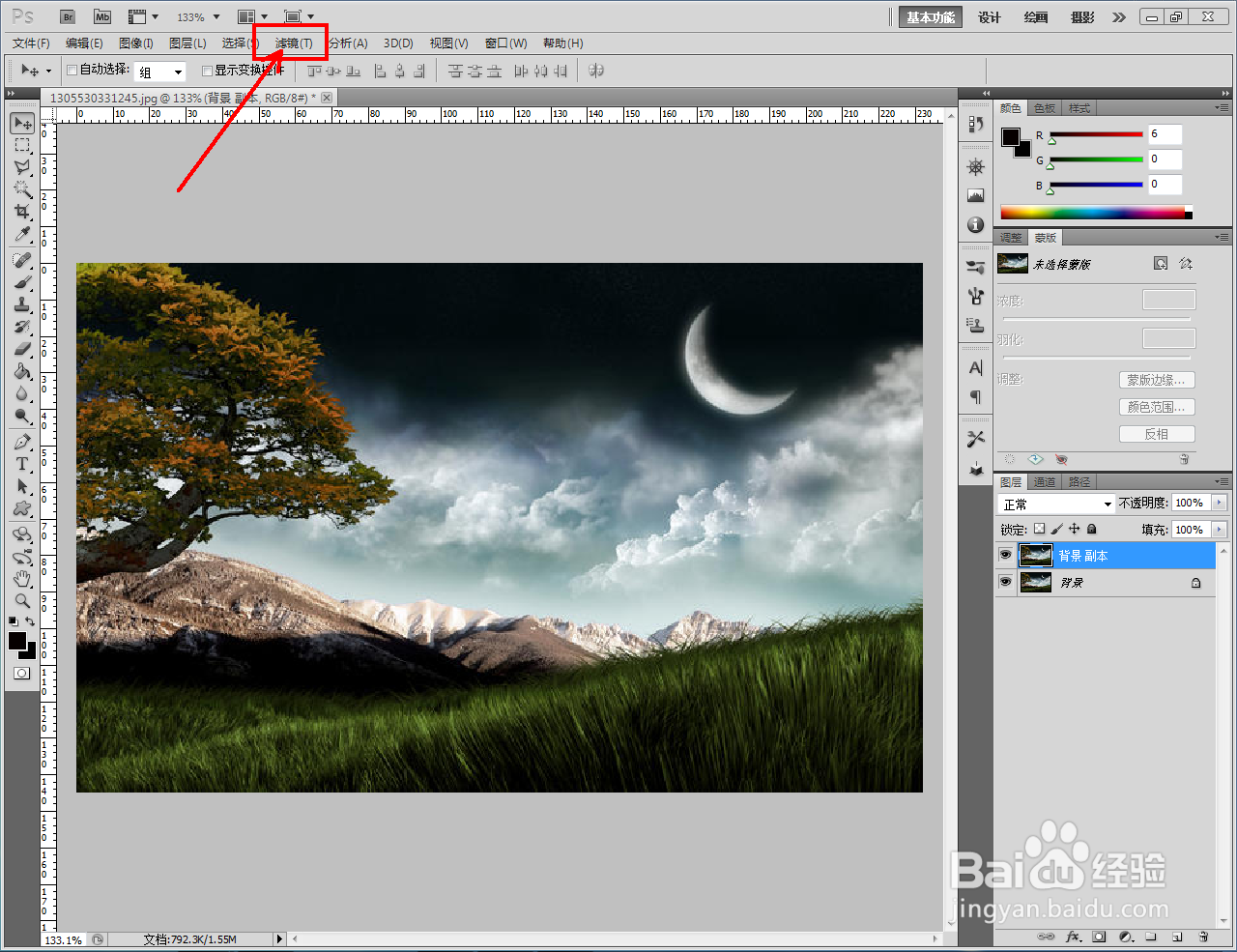
1、打开Adobe Photoshop CS5软件,打开一张要制作扭曲特效的图片;

ps旋转扭曲特效制作教程

2、将背景图层拉至【新建图层】图标处,新建一个图片图层;

ps旋转扭曲特效制作教程

ps旋转扭曲特效制作教程

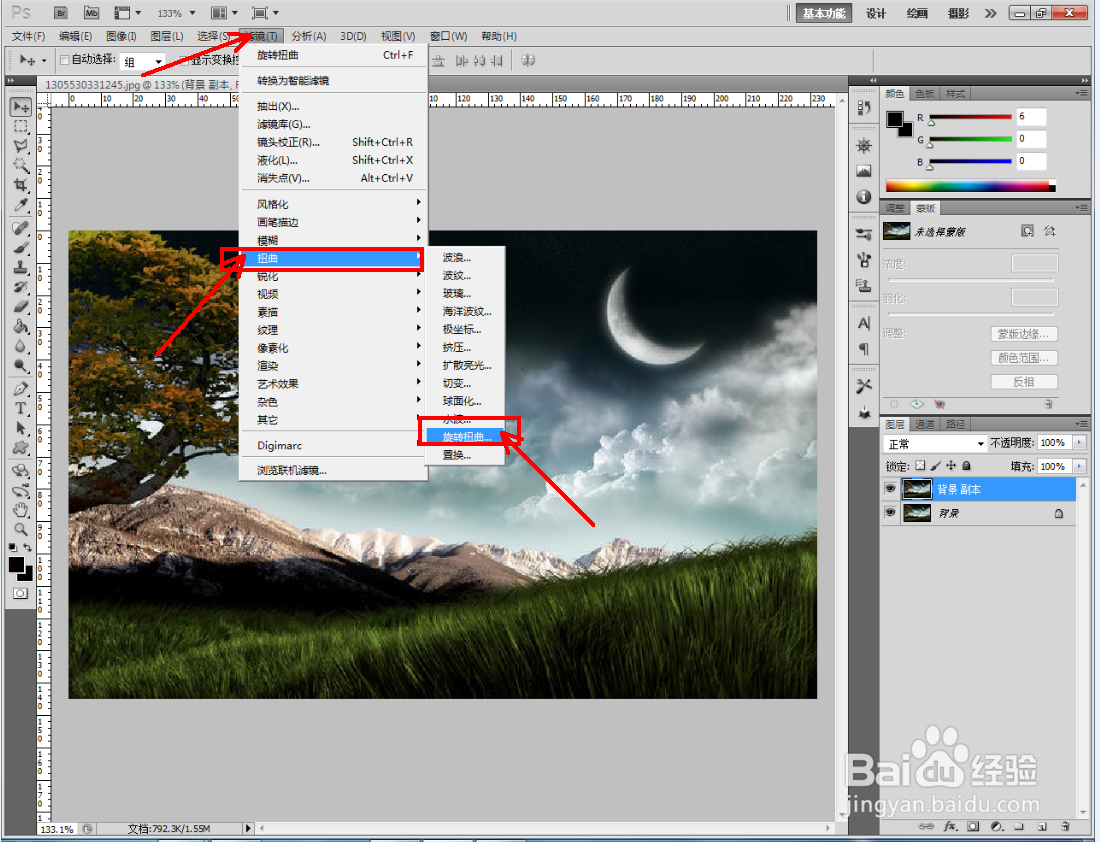
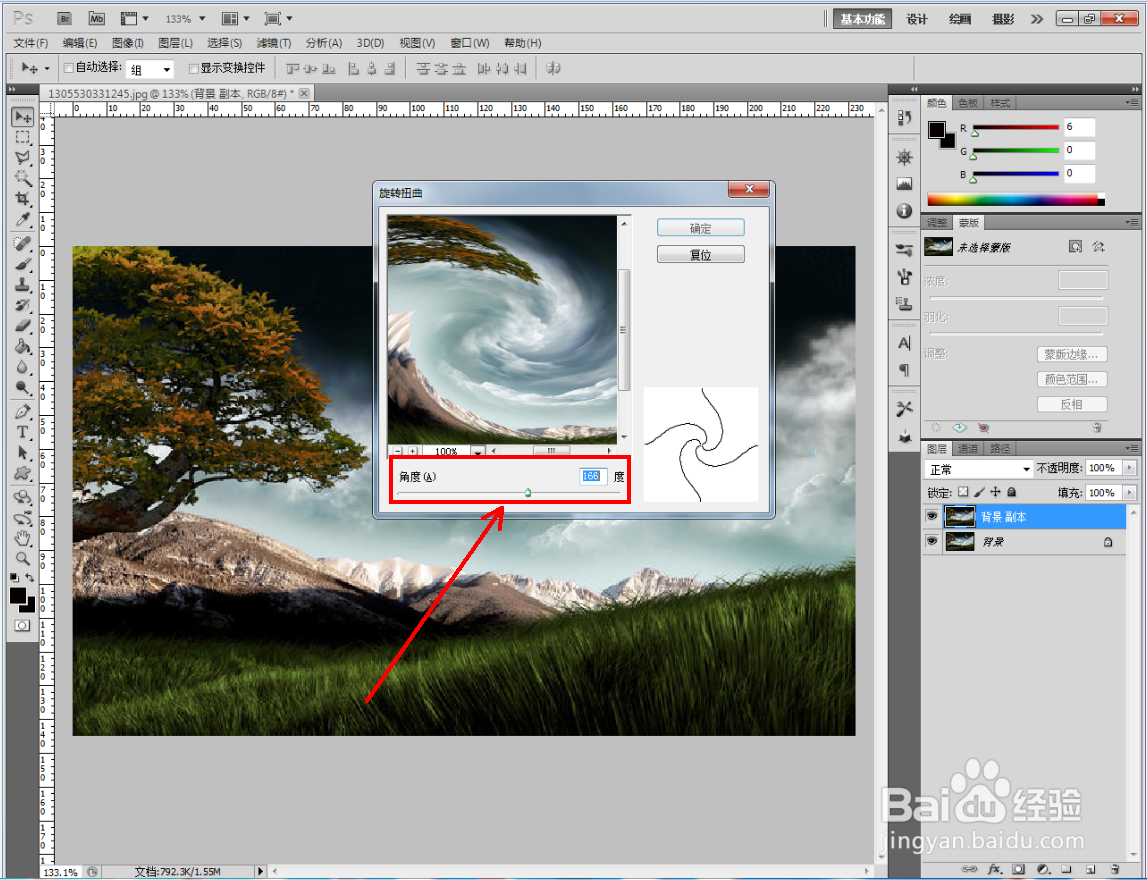
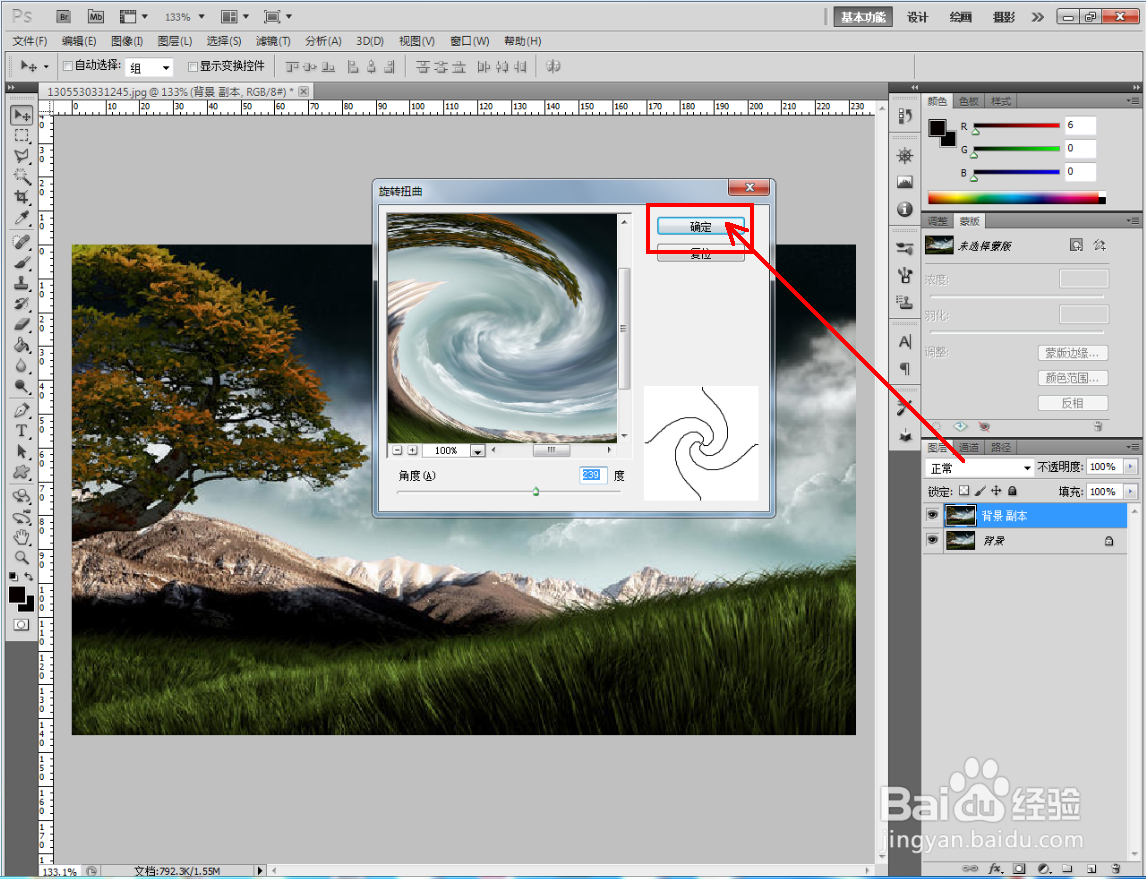
3、整体旋转扭曲特效:点击【滤镜】-【扭曲】-【旋转扭曲】,按图示设置好旋转扭曲的各个参数并点击【确定】确认;
ps旋转扭曲特效制作教程

ps旋转扭曲特效制作教程

ps旋转扭曲特效制作教程

ps旋转扭曲特效制作教程

ps旋转扭曲特效制作教程

ps旋转扭曲特效制作教程

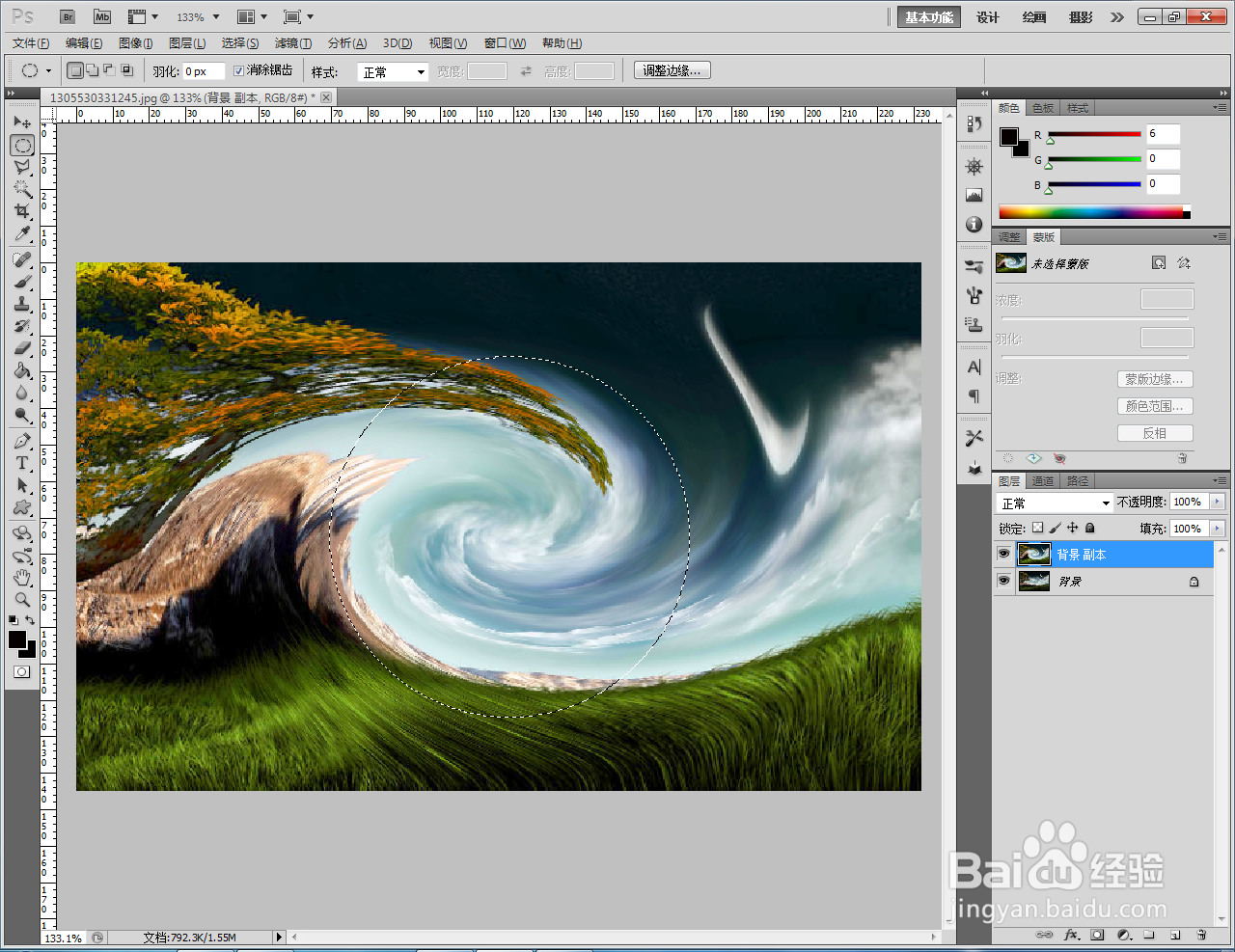
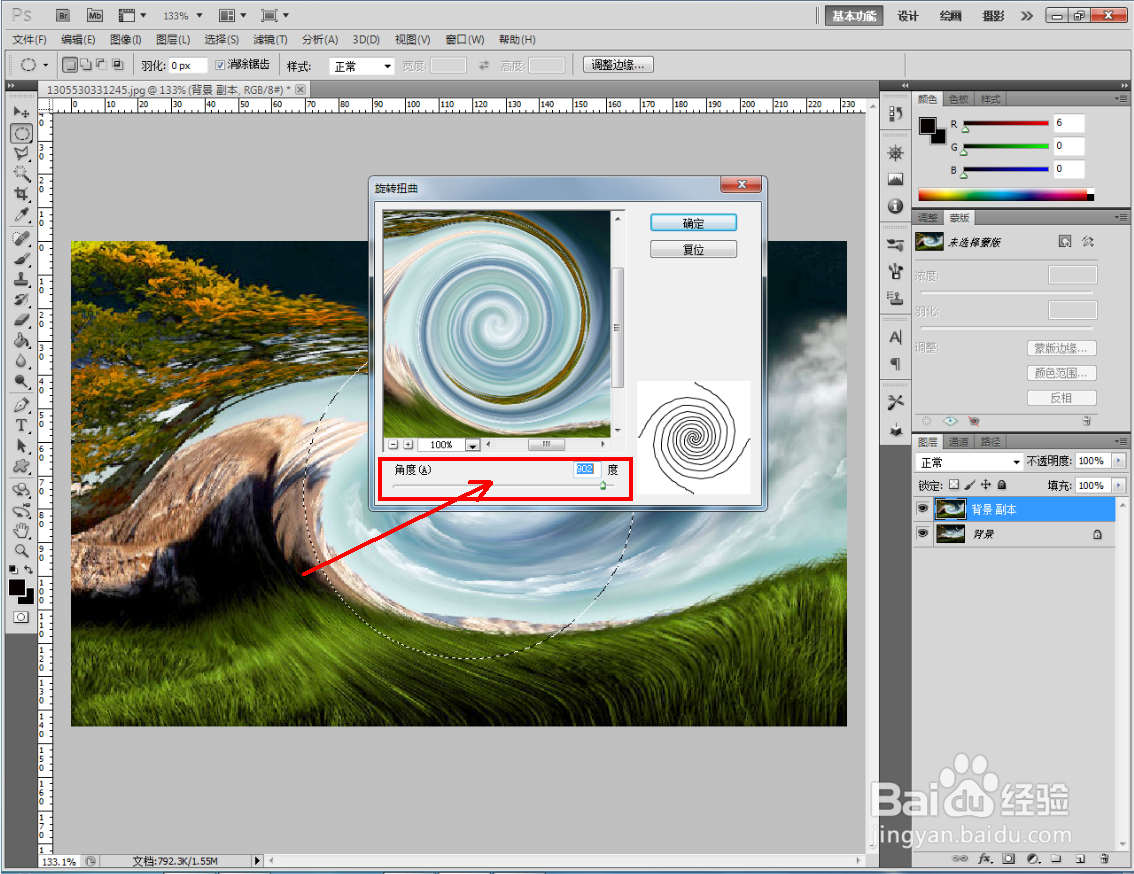
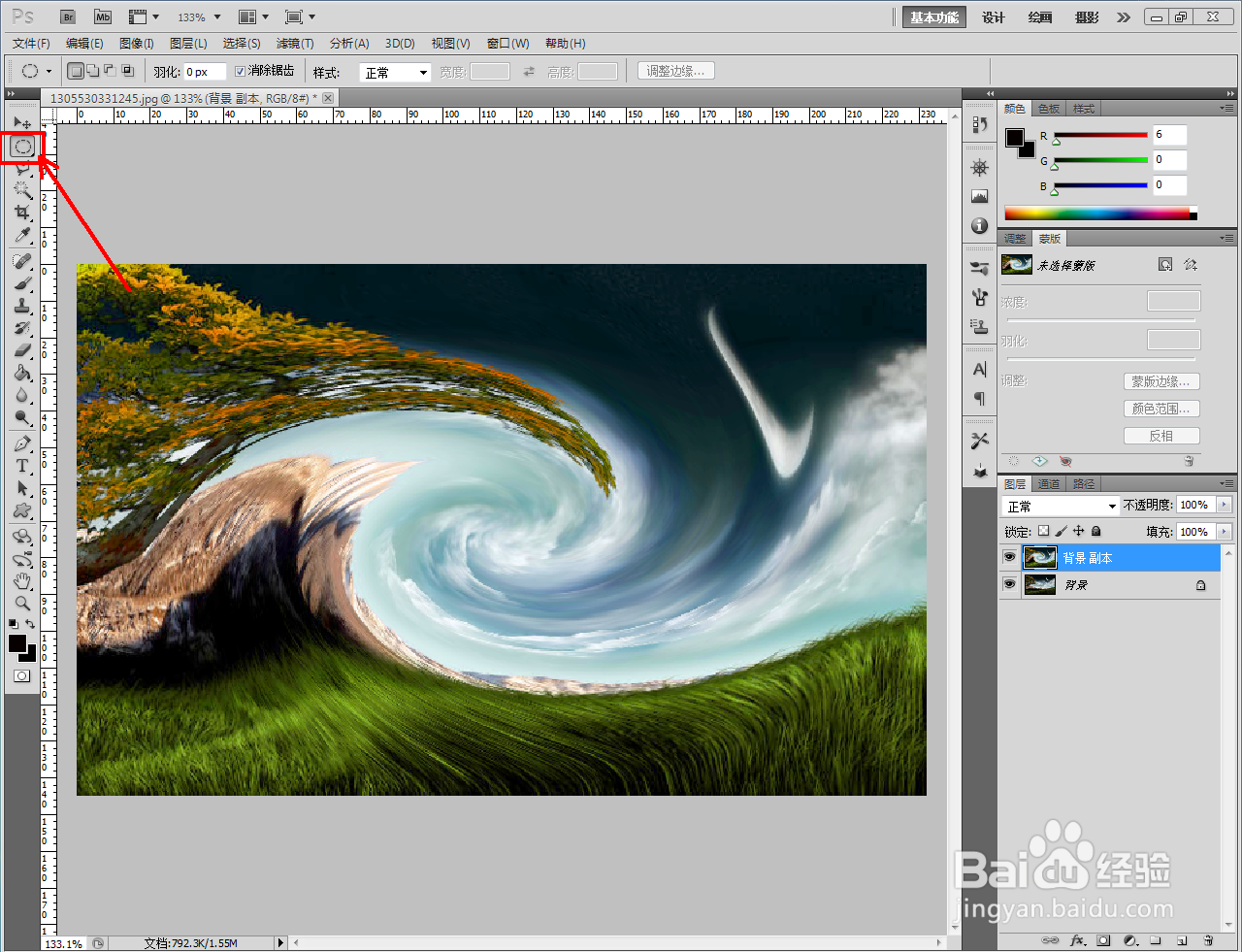
4、局部旋转扭曲特效:点击【椭圆形选框工具】框选图示区域建立一个圆形选区。点击【滤镜】-【扭曲】-【旋转扭曲】,按图示设置好旋转扭曲的各个参数;
ps旋转扭曲特效制作教程

ps旋转扭曲特效制作教程

ps旋转扭曲特效制作教程

ps旋转扭曲特效制作教程

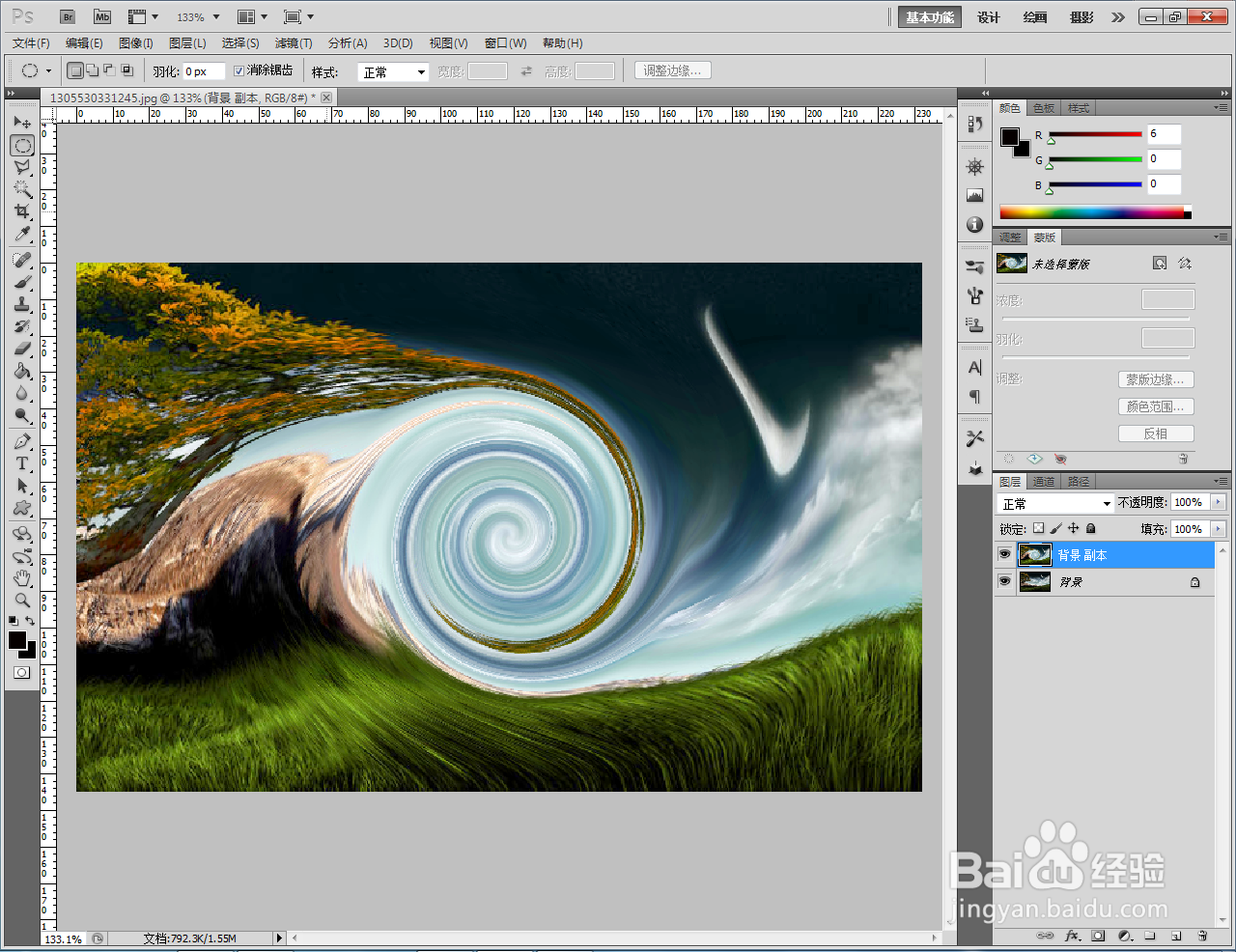
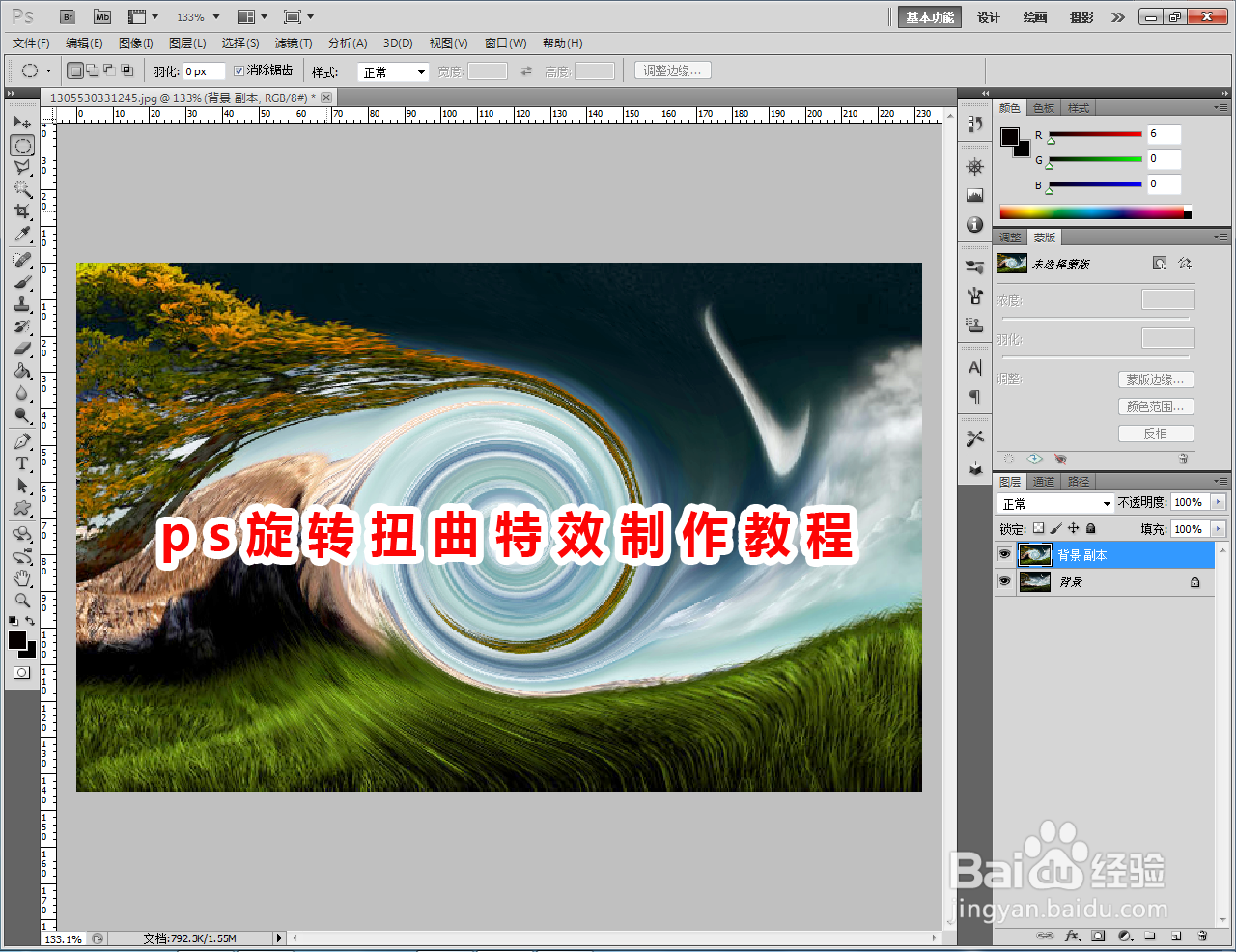
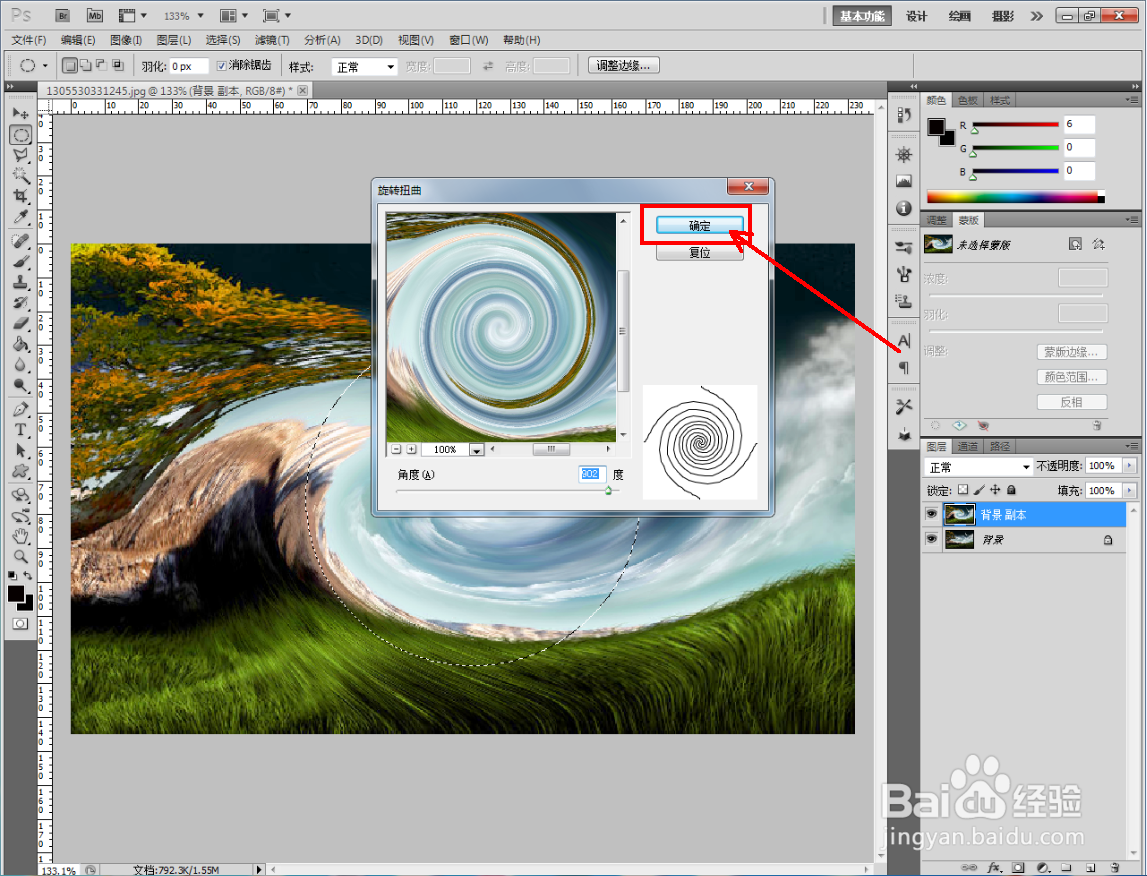
5、最后,点击【确定】确认,完成旋转扭曲特效的制作即可。以上就是关于ps旋转扭曲特效制作方法的所有介绍。
ps旋转扭曲特效制作教程

ps旋转扭曲特效制作教程

ps旋转扭曲特效制作教程

ps旋转扭曲特效制作教程

  • 在ps中怎么画一个有立体感的小球
  • Photoshop基础教程矩形羽化制作立体方框形状
  • ps通道中怎么设置色阶参数?
  • ps如何隐藏或显示图层
  • Photoshop 如何使用多边形工具创建直边八角形
  • 热门搜索
    受是什么意思 值机什么意思 内敛是什么意思 干咳什么原因 社保包括什么 ss是什么意思 5月14日是什么星座 85年属什么的生肖 广州有什么大学 中央空调什么意思