1、在电脑中找到需要打印的试卷文档,双击打开该文档。

2、在打开的文档页面中点击左上角的“打印预览”快捷按钮。

3、进入打印预览页面后可以对需要打印的试卷文档进行调整打印设置等相关内容。

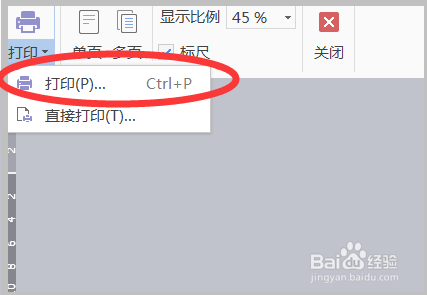
4、设置好之后可以点击左上角的“打印”图标,在弹出的选项中选择“打印”。
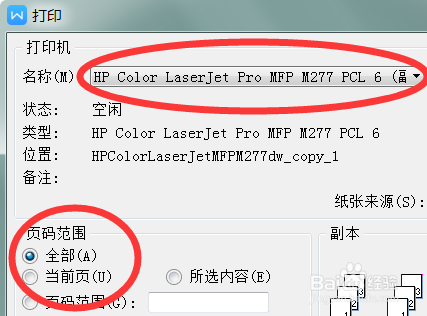
5、即可打开打印设置的页面,在页面中选择打印机,并设置页码。
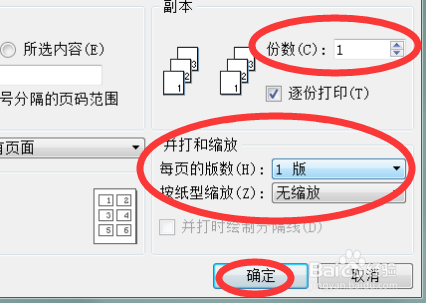
6、再对需要打印的份数进行设置,根据需要选择打印的版数,点击确定按钮即可打印。
时间:2026-04-23 01:43:58
1、在电脑中找到需要打印的试卷文档,双击打开该文档。
2、在打开的文档页面中点击左上角的“打印预览”快捷按钮。
3、进入打印预览页面后可以对需要打印的试卷文档进行调整打印设置等相关内容。
4、设置好之后可以点击左上角的“打印”图标,在弹出的选项中选择“打印”。
5、即可打开打印设置的页面,在页面中选择打印机,并设置页码。
6、再对需要打印的份数进行设置,根据需要选择打印的版数,点击确定按钮即可打印。
