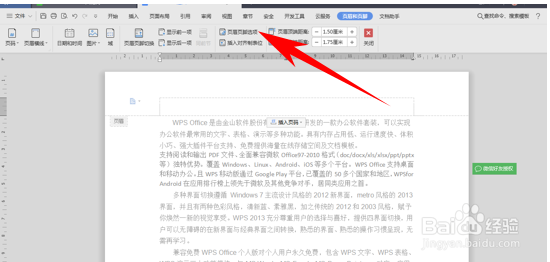
1、首先,我们双击页眉,弹出页眉工具栏,选择页眉页脚选项。
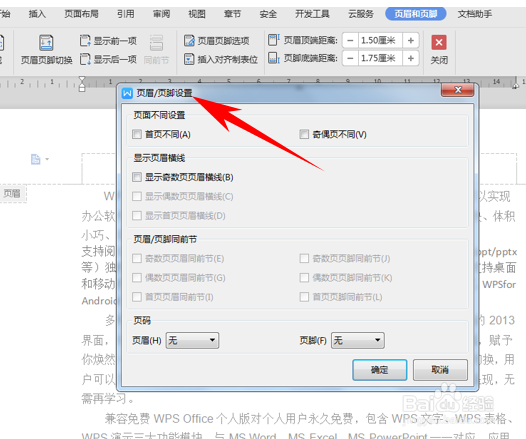
2、弹出页眉/页脚设置,如下图所示。
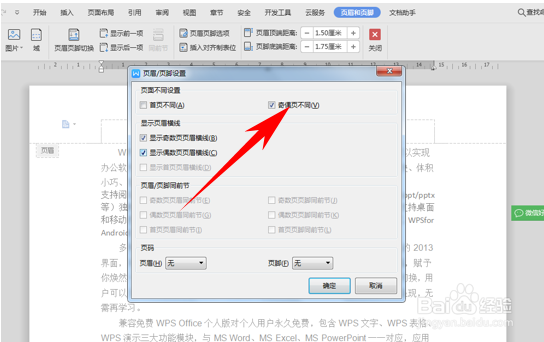
3、在页面不同设置下选择奇偶页不同,在前面打上对勾,如果需要在页眉页脚上添加横线,可以选择下图显示奇数页页眉横线或者偶数页页眉横线,单击确定。
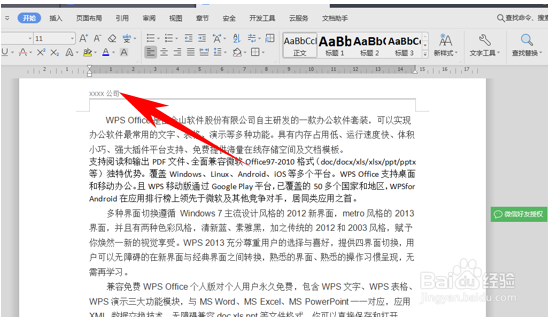
4、然后在页眉框中输入页眉,如XXX公司,如下图所示。
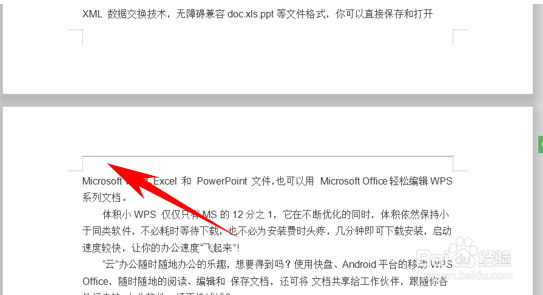
5、这时我们就看到,偶数页并没有显示,如下图所示。
6、那么,在WPS文字当中,给偶数页和奇数页添加不同的页眉的方法,是不是非常简单呢,你学会了吗?
时间:2026-04-22 09:33:16
1、首先,我们双击页眉,弹出页眉工具栏,选择页眉页脚选项。
2、弹出页眉/页脚设置,如下图所示。
3、在页面不同设置下选择奇偶页不同,在前面打上对勾,如果需要在页眉页脚上添加横线,可以选择下图显示奇数页页眉横线或者偶数页页眉横线,单击确定。
4、然后在页眉框中输入页眉,如XXX公司,如下图所示。
5、这时我们就看到,偶数页并没有显示,如下图所示。
6、那么,在WPS文字当中,给偶数页和奇数页添加不同的页眉的方法,是不是非常简单呢,你学会了吗?
