猎豹浏览器怎么下载网页上的FLV视频

 时间:2026-04-22 17:20:56

1、【FVD视频下载插件安装】

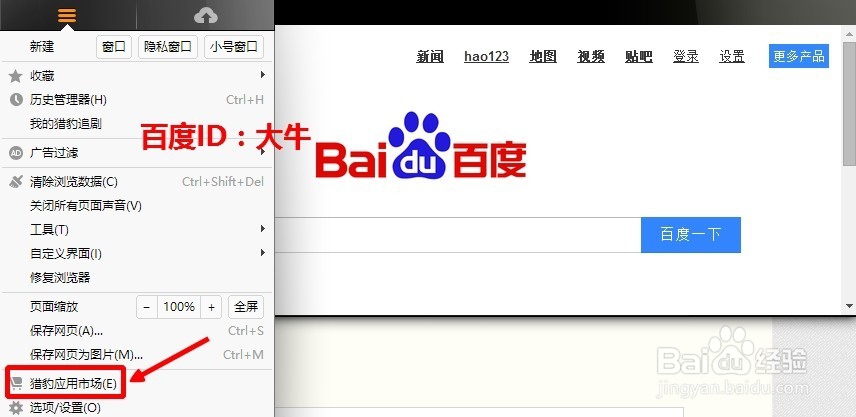
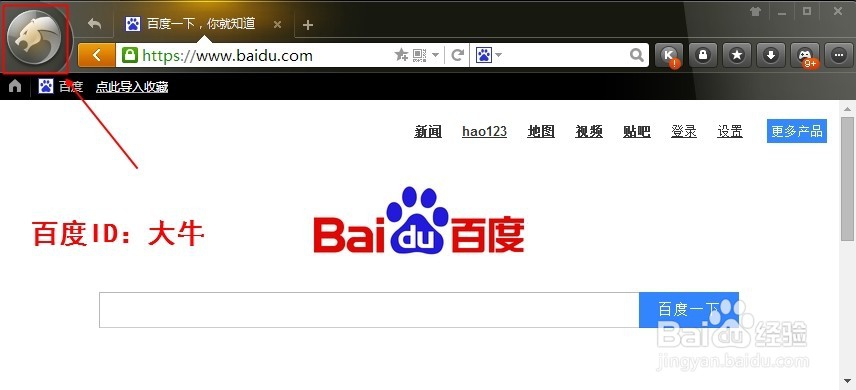
我们首先打开猎豹浏览器,然后这里我们单击界面左上角图标打开进入。
猎豹浏览器怎么下载网页上的FLV视频

2、这时候弹出的菜单中,我们点击这里的猎豹应用市场打开。

猎豹浏览器怎么下载网页上的FLV视频

3、【搜索FLV应用插件】

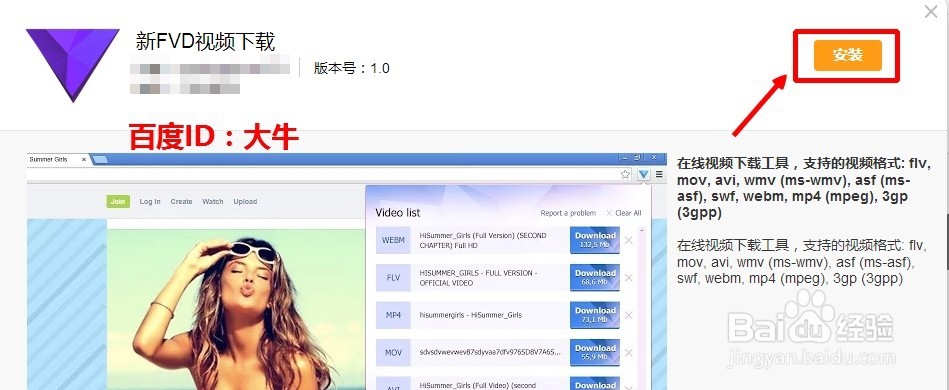
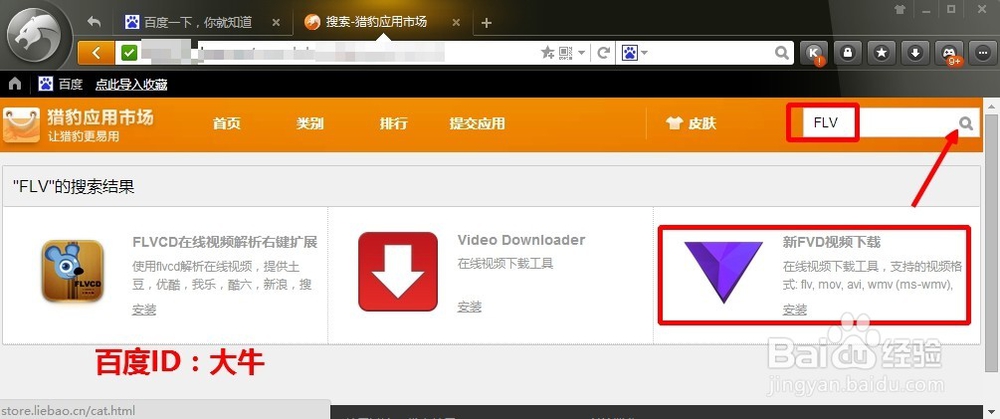
打开应用市场以后,这里搜索中搜索”FLV“然后结果上点击这里的新FVD视频下载。
猎豹浏览器怎么下载网页上的FLV视频

4、这里我们点击这里的安装插件,非常简单,很快自动安装完成。

猎豹浏览器怎么下载网页上的FLV视频

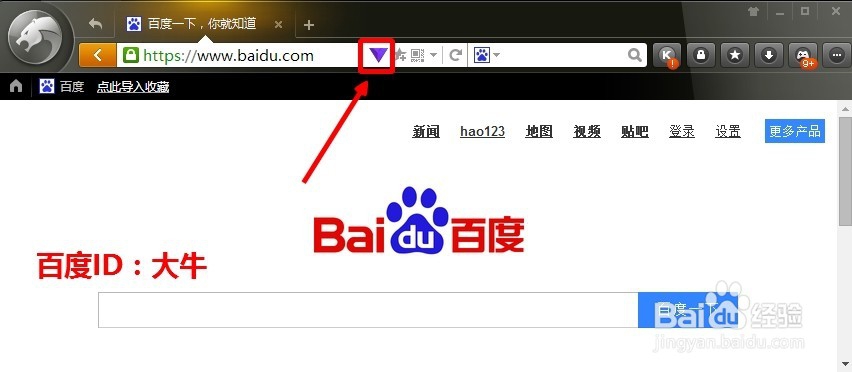
5、安装插件完成后,大家可以看到地址栏那里多了一个视频下载按钮

猎豹浏览器怎么下载网页上的FLV视频

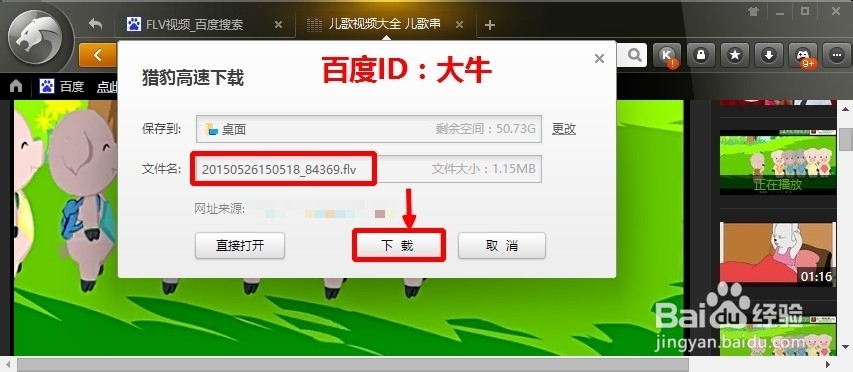
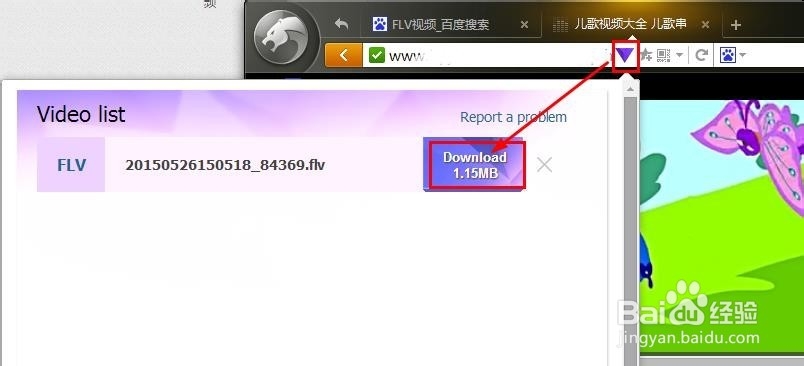
6、现在我们播放一个FLV视频,视频播放时候,点击这里的按钮,然后点击下载。
猎豹浏览器怎么下载网页上的FLV视频

7、现在我们设置好FLV视频下载保存的位置,点击下载就可以了。

猎豹浏览器怎么下载网页上的FLV视频

  • 怎样下载网页里的视频到本地电脑
  • 教你怎么下载网页中的视频?
  • 如何把网页上的视频下载下来
  • 360浏览器如何下载网页上的视频?
  • 网页上播放的视频怎么下载到电脑
  • 热门搜索
    飞机杯怎么使用 空调怎么制热 喝酒后头疼怎么办 air怎么读 怎么祛斑啊 耐克怎么辨别真假 何首乌怎么吃 一汽奔腾怎么样 温州大学怎么样 口腔溃疡怎么快速好