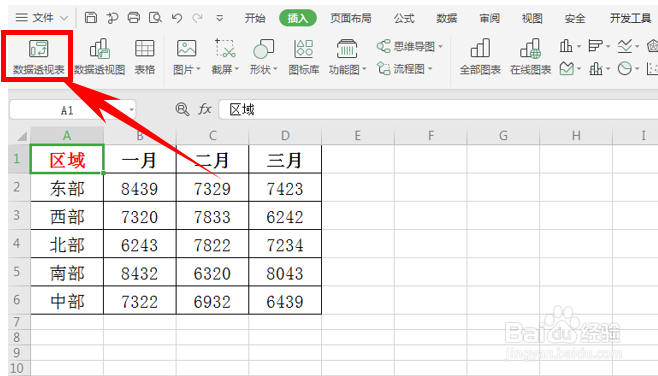
1、单击工具栏【插入】下的【数据透视表】。
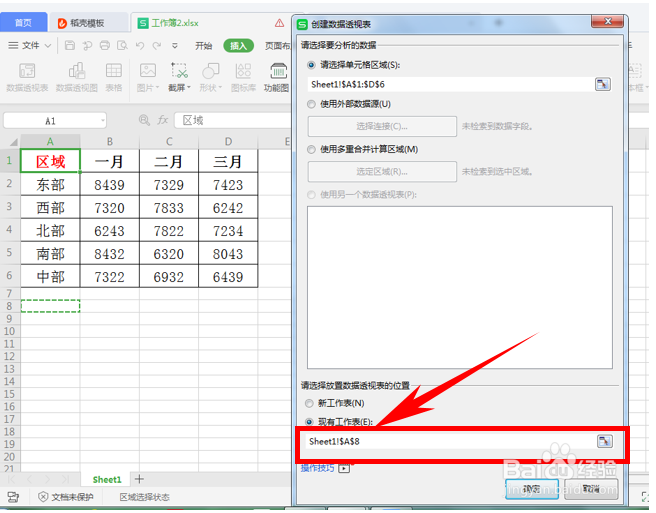
2、弹出创建数据透视表的对话框,在选择放置透视表位置处选择现有工作表,再输入框中选择一个单元格,单击确定。
3、弹出数据透视表的设置栏,将区域拖动到下方的筛选器下。

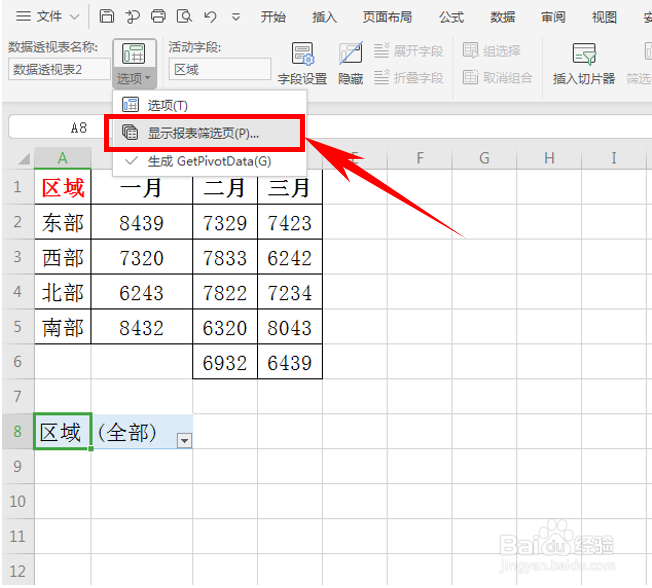
4、单击工具栏【分析】下的【选项】,在下拉菜单下,选择【显示报表筛选页】。
5、单击后,弹出显示报表筛选页的对话框,选择区域,单击确定:

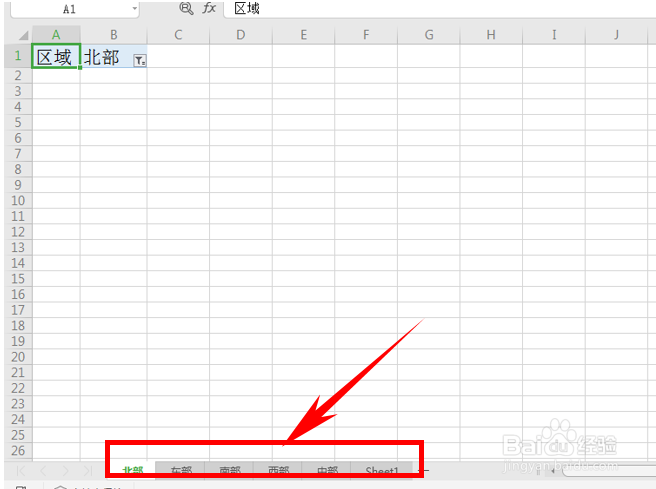
6、可以看到,下方工作表就已经根据表格内容批量添加完毕。
时间:2026-04-22 17:19:59
1、单击工具栏【插入】下的【数据透视表】。
2、弹出创建数据透视表的对话框,在选择放置透视表位置处选择现有工作表,再输入框中选择一个单元格,单击确定。
3、弹出数据透视表的设置栏,将区域拖动到下方的筛选器下。
4、单击工具栏【分析】下的【选项】,在下拉菜单下,选择【显示报表筛选页】。
5、单击后,弹出显示报表筛选页的对话框,选择区域,单击确定:
6、可以看到,下方工作表就已经根据表格内容批量添加完毕。
