cdr软件交互式调和工具如何按路径调和

 时间:2026-02-16 01:35:56

1、交互式调和工具(调和工具)

是两个图案的调和

所以使用时必须先画好两个图形

调和好的图案如何调整(3)

方法一

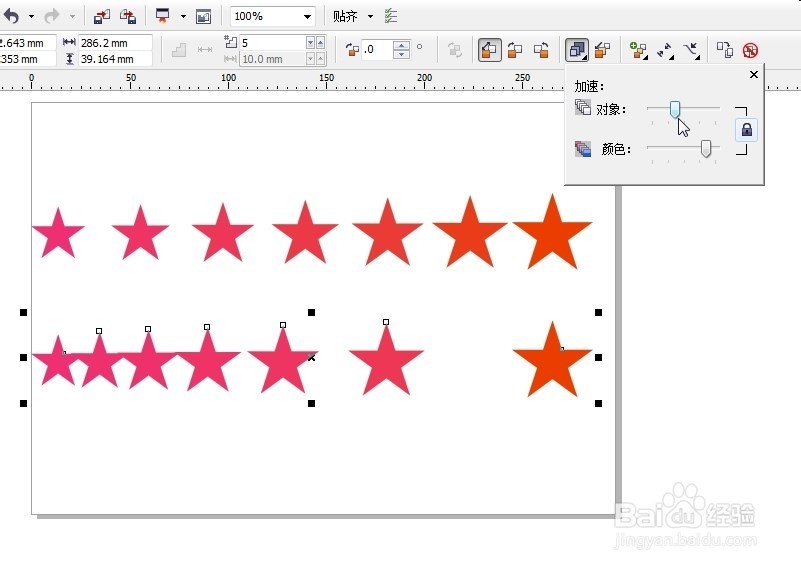
对象和颜色加速

解锁(点一下)

对象及颜色就可以单独调节了

可以对单个进行调整的

(快慢及颜色进行单独的调整的)

如图

cdr软件交互式调和工具如何按路径调和

cdr软件交互式调和工具如何按路径调和

2、方法二

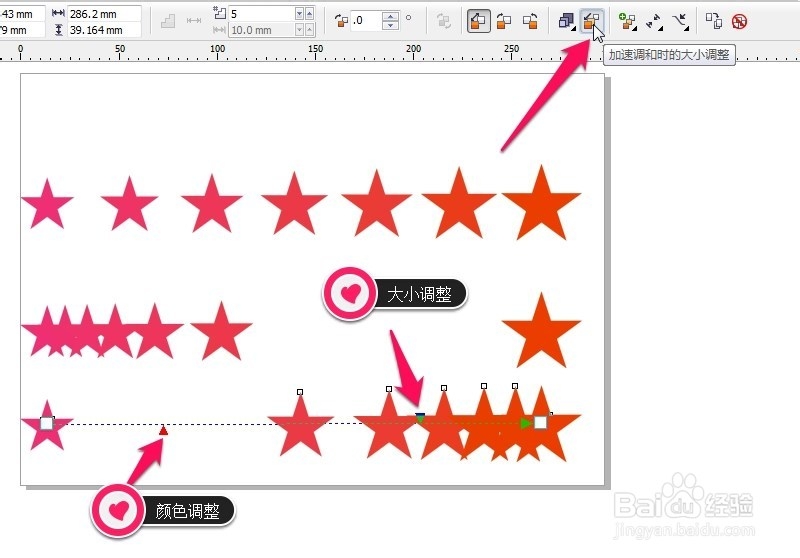
加速调和时的大小调整

(加速调和时大小)

及双击小三角可以对颜色及大小进行单独调整的

如图
cdr软件交互式调和工具如何按路径调和

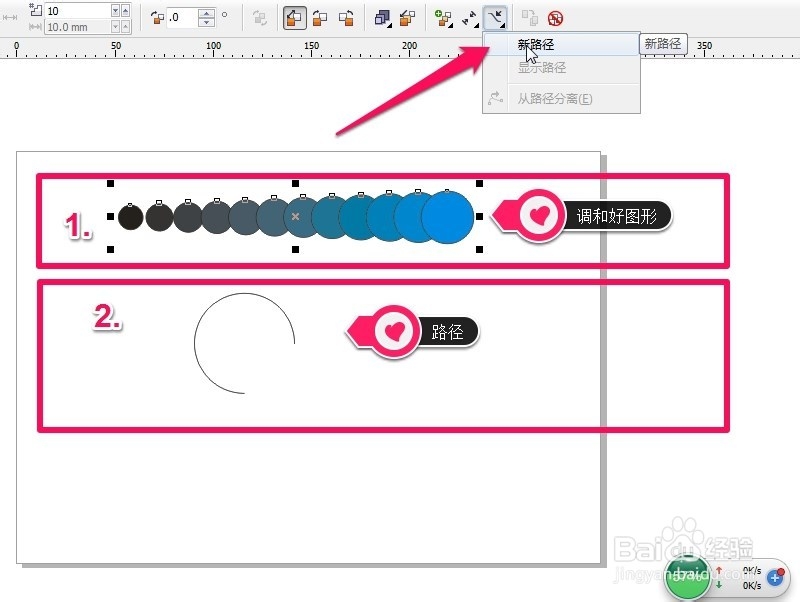
1、调和工具配合路径的用法

1.用调和工具调和好图形

2.画好路径(直线或曲线,可开放也可以闭合的)

如图
cdr软件交互式调和工具如何按路径调和

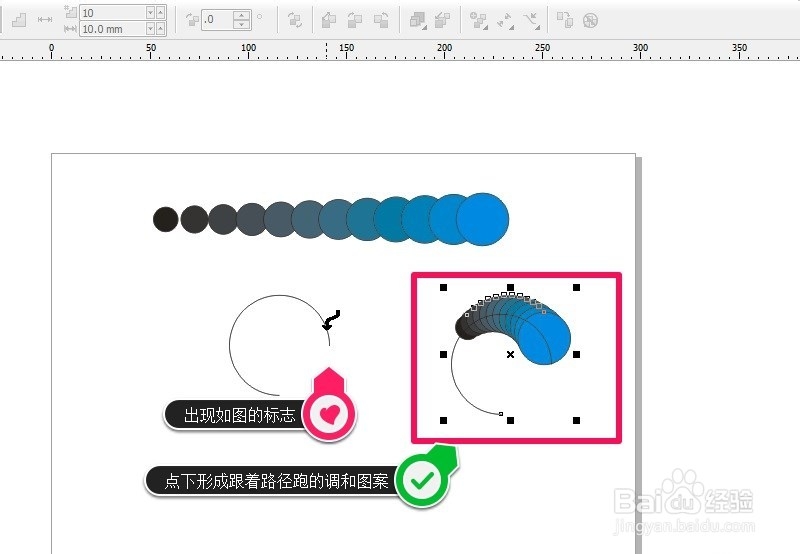
2、点路径属性

点新路径

方法

如图

cdr软件交互式调和工具如何按路径调和

3、进入杂项调和选项

里面有很多选项设置

如:

沿全路径调和(可单选)

旋转全部对象(可单选)

(及双选的)

如图
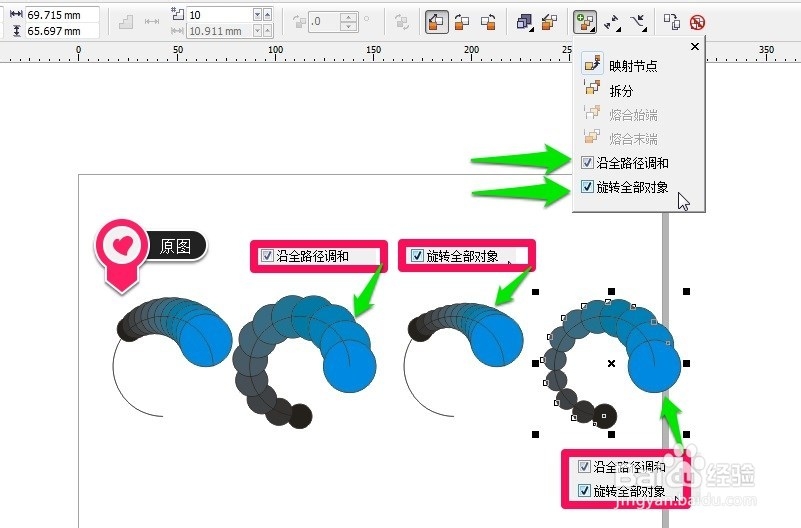
cdr软件交互式调和工具如何按路径调和

4、后续会有更详细的

很多工具都有类似或共通之处的

熟练工具

多多尝试试吧

如果喜欢就点个赞,投个票,再点评一下,还不就再收藏下!!!

  • Cdr怎样添加文字的透视效果
  • CorelDRAW怎样使渐变填充颜色平滑过渡
  • cdr如何制作穿插效果
  • coreldraw怎么制作蛋壳?
  • cdr奇异蛋制作教程
  • 热门搜索
    宝岛电动车怎么样 法门寺简介 电视墙装修效果图大全 百度图片大全 廊坊富士康怎么样 二胎准生证怎么办理 郎平简介 扣满12分怎么办 三年级古诗大全 早期孕妇食谱大全