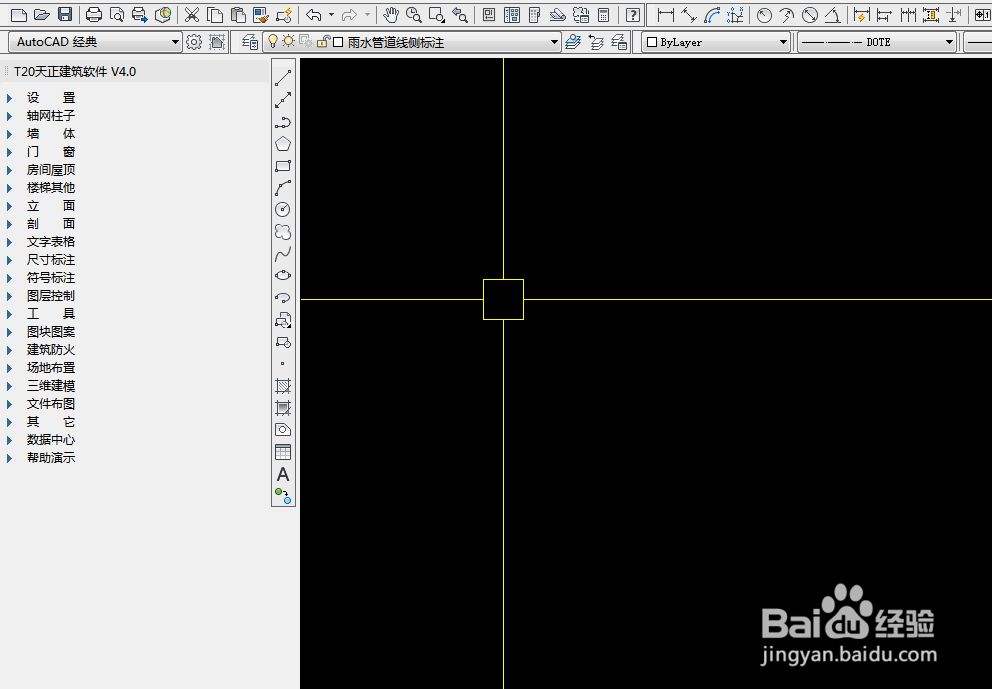
1、打开CAD软件
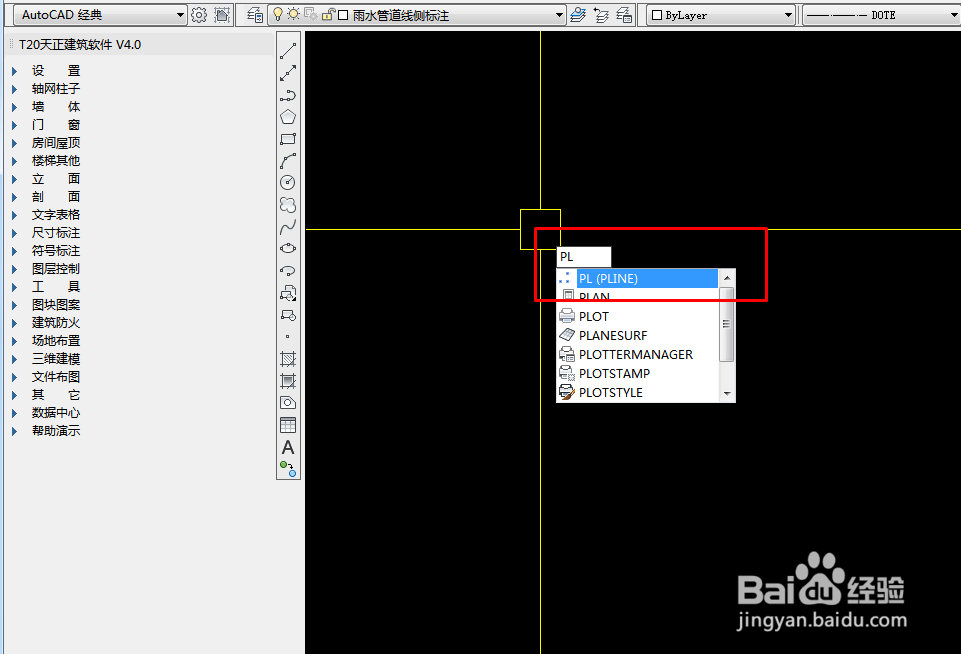
2、输入多段线命令【pl】,敲击键盘空格键
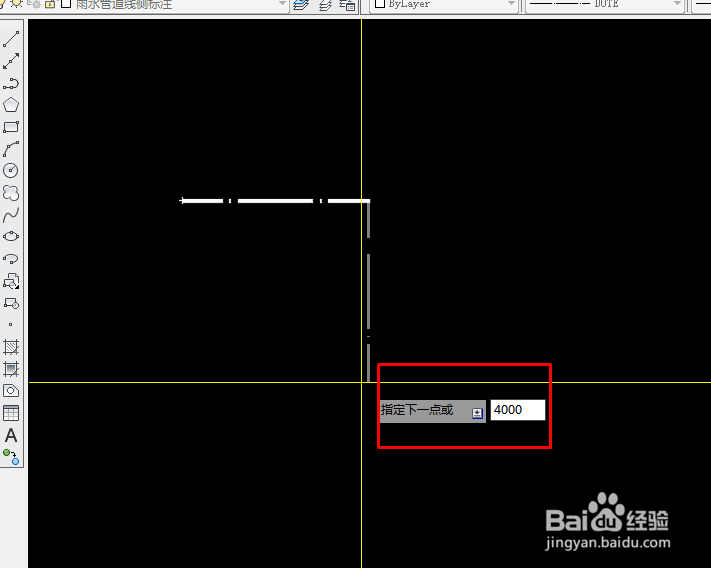
3、按键盘f8打开正交,点击起点,输入下一点长度5000,敲击空格键,绘制出长边

4、鼠标往下绘制宽度,输入长度4000,敲击空格键
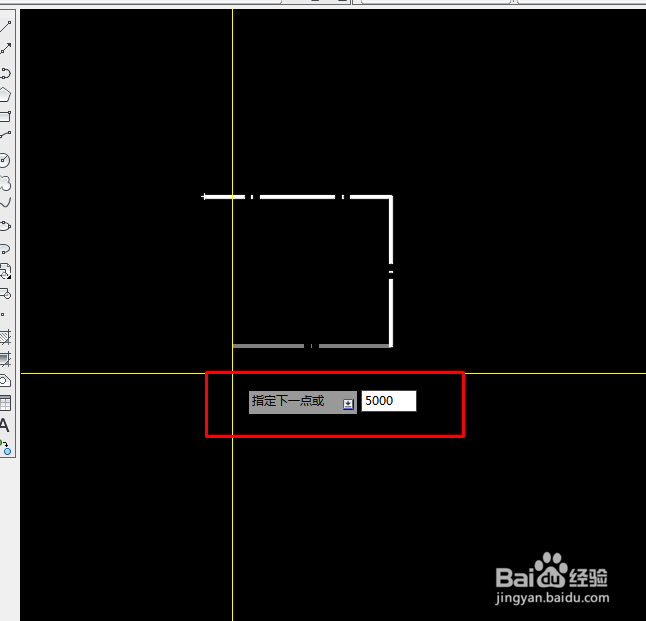
5、鼠标往左再绘制长度,输入5000,敲击空格键
6、键盘敲击【c】键,敲击空格键,多段线闭合,一个多段线矩形就绘制完成了

时间:2026-05-02 01:33:01
1、打开CAD软件
2、输入多段线命令【pl】,敲击键盘空格键
3、按键盘f8打开正交,点击起点,输入下一点长度5000,敲击空格键,绘制出长边
4、鼠标往下绘制宽度,输入长度4000,敲击空格键
5、鼠标往左再绘制长度,输入5000,敲击空格键
6、键盘敲击【c】键,敲击空格键,多段线闭合,一个多段线矩形就绘制完成了
