1、一、打开电脑,找到pptx幻灯片图标,双击打开,如图。

2、二、然后从文件菜单中打开一个做好的pptx幻灯片文件,如图。
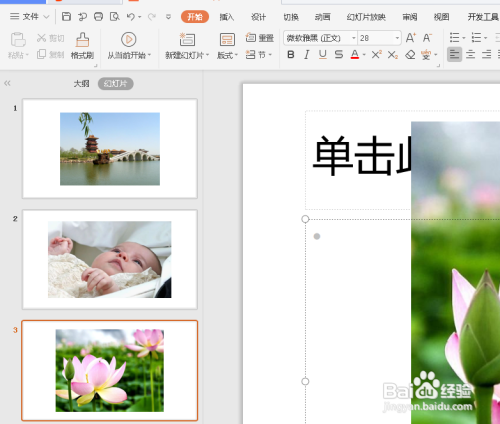
3、三、这时候我们发现其中一张图片是头像,和其他类型不相符,不想在播放中看到,但是暂时不想删除,如图。
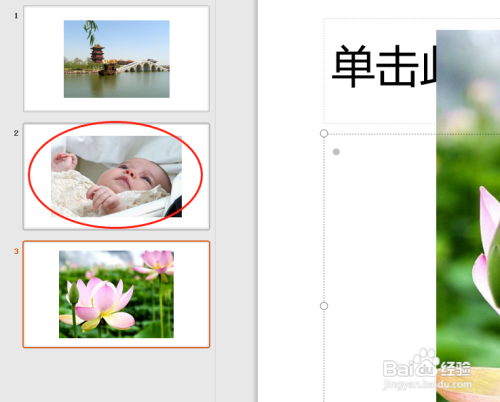
4、四、要隐藏这页幻灯片的话,先选中它,如图。

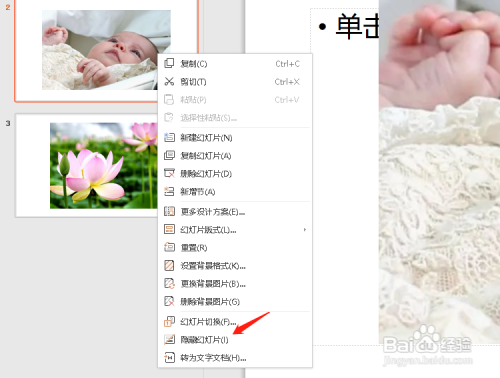
5、五、接着鼠标右键选择“隐藏幻灯片”如图。
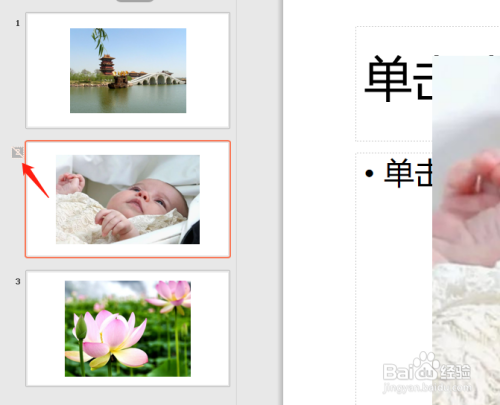
6、六、这时候在此张幻灯片左上角就会有隐藏的标志,如图。
7、七、最后我们点击播放按钮来博烦的时候,隐藏的这张幻灯片就不会出现了,如图。

时间:2026-04-23 09:12:52
1、一、打开电脑,找到pptx幻灯片图标,双击打开,如图。
2、二、然后从文件菜单中打开一个做好的pptx幻灯片文件,如图。
3、三、这时候我们发现其中一张图片是头像,和其他类型不相符,不想在播放中看到,但是暂时不想删除,如图。
4、四、要隐藏这页幻灯片的话,先选中它,如图。
5、五、接着鼠标右键选择“隐藏幻灯片”如图。
6、六、这时候在此张幻灯片左上角就会有隐藏的标志,如图。
7、七、最后我们点击播放按钮来博烦的时候,隐藏的这张幻灯片就不会出现了,如图。
