如何在不更改画质的情况下更改图片大小?

 时间:2026-02-12 05:24:43

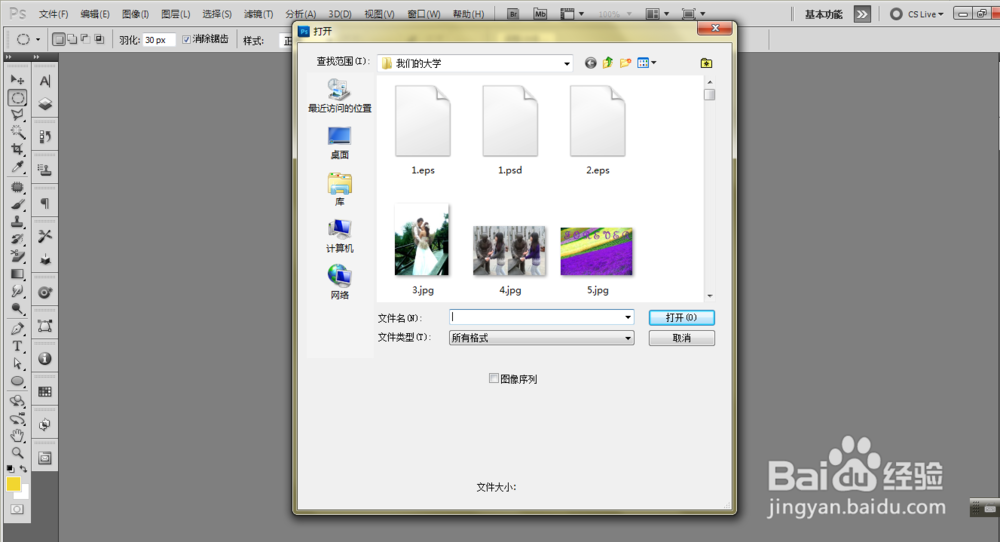
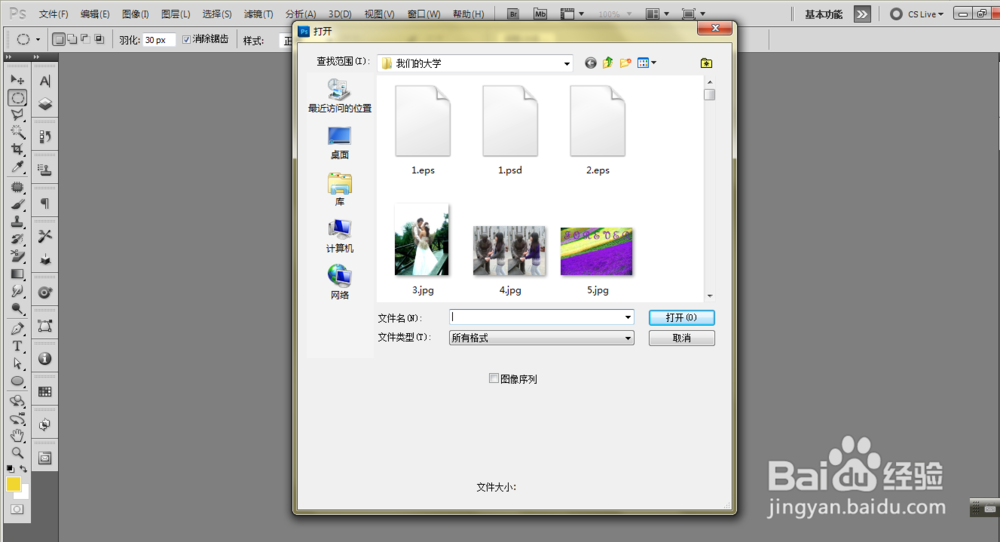
1、打开ps软件,然后双击打开我们的素材。如图:
如何在不更改画质的情况下更改图片大小?

2、接下来我们右击鼠标,是界面上出现“转化为智能对象”的选项。如图:

如何在不更改画质的情况下更改图片大小?

3、接下来我们选中“转化为智能对象”,将我们的图片转化为智能对象,接下来我们选择菜单下的“图像”——“图像大小”,如图:

如何在不更改画质的情况下更改图片大小?

如何在不更改画质的情况下更改图片大小?

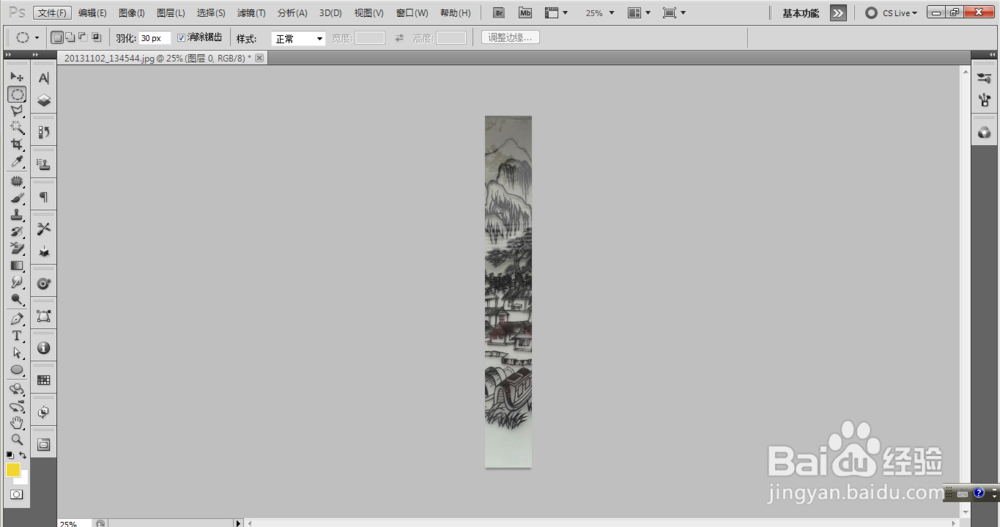
4、此时我们就可以对图像的大小进行编辑了,一定要注意是将“约束比例”勾选上,还有就是选择“图像大小”,若是选择“画布大小”,我们的图片就会变成另一种状态:
如何在不更改画质的情况下更改图片大小?

5、接下来我们将图片放小,我们改变宽度的大小的同时,我们会发现图像的长度也会同比例的放大或缩小。如图:

如何在不更改画质的情况下更改图片大小?

6、接下来我们对编辑好的图片,“确定”就可以了。此时图片就完成了,此时我们保存的时候就可以保存为jpg或png格式了。

如何在不更改画质的情况下更改图片大小?

  • AE中如何创建掉落的图片动画
  • AE 如何实现瓶子里面的流体效果
  • AE如何制作透明背景图片?
  • PS-如何将动画帧图片做成动画GIF
  • AE怎么让文字一个个的出现
  • 热门搜索
    沸腾鱼的做法 转氨酶高是怎么回事 猴子怎么画 星期二英语怎么说 血压低怎么办 电饭煲蛋糕的做法 word怎么转pdf 炒蘑菇的做法 罗非鱼的做法 蛋挞皮的做法简单做法