1、在这里我用的是Excel 2010,其他版本大同小异啦

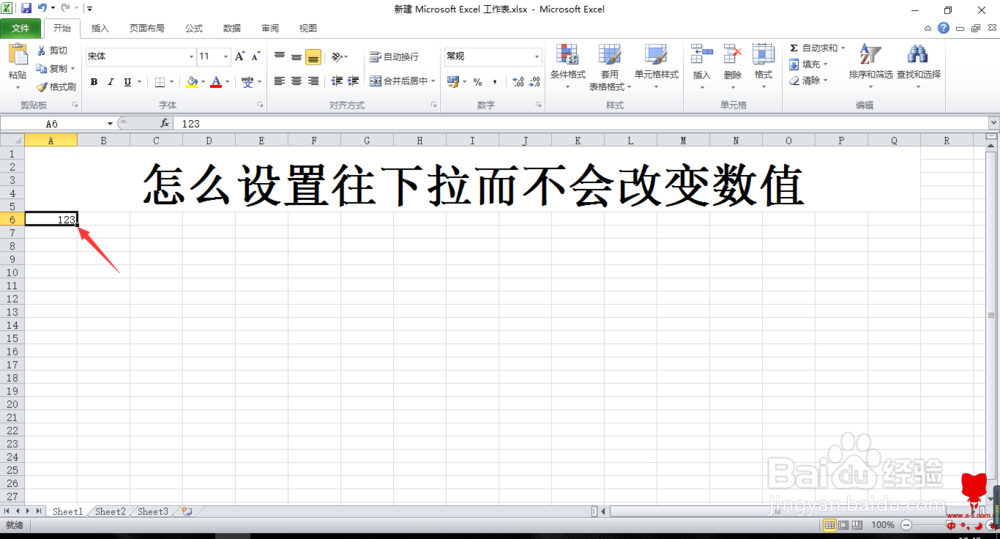
2、这里由于是举例子,所以小编我随便编辑了一个数值。点击又下角的小黑点就可以向下拉了。
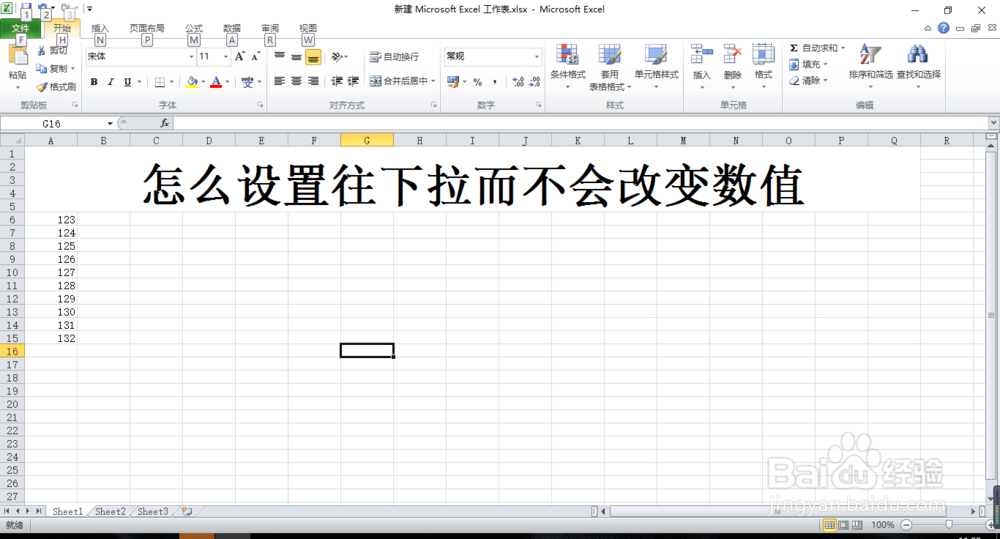
3、可以看到数字随着行数+1,123,124......
4、拖拉完之后,右下方会出现一个“自动填充选项”,点击它

5、由于Alt键的原因,所以我用手机拍了这一个步骤图。点击“复制单元格”

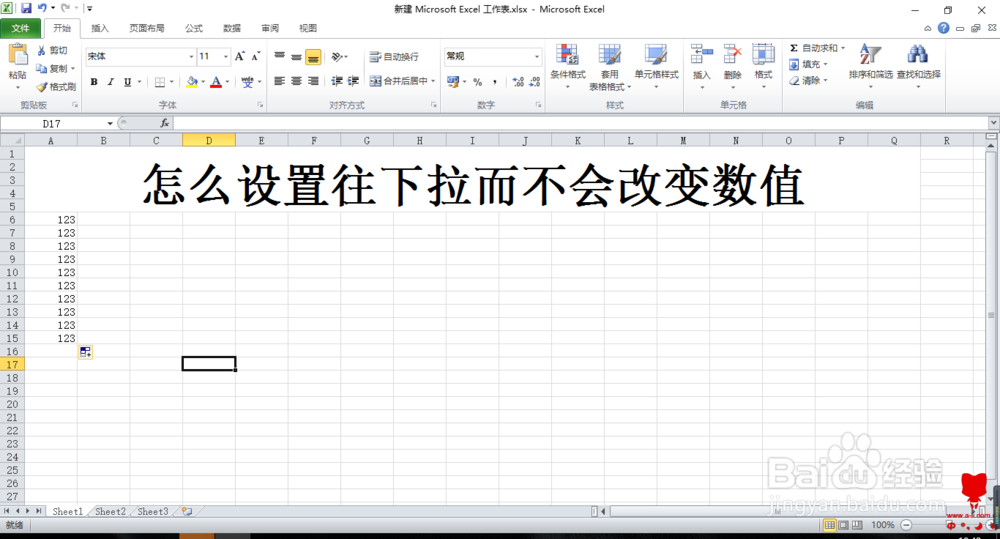
6、现在所有下拉的数值已经全部变成了123,大家赶快去试试吧。
7、希望本经验对大家有帮助,后期我会推出更多关于Excel的知识,谢谢观看。

时间:2026-04-23 11:04:07
1、在这里我用的是Excel 2010,其他版本大同小异啦
2、这里由于是举例子,所以小编我随便编辑了一个数值。点击又下角的小黑点就可以向下拉了。
3、可以看到数字随着行数+1,123,124......
4、拖拉完之后,右下方会出现一个“自动填充选项”,点击它
5、由于Alt键的原因,所以我用手机拍了这一个步骤图。点击“复制单元格”
6、现在所有下拉的数值已经全部变成了123,大家赶快去试试吧。
7、希望本经验对大家有帮助,后期我会推出更多关于Excel的知识,谢谢观看。
