如何使用Photoshop批量修改图片尺寸

 时间:2026-02-12 19:06:46

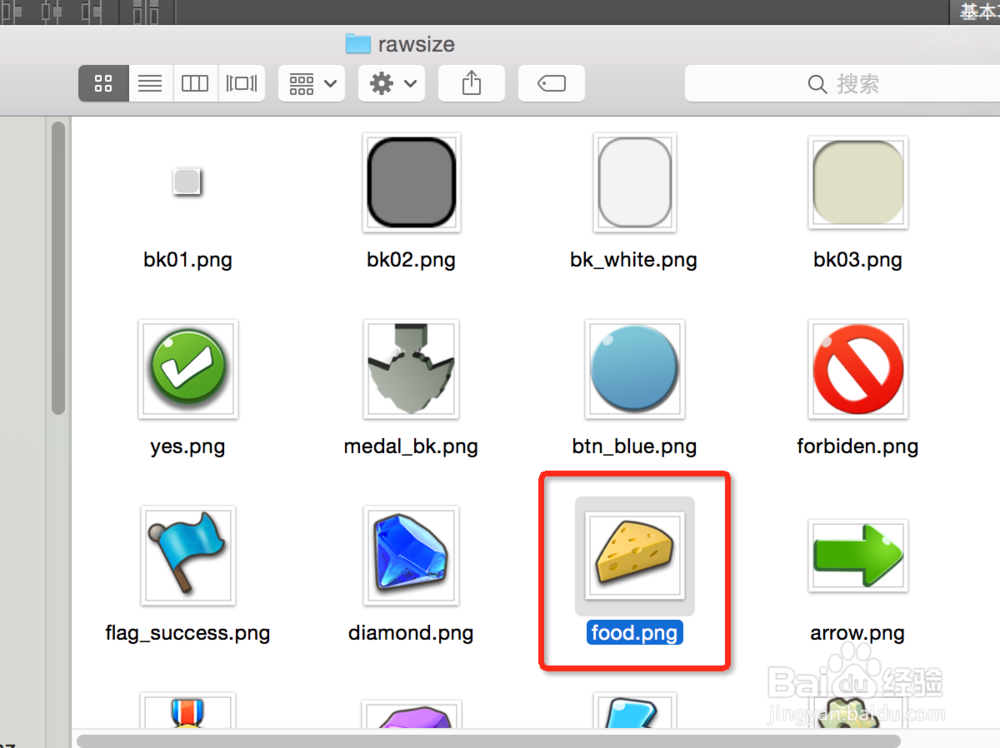
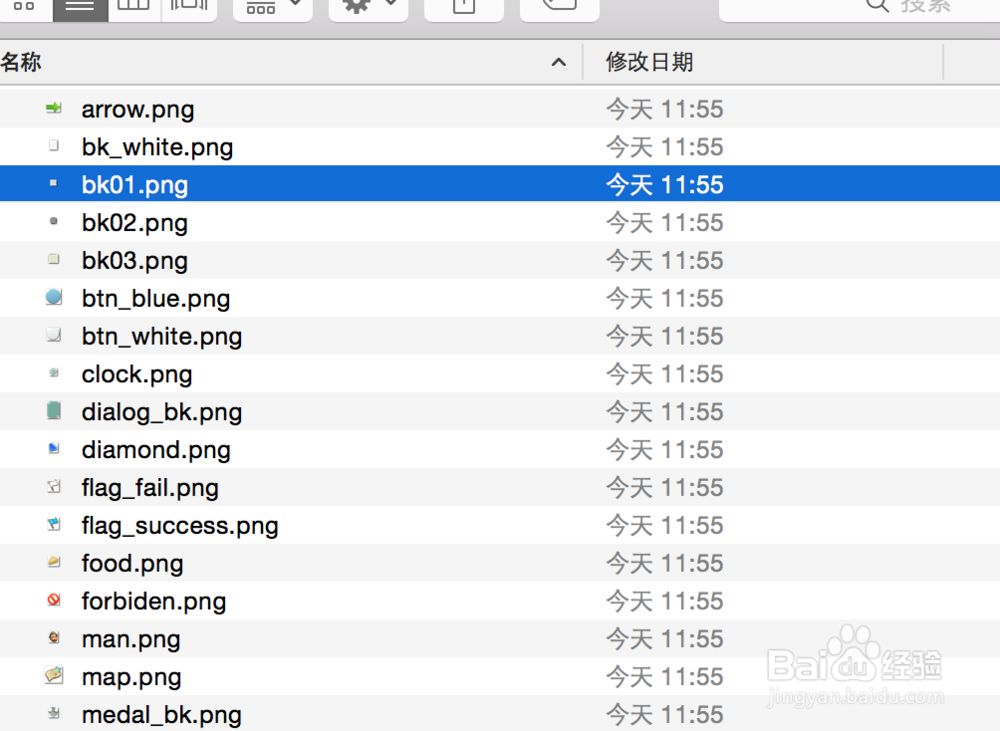
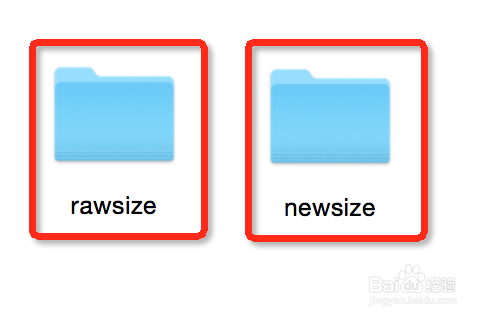
1、先创建两个目录,rawsize目录保存着原始尺寸的图片,newsize目录用来保存修改尺寸的图片
如何使用Photoshop批量修改图片尺寸

2、在rawsize目录中选择一个图片,拖动到Photoshop中

如何使用Photoshop批量修改图片尺寸

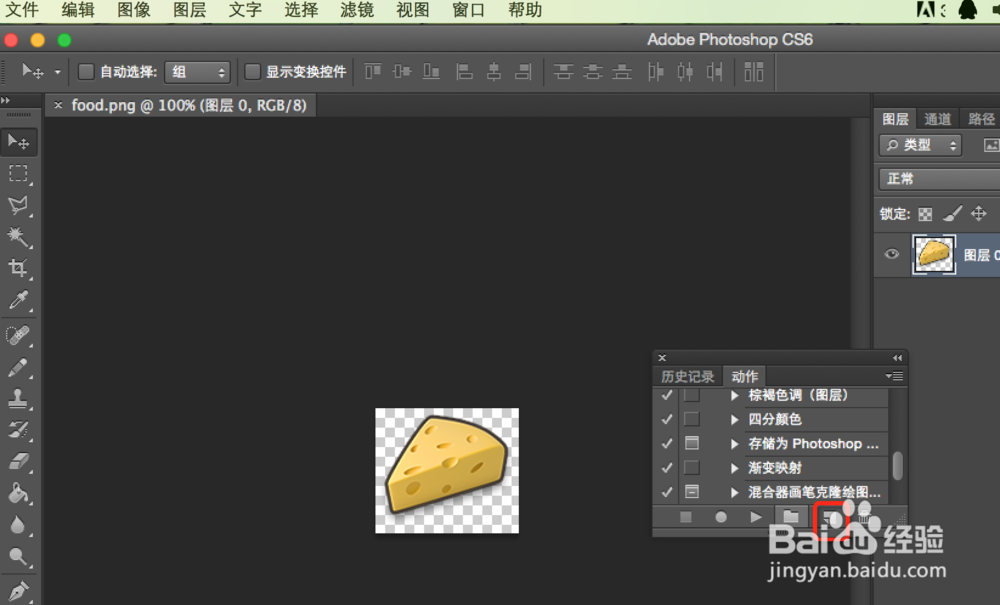
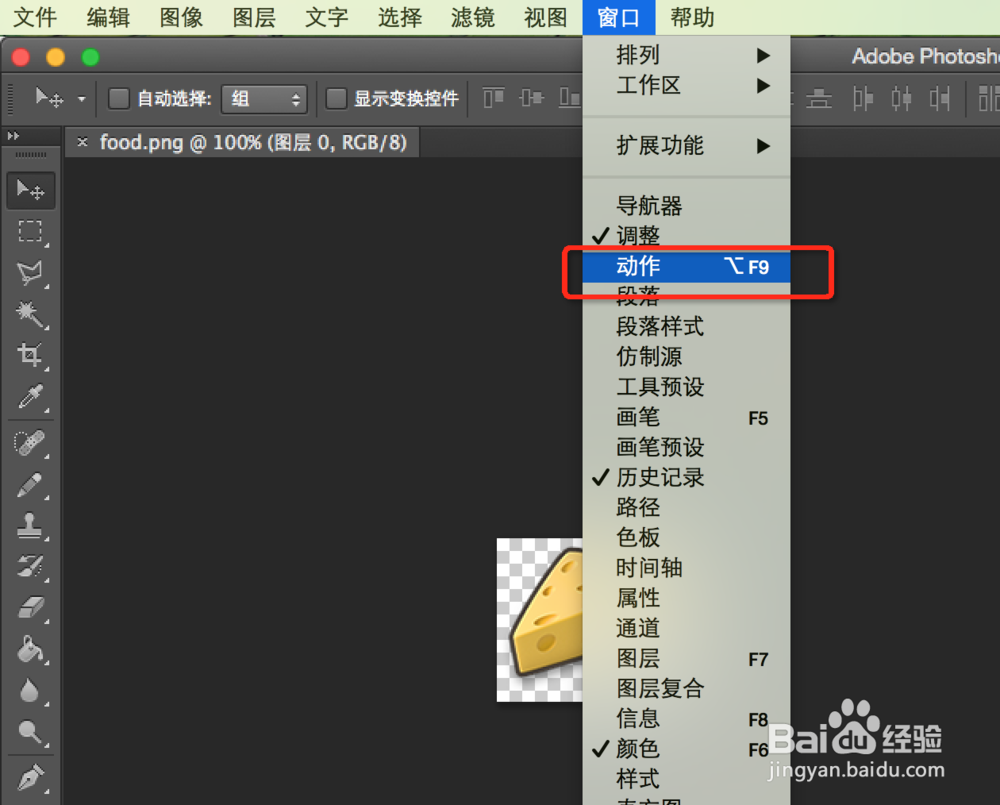
3、如果你没有在Photoshop中看到动作窗口,则选择菜单:窗口->动作,来打开动作窗口
如何使用Photoshop批量修改图片尺寸

4、点击红框标注的按钮打开“新建动作”对话框

如何使用Photoshop批量修改图片尺寸

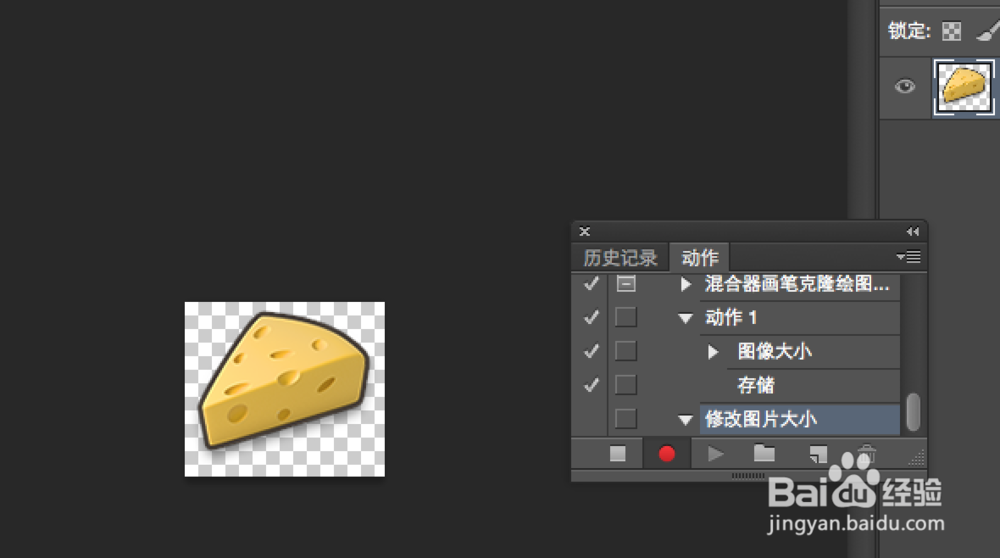
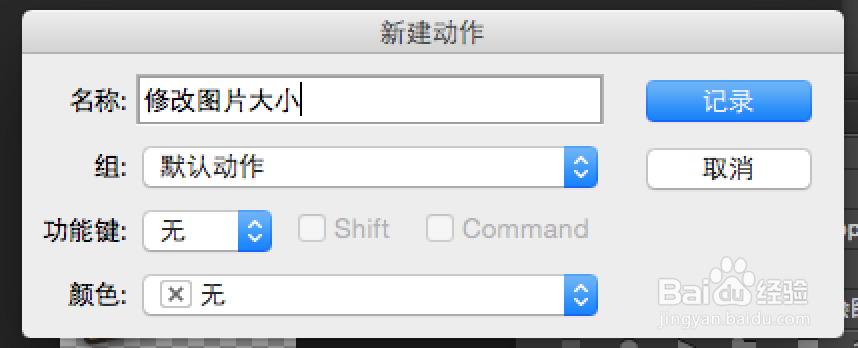
5、输入动作名称,然后点击“记录”按钮,从现在开始会纪录你所有在Photoshop中的操作
如何使用Photoshop批量修改图片尺寸

如何使用Photoshop批量修改图片尺寸

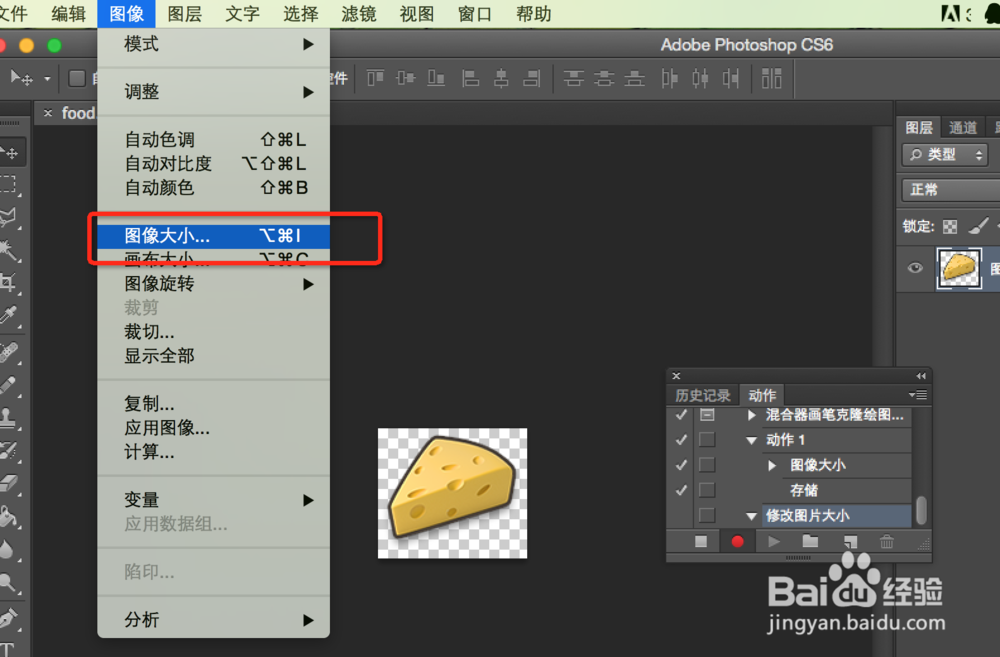
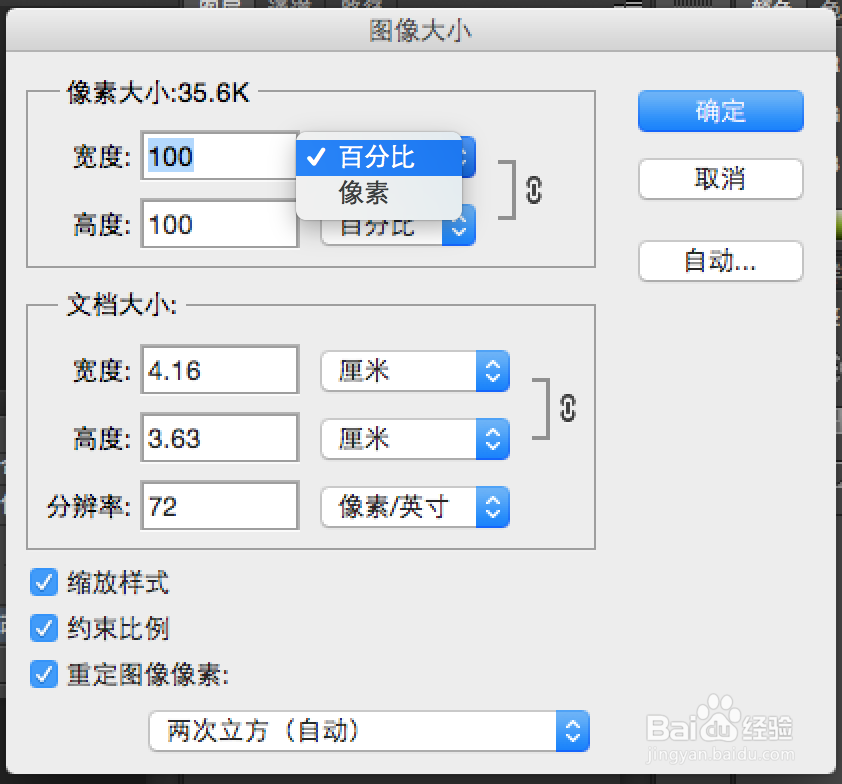
6、选择菜单:图像->图像大小...

如何使用Photoshop批量修改图片尺寸

7、你可以根据需求设置成固定大小或按百分比缩放,此处我设置了百分比

如何使用Photoshop批量修改图片尺寸

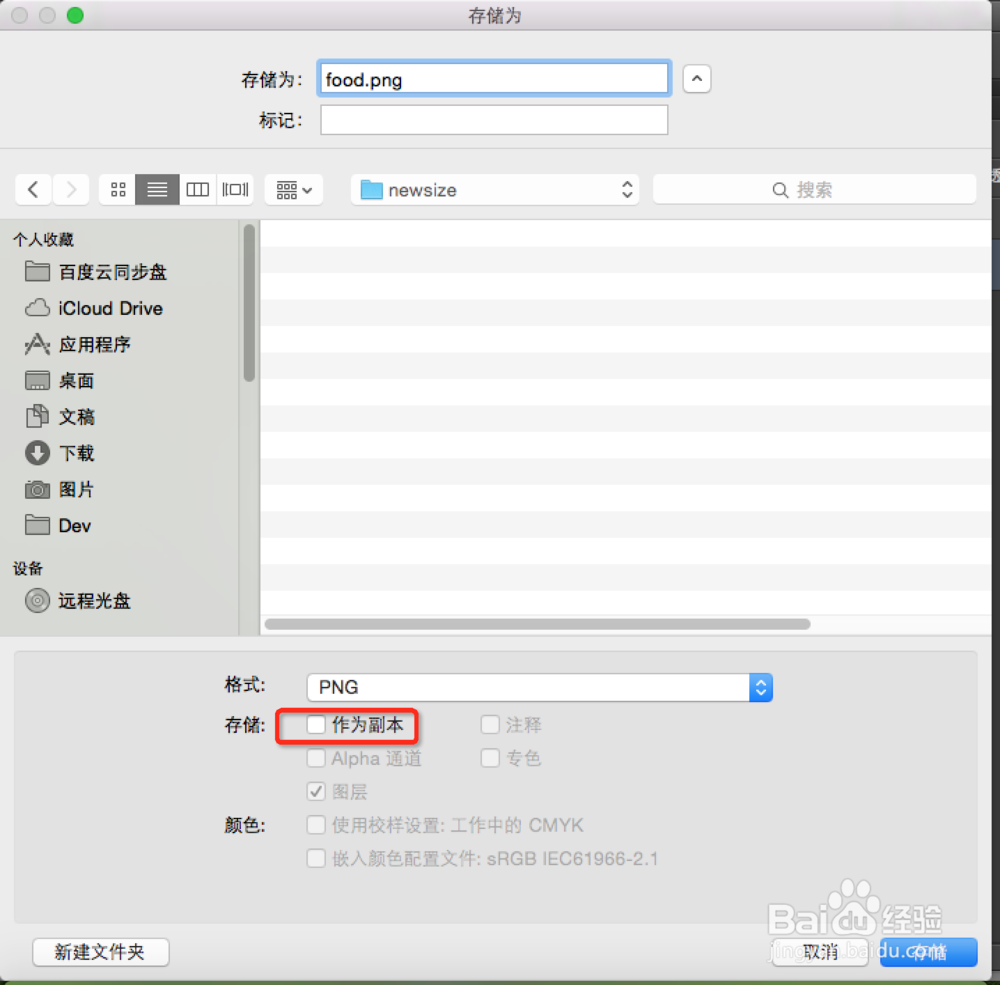
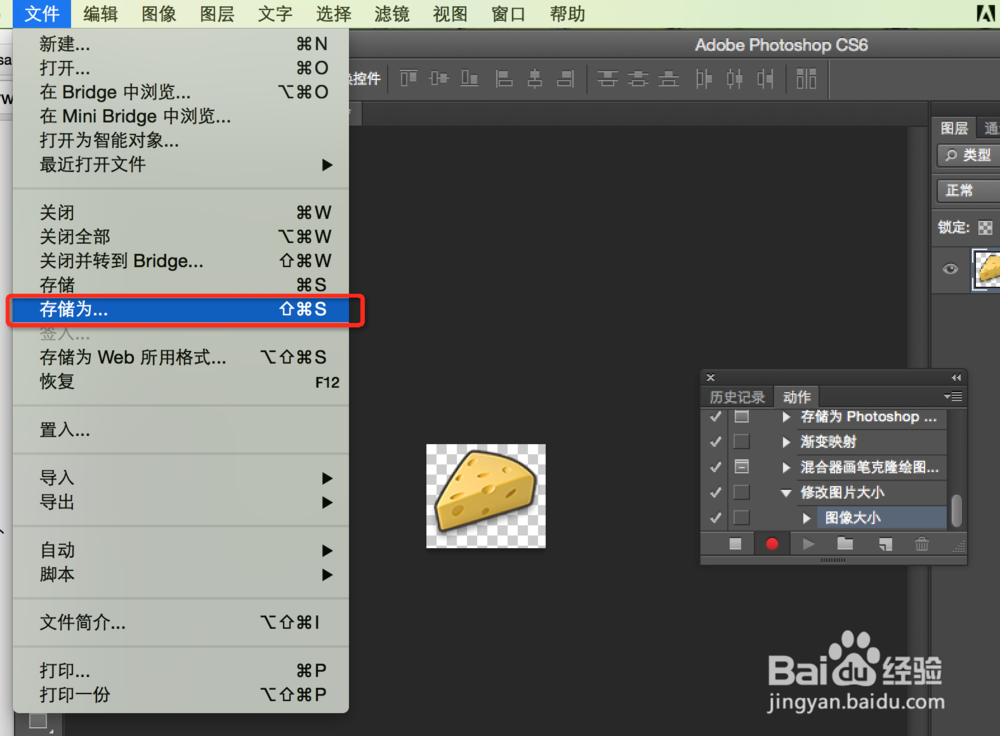
8、选择菜单:文件->存储为...

在“存储为..."对话框中选择第一步创建的newsize目录,并且取消“存为副本”,如果不取消,同时会生成副本文件
如何使用Photoshop批量修改图片尺寸

如何使用Photoshop批量修改图片尺寸

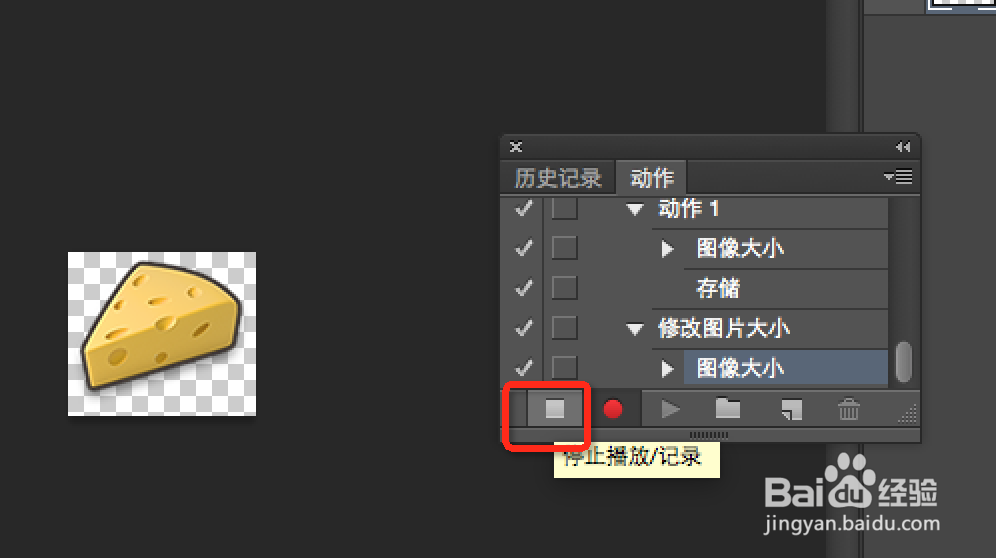
9、存储后,点击红框标注的按钮,停止动作的纪录

如何使用Photoshop批量修改图片尺寸

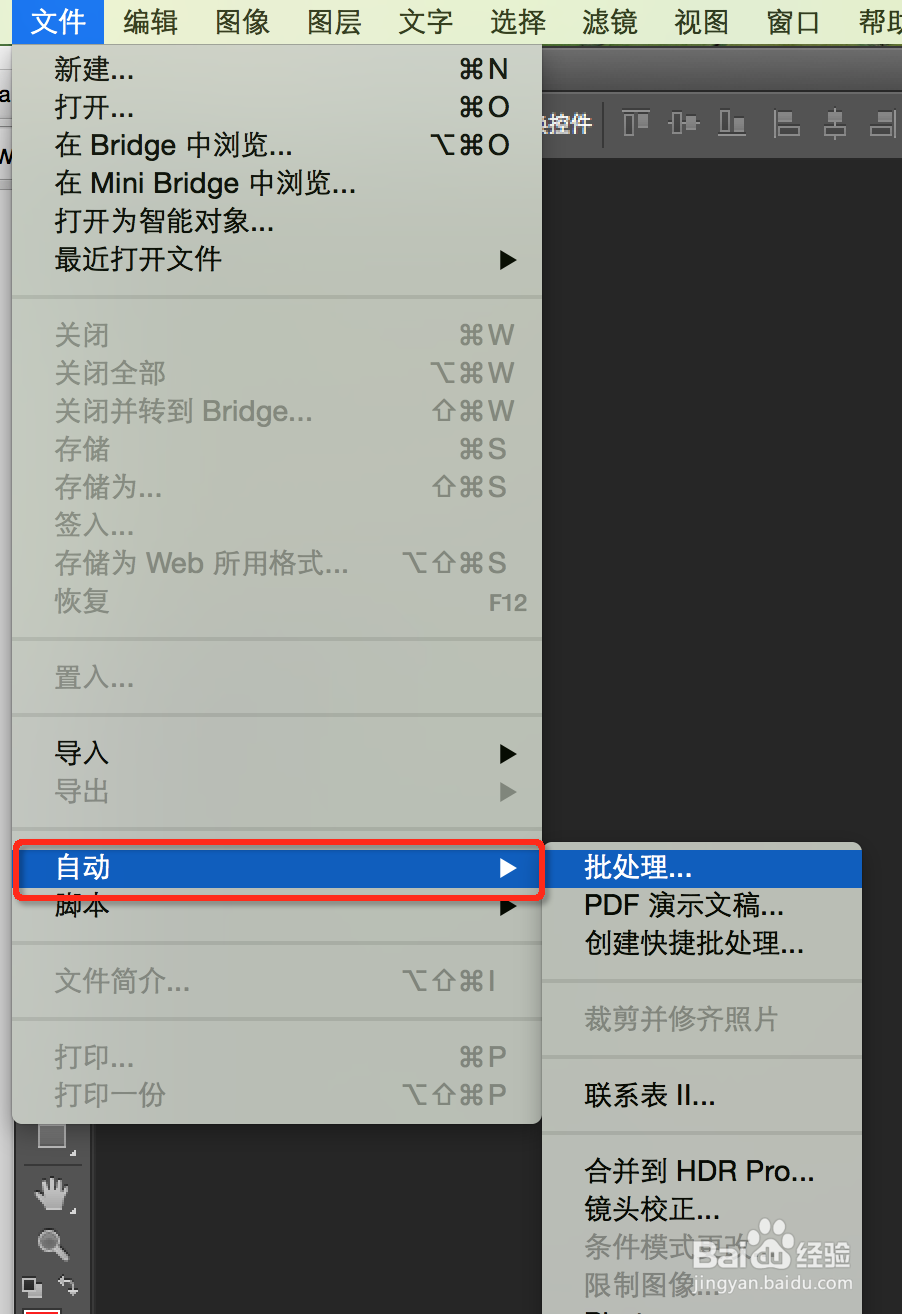
10、选择菜单:文件-> 自动->批处理...

如何使用Photoshop批量修改图片尺寸

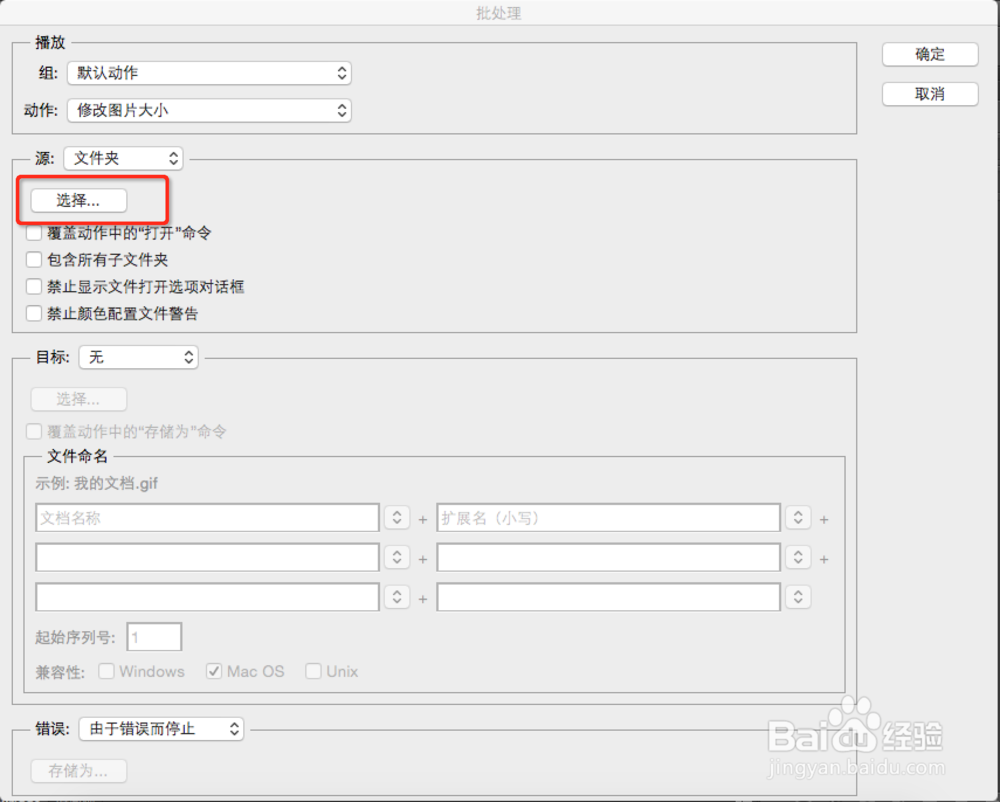
11、在“批处理”窗口中,在动作一栏,选择刚建的动作,在源文件夹中点击“选择”第一步中创建rawsize目录
如何使用Photoshop批量修改图片尺寸

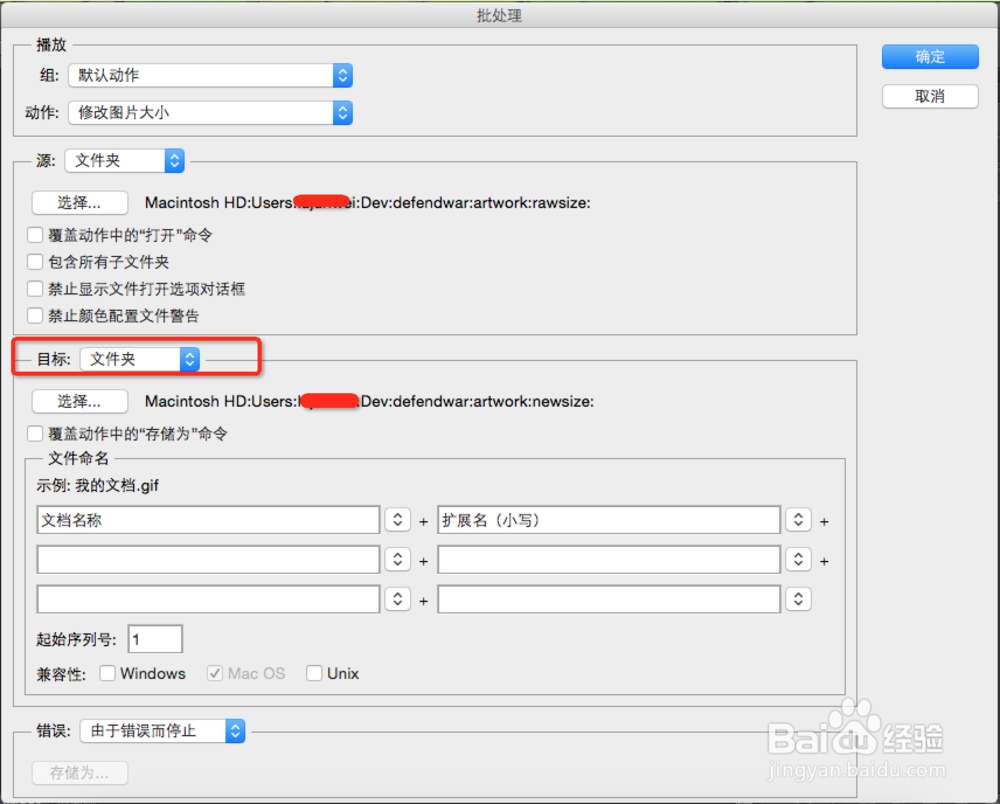
12、在“目标”一栏中先选择“文件夹”,然后点击“选择”按钮选择第一步创建的newsize目录,点击“确定”就开始批处理图片
如何使用Photoshop批量修改图片尺寸

13、最后的结果如下

如何使用Photoshop批量修改图片尺寸

  • PS如何批量修改图片尺寸
  • 如何在photoshop cs6中快速修改图片尺寸
  • PHOTOSHOP如何录制动作批量处理图片尺寸修改
  • Photoshop按要求来修改图片尺寸和大小
  • photoshop如何安装
  • 热门搜索
    汽车导航怎么升级 葱花饼的家常做法 辣椒炒肉的家常做法 无证经营怎么处罚 腰上的赘肉怎么减 破壁机食谱大全及做法 物理退烧的正确方法 非经期出血是怎么回事 怎么会得痔疮 腌肉的腌制方法