如何在WPS Office 2016中插入分式“—”除号

 时间:2026-02-14 19:59:34

1、首先右键新建一个word文件,然后等待几秒进入word中。

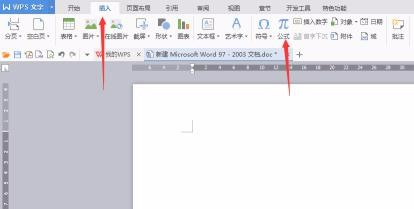
2、在word中,点击菜单栏的插入,你将会看到下面快捷键有符号和公式选项。如图所示:
如何在WPS Office 2016中插入分式“—”除号

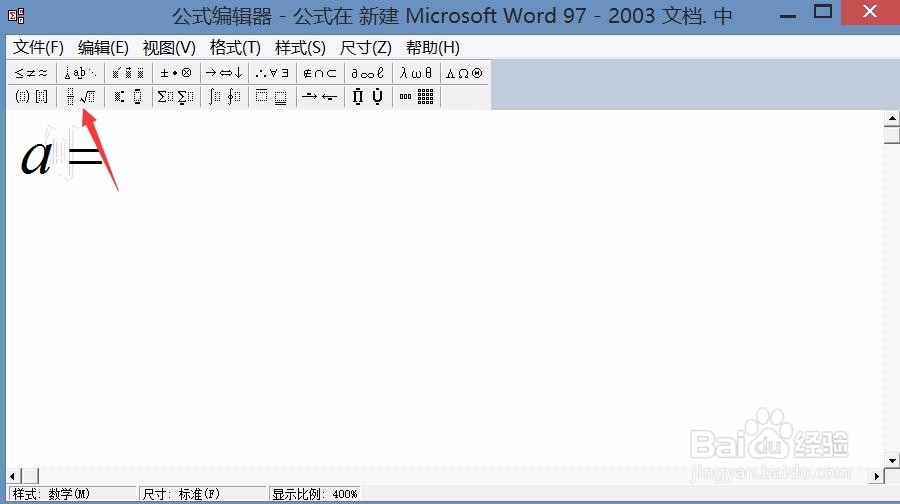
3、然后点击公式,将会进入公式编辑界面。如图所示:

如何在WPS Office 2016中插入分式“—”除号

4、如图所示:第二行第二列就是除法公式的位置。

如何在WPS Office 2016中插入分式“—”除号

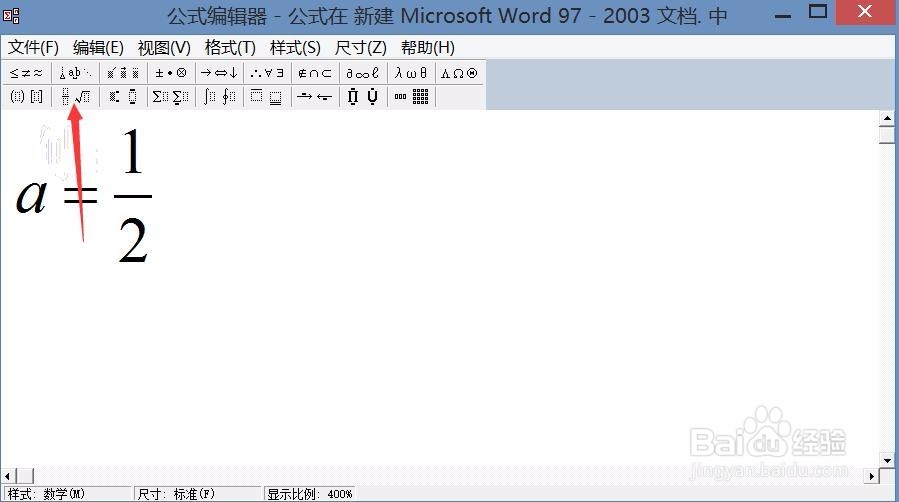
5、选择第一个或者第二个。它们都是类似的,只是大小不太一样。例如选中第一个,点击分子输入1,点击分母输入2.如图所示:
如何在WPS Office 2016中插入分式“—”除号

6、同样,选中第二个除号,你会发现它比第一个小一些,功能类似。如图所示:

如何在WPS Office 2016中插入分式“—”除号

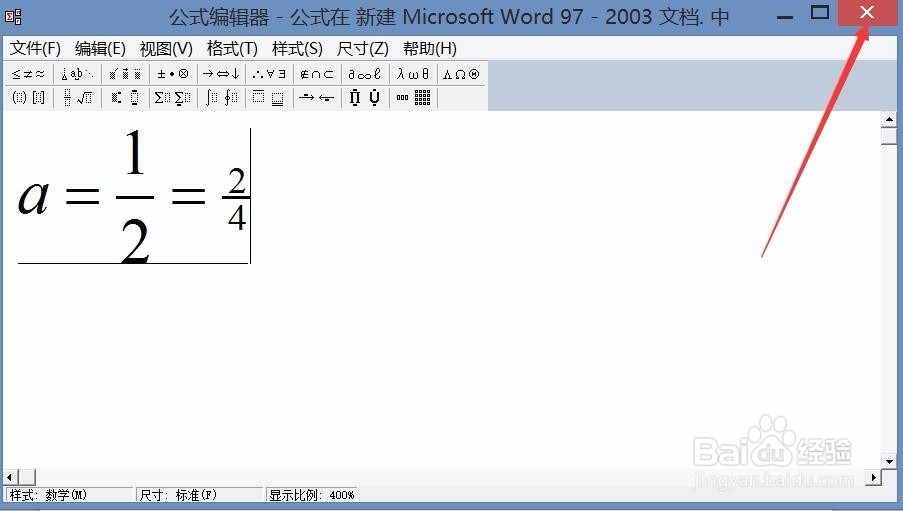
7、公式编辑好之后,点击右上角红色 "X"符号,将会进入到word编辑界面。
如何在WPS Office 2016中插入分式“—”除号

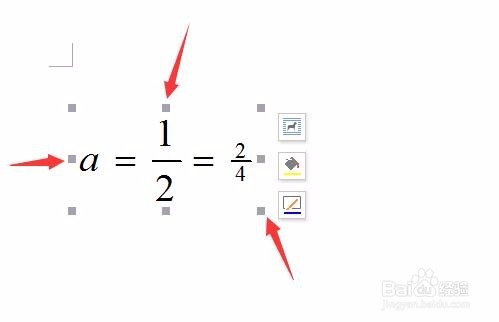
8、在word中,默认的公式普遍都比较小,所以需要把公式放大一些,公式跟图片对象类似的,都有边框,填充色等等,因此,我们可以把公式当作图片一样来处理,把它拉高和拉宽等等。如图所示:
如何在WPS Office 2016中插入分式“—”除号

  • wps2019怎么在文档中插入复杂的数学公式
  • word办公软件如何在公式编辑器中输入希腊字母
  • Wps公式编辑器怎么调出来?
  • WPS公式编辑器怎么调出来
  • WPS文档如何使用公式编辑器插入公式?
  • 热门搜索
    如何培养幼儿的自信心 如何提高数学成绩 怎么查快递到哪里 莆田学院怎么样 dnf佩拉维恩在哪里 如何区分积食呕吐和受凉呕吐 腰骶部是哪里 煎饼哥加盟怎么样 贝加尔湖在哪里 如何修改微信密码