1、1,打开软件 Visual Studio Code;
2,按快捷键 Ctrl+Shift+P 打开命令面板;
3,在输入框中输入 'setting';
4,选择 'Open Settings(JSON)'.
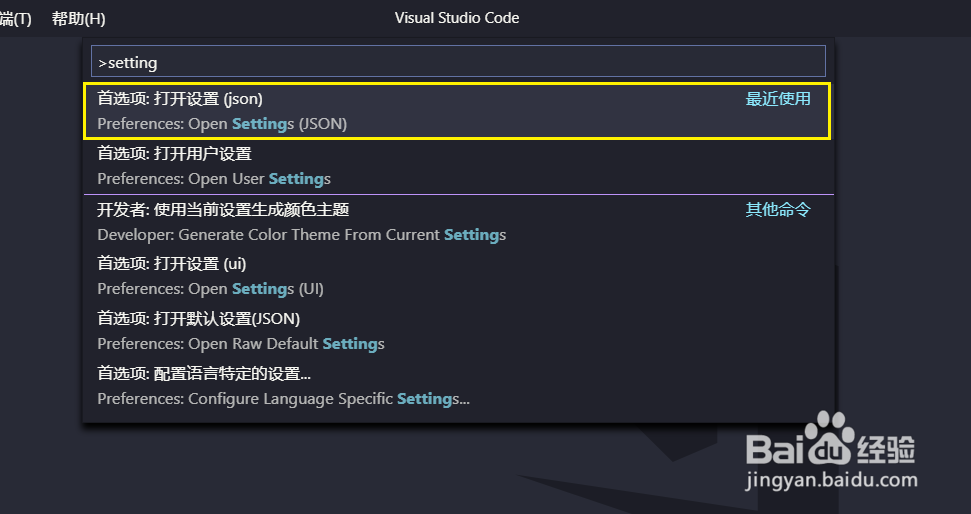
2、5,添加三行配置代码:
"terminal.integrated.shell.windows": "C:\\Windows\\System32\\cmd.exe",
"terminal.integrated.env.windows": {"CMDER_ROOT": "D:\\GreenSW\\cmder_mini"},
"terminal.integrated.shellArgs.windows": ["/k", "%CMDER_ROOT%\\vendor\\init.bat"],
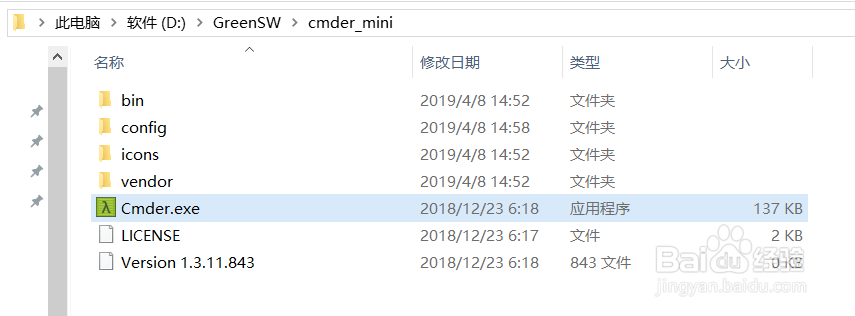
第二行中的 'D:\\GreenSW\\cmder_mini' 是 Cmder.exe 文件所在的目录,所以要替换为你的 Cmder.exe 所在的目录,另外两行不需做更改。

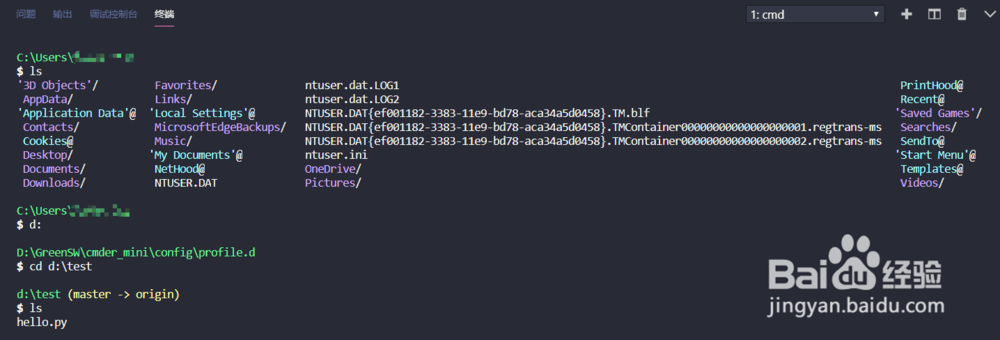
3、6,按快捷键 Ctrl+Shift+` 打开终端检查是否设置成功,如图所示表示成功。
说明:从图中可看到我已经把 'λ' 符号改成了 '$' 符号,如果你也有这个需要,请继续往后看……
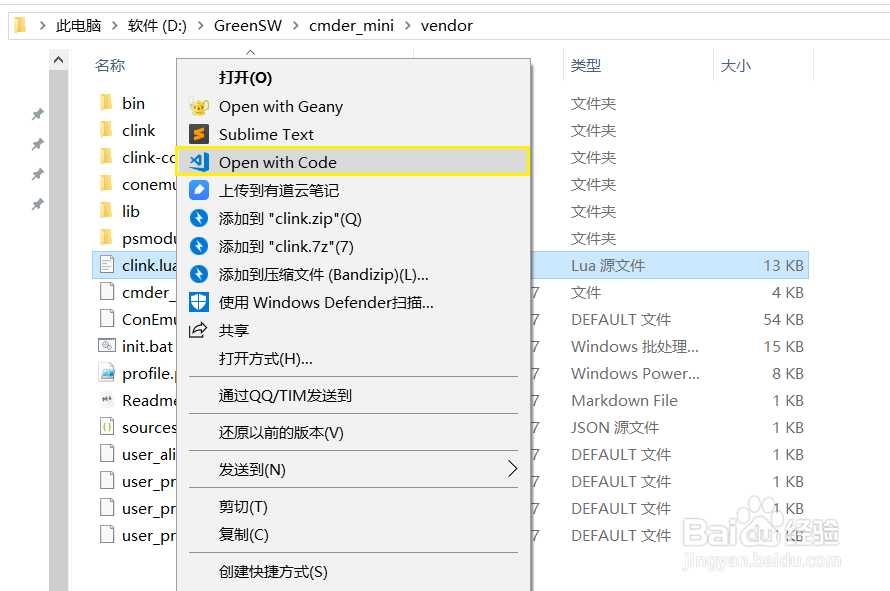
1、1,打开Cmder根目录下的 vendor 目录;
2,找到 clink.lua 文件;
3,该文件名上右击,并选择 Open with Code.
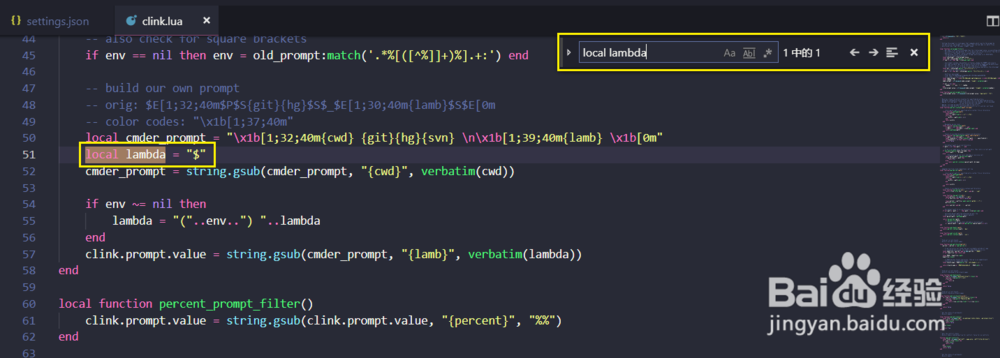
2、4,按快捷键 Ctrl+F 呼出搜索框;
5,输入 'local lambda';
6,看图中所示 51 行,修改 'λ' 符号为 '$' 符号;
7,按快捷键 'Ctrl+S' 保存。
注意:第 6 步中的 'λ' 符号可修改为任意你喜欢的符号,不过要注意一点,部分全角字符会引发一个问题,即终端输入命令时光标错位,因此修改时请自行测试。
什么,完全不明白在说什么?
请暂时忽略这一点,这只是个样式问题,不影响功能。
3、8,按快捷键 Ctrl+Shift+` 打开终端检查 'λ' 符号是否已变成 '$' 符号。
备注:本步骤不上截图,请参考前面设置终端时的截图。
