1、第一步:
桌面右键,打开“显示设置”

2、第二步:
点击“高级显示器设置”,选择“显示器2:”,会看到你外接显示器的型号

3、第三步:
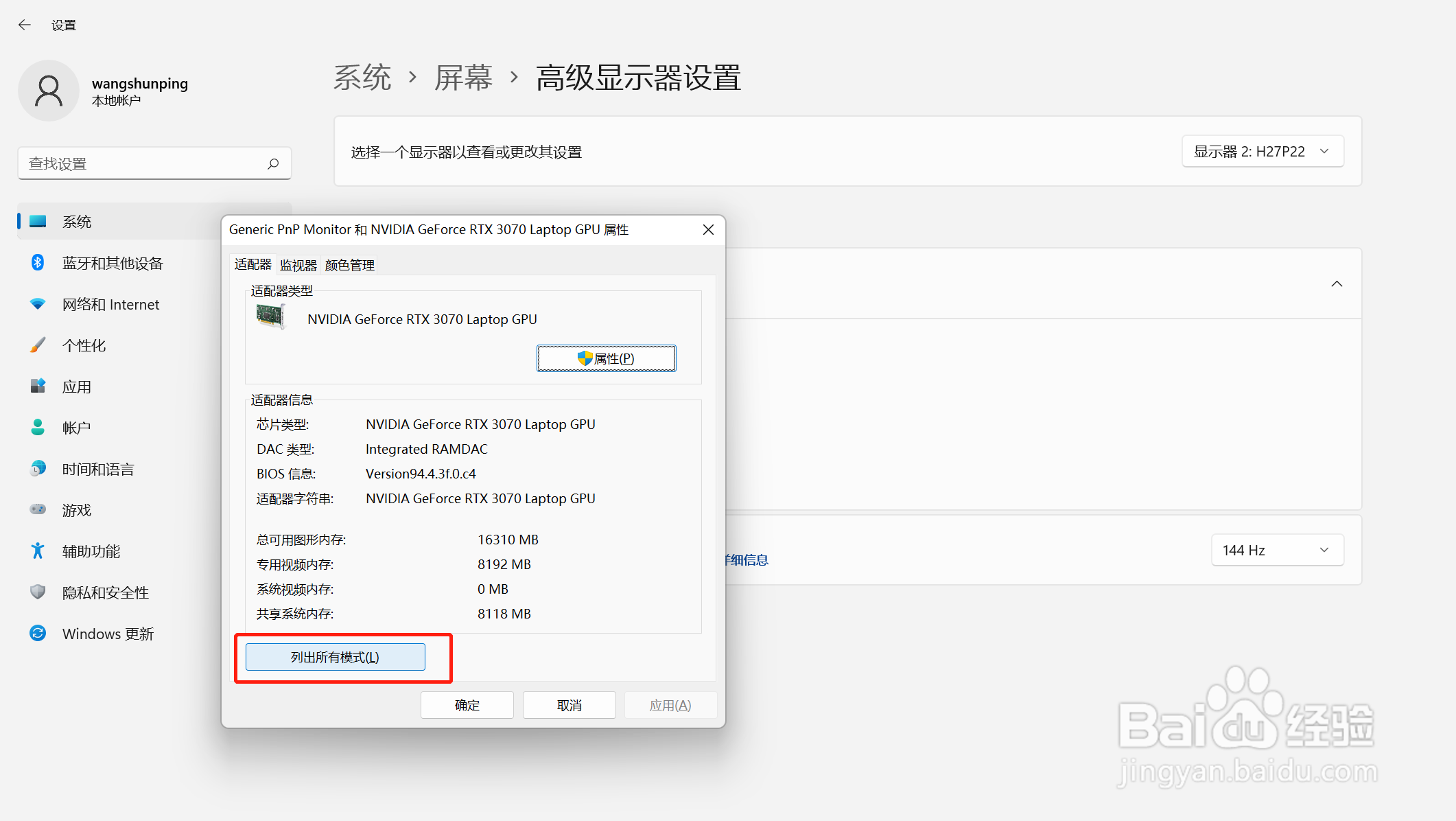
点击“显示器2的显示适配器属性”

4、第四步:
点击“列出所有模式”
5、第五步:
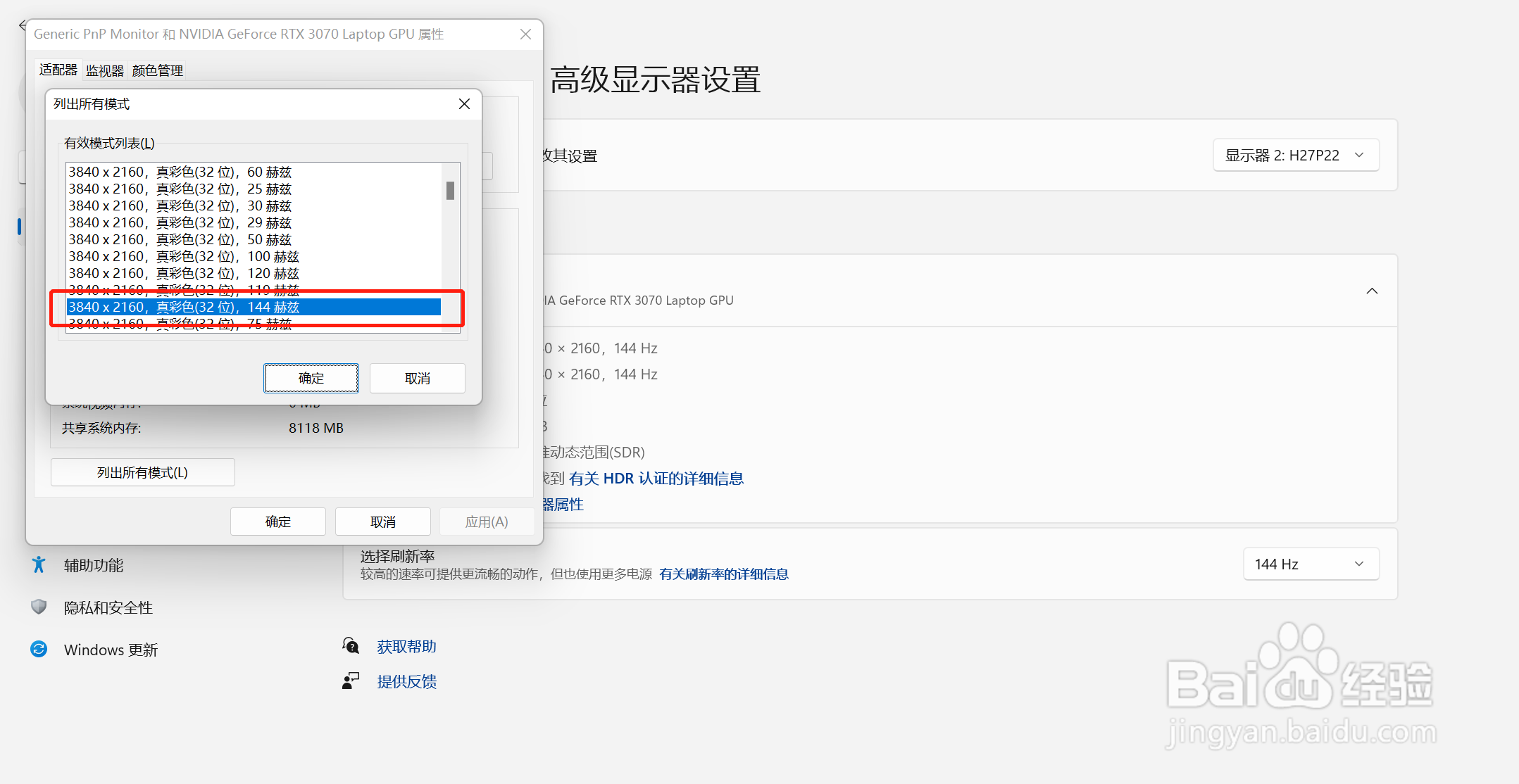
选择与外接屏幕相同的分辨率和刷新率,我这里外接的是4k屏,所以选择的是3840×2160,144hz,点击确认后再点击应用就可以全屏显示了
时间:2026-04-29 11:52:03
1、第一步:
桌面右键,打开“显示设置”
2、第二步:
点击“高级显示器设置”,选择“显示器2:”,会看到你外接显示器的型号
3、第三步:
点击“显示器2的显示适配器属性”
4、第四步:
点击“列出所有模式”
5、第五步:
选择与外接屏幕相同的分辨率和刷新率,我这里外接的是4k屏,所以选择的是3840×2160,144hz,点击确认后再点击应用就可以全屏显示了
