PK-3声卡如何搭载LiveProfessor机架

 时间:2026-05-10 06:24:16

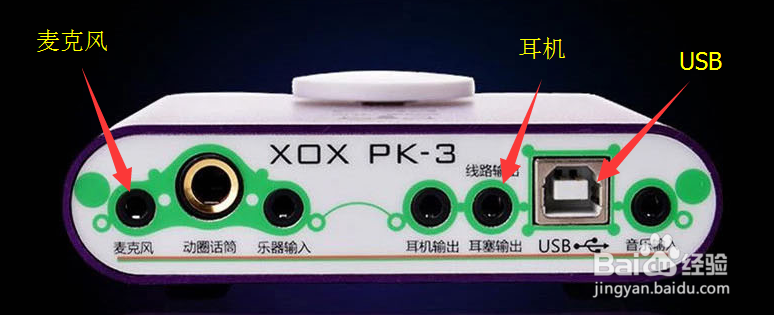
1、第一步,先连接好电脑和声卡,然后调为聊天模式,并且保证麦克风音量,监听音量和录音音量正常
PK-3声卡如何搭载LiveProfessor机架

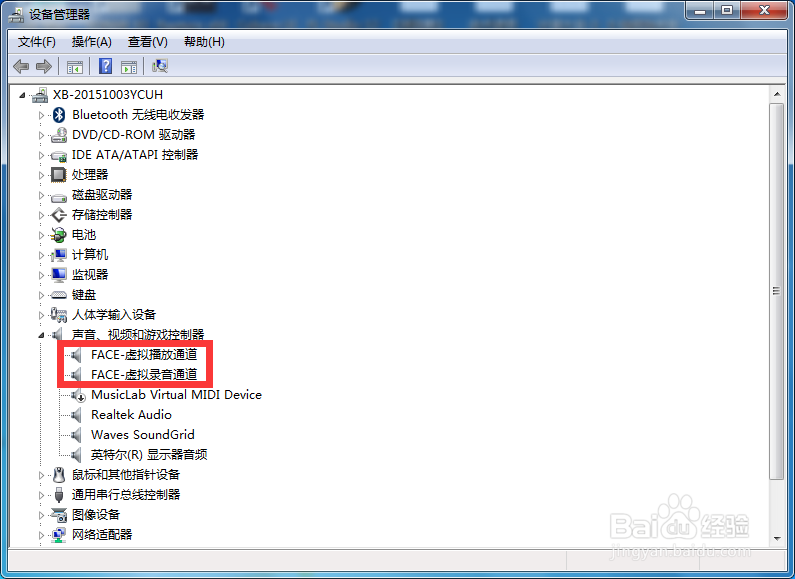
2、第二步,安装好虚拟录音和虚拟播放通道

PK-3声卡如何搭载LiveProfessor机架

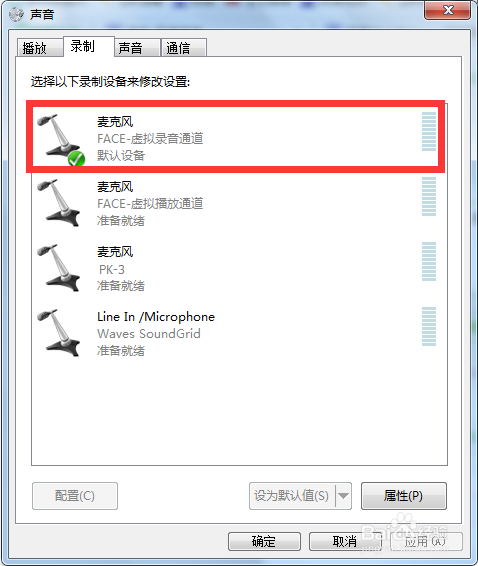
3、安装好之后,在电脑声音通道设置里边设置虚拟录音通道为默认通道

PK-3声卡如何搭载LiveProfessor机架

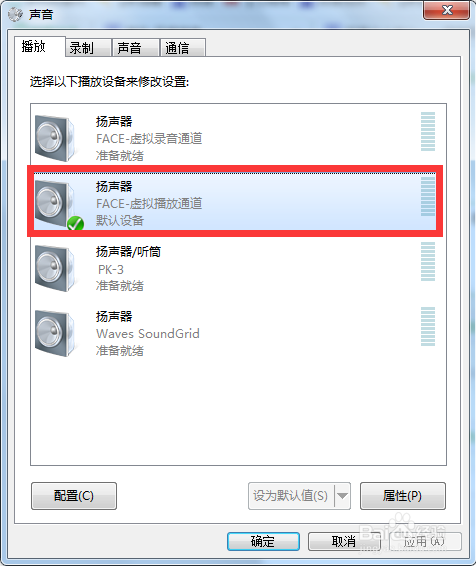
4、再切换到播放,同样设置虚拟播放通道为默认通道

PK-3声卡如何搭载LiveProfessor机架

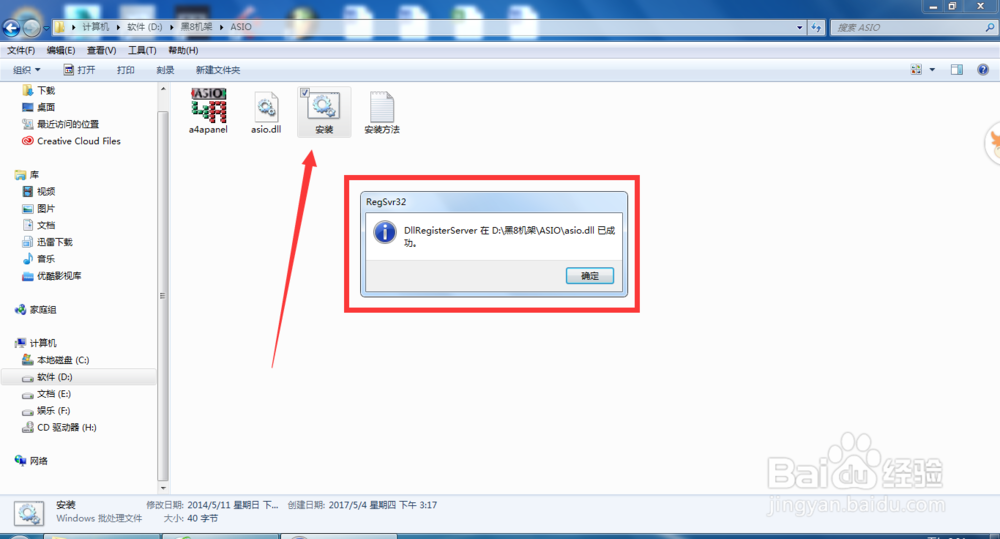
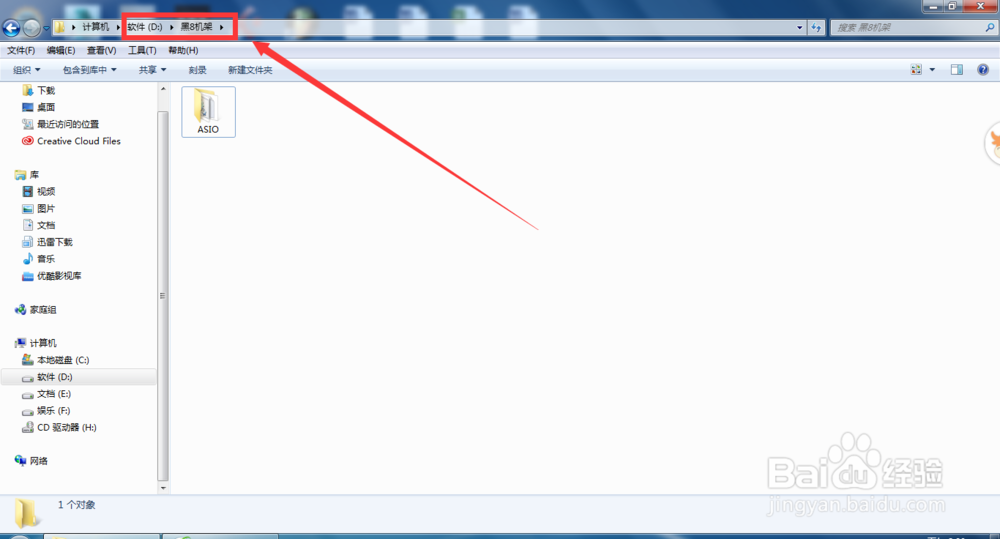
5、第三步,设置完成之后,我们在D盘新建一个文件夹,备注为黑8机架,把AISO虚拟驱动复制到这个文件夹中
PK-3声卡如何搭载LiveProfessor机架

6、打开AISO虚拟驱动,双击安装,显示安装成功

PK-3声卡如何搭载LiveProfessor机架

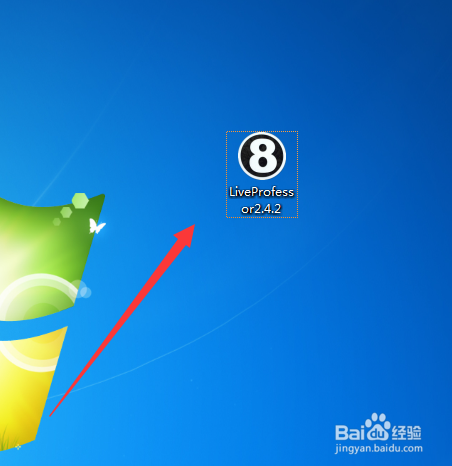
7、第四步,打开LiveProfessor机架

PK-3声卡如何搭载LiveProfessor机架

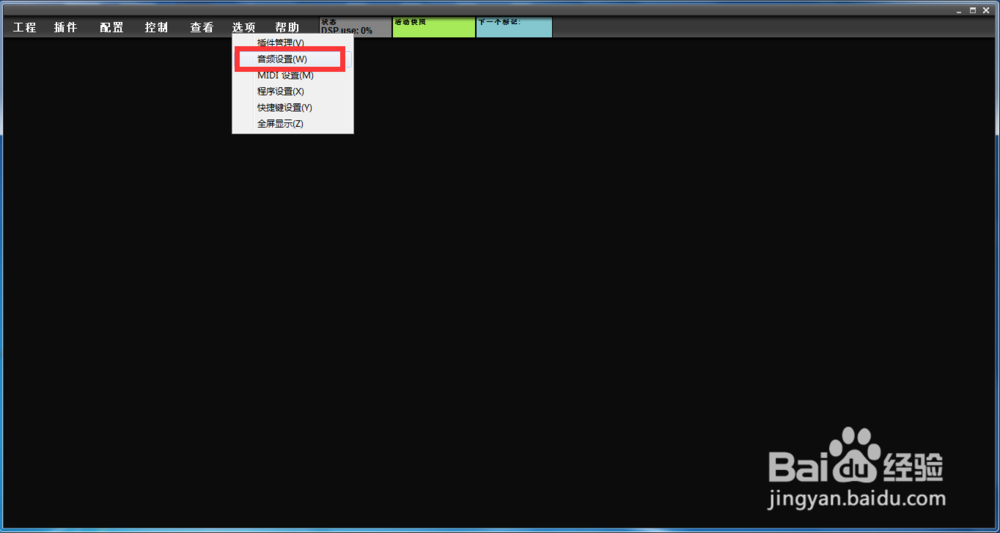
8、打开LiveProfessor机架之后,点击选项,音频设置
PK-3声卡如何搭载LiveProfessor机架

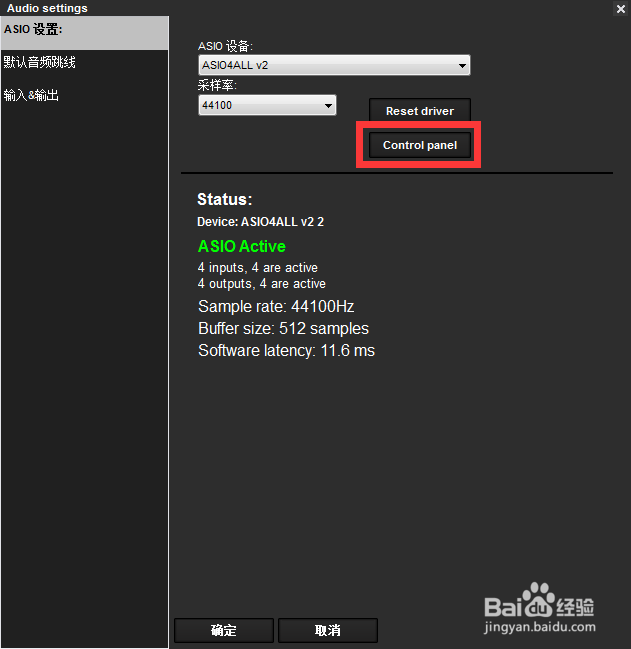
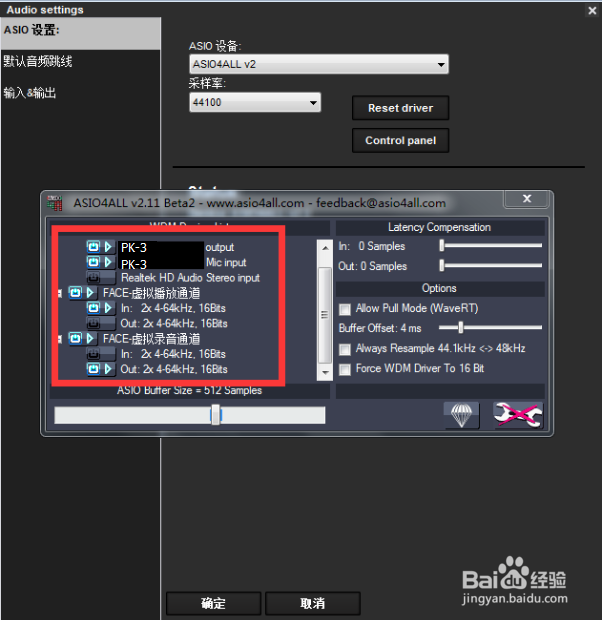
9、控制面板设置

PK-3声卡如何搭载LiveProfessor机架

10、如图,PK-3声卡输入输出通道都打开,把虚拟播放通道中的播放通道关闭,虚拟录音通道中的录音通道关闭
PK-3声卡如何搭载LiveProfessor机架

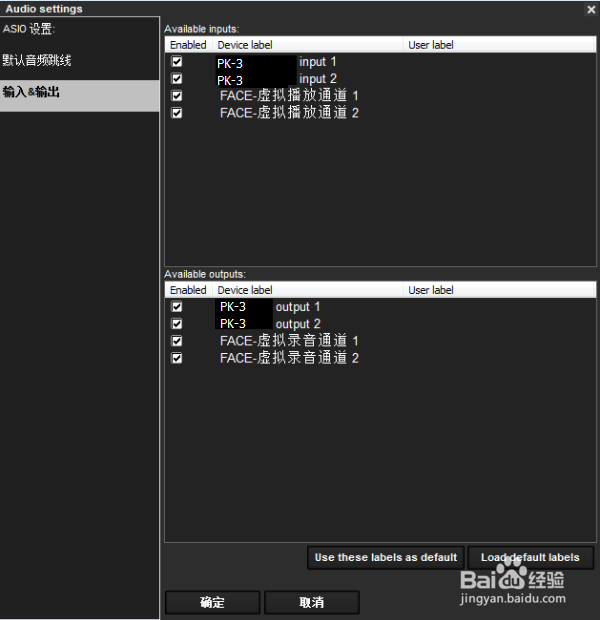
11、回到音频设置的输入&输出,把PK-3和虚拟的输入输出通道全选上

PK-3声卡如何搭载LiveProfessor机架

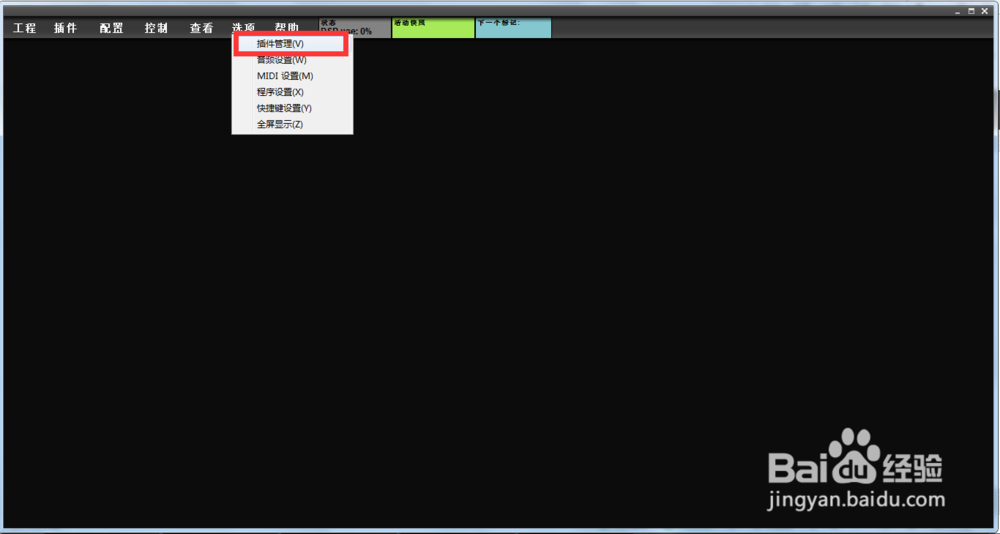
12、再次点击选项,插件管理

PK-3声卡如何搭载LiveProfessor机架

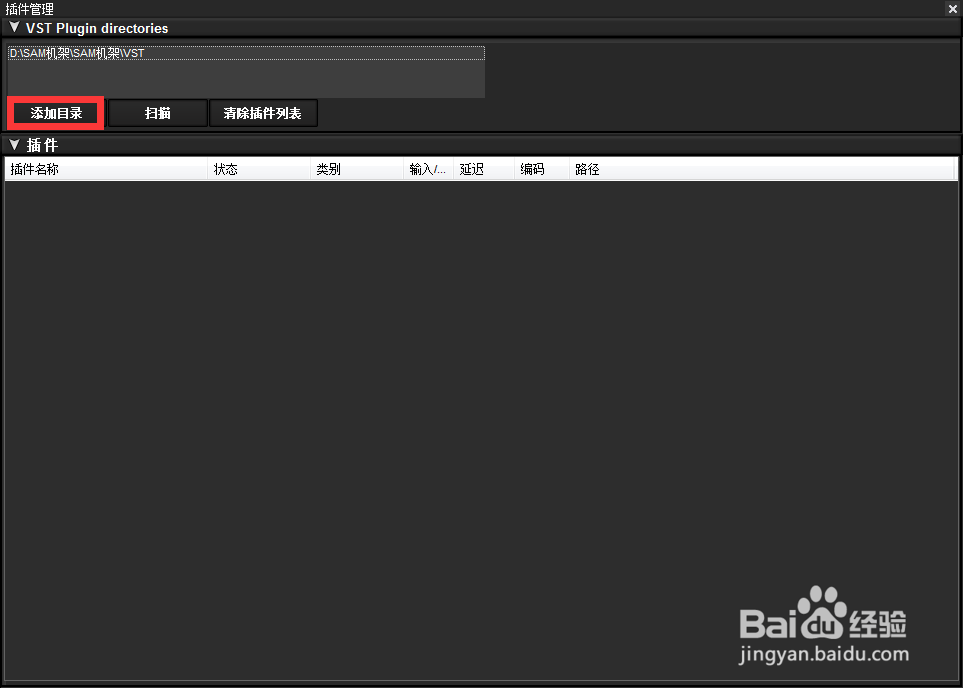
13、添加目录

PK-3声卡如何搭载LiveProfessor机架

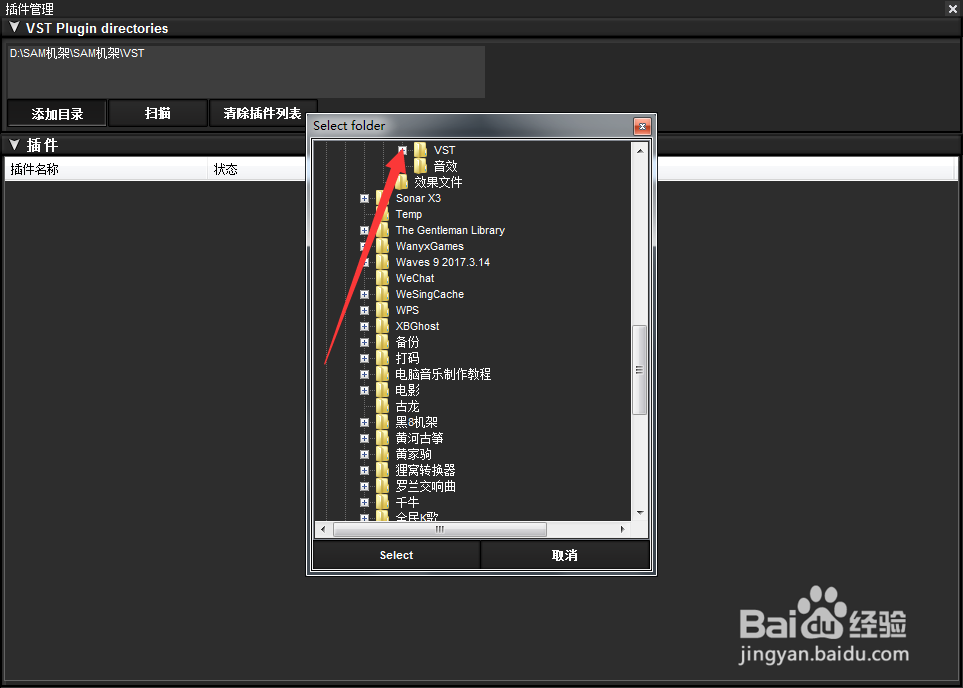
14、找到事先下载好的VST插件

PK-3声卡如何搭载LiveProfessor机架

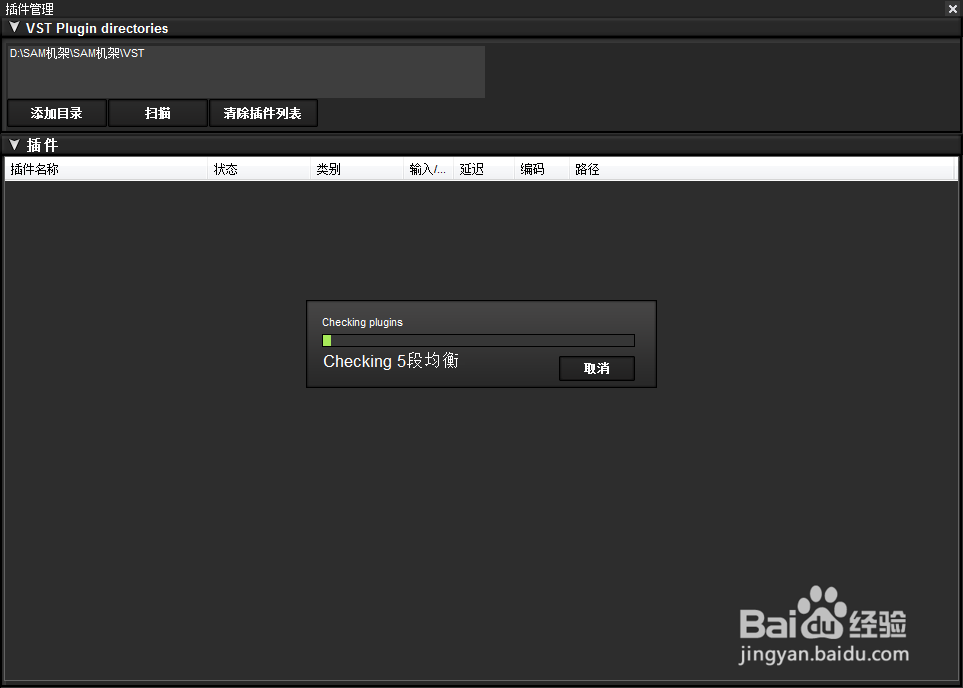
15、插件加载中

PK-3声卡如何搭载LiveProfessor机架

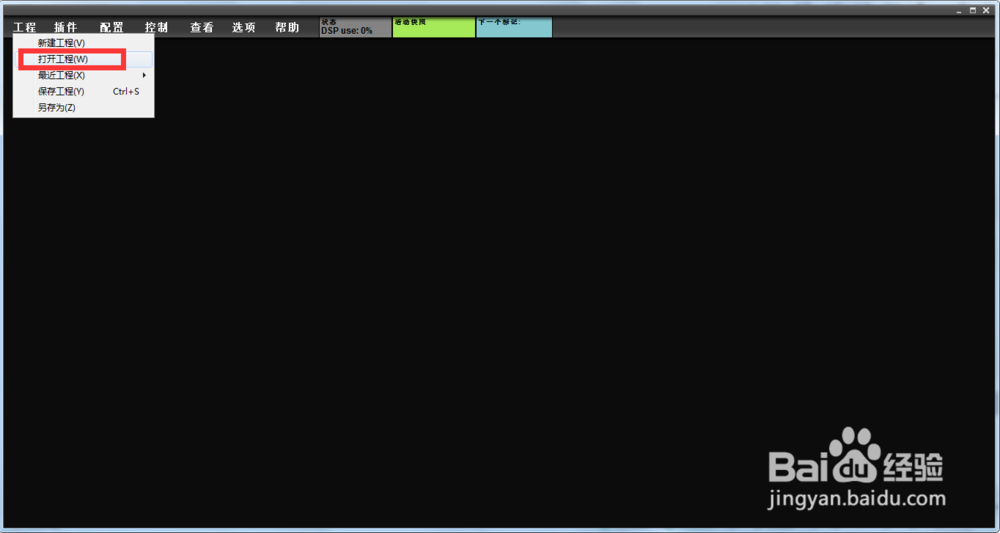
16、加载完成之后,点击工程,打开工程

PK-3声卡如何搭载LiveProfessor机架

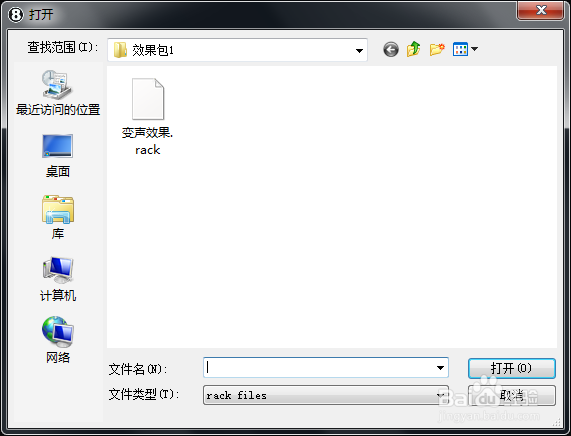
17、找到机架原带效果包

PK-3声卡如何搭载LiveProfessor机架

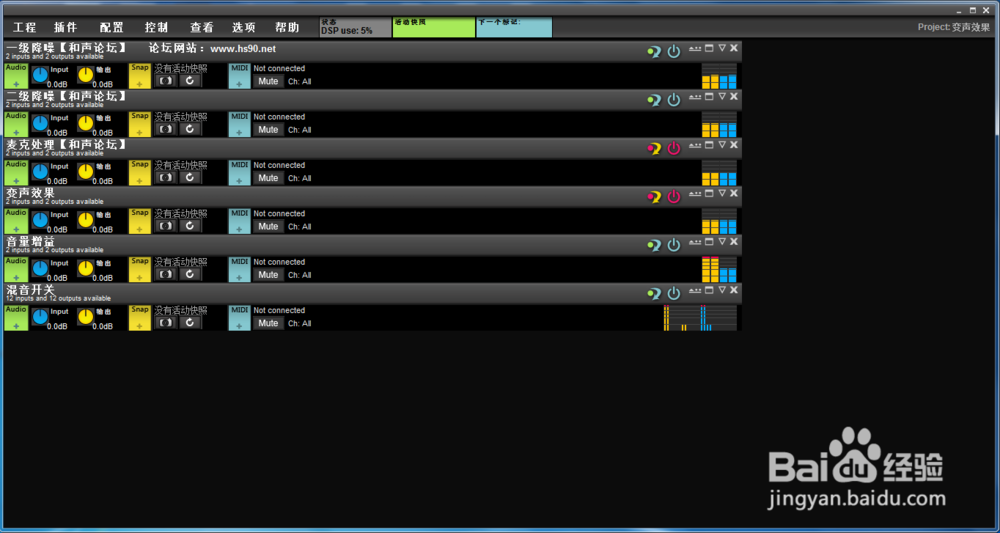
18、打开选中的效果即可

PK-3声卡如何搭载LiveProfessor机架

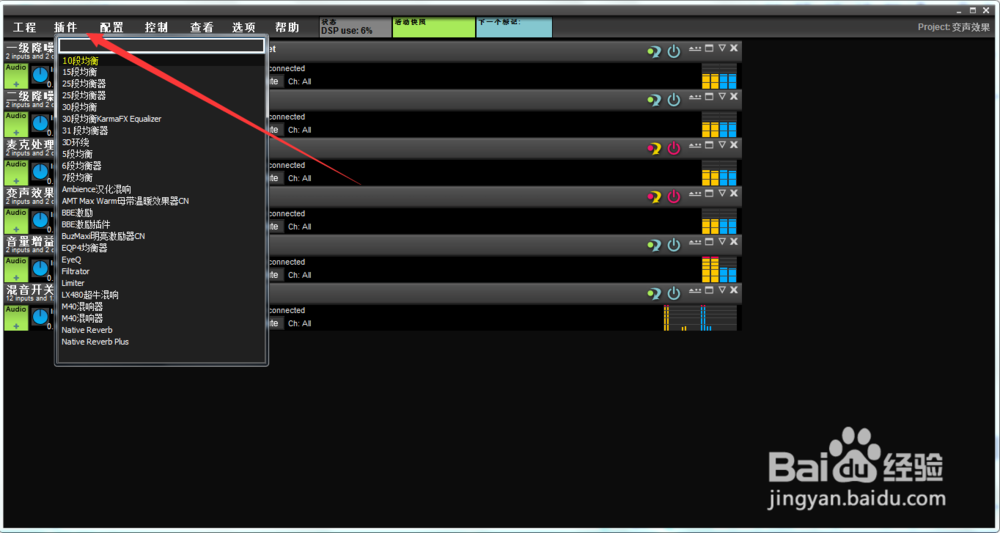
19、如果没有效果包,可以新建工程,点击插件,根据自己需求选择相应的效果

PK-3声卡如何搭载LiveProfessor机架

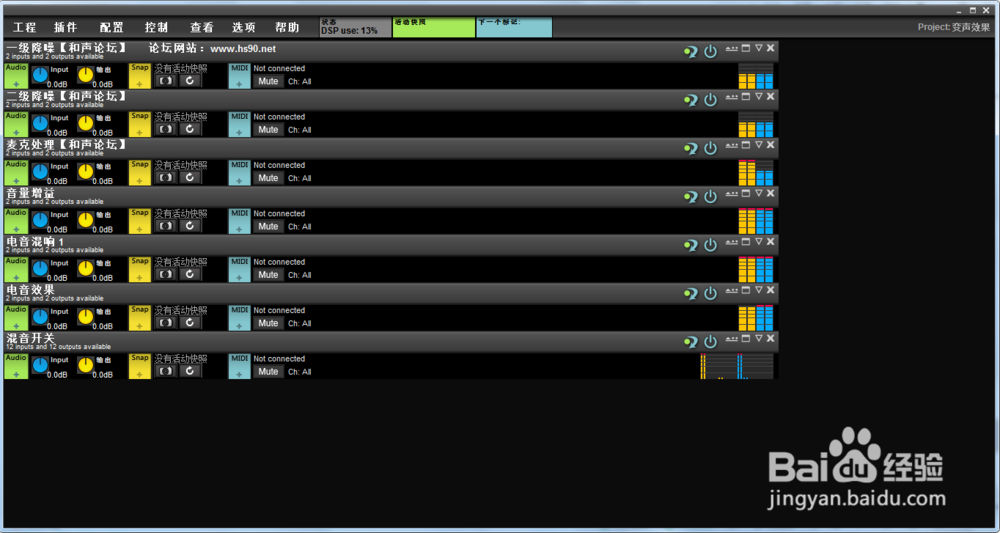
20、这是一个电音效果

PK-3声卡如何搭载LiveProfessor机架

  • Kali linux怎么用小键盘控制鼠标光标
  • 三星270E5J-X04笔记本U盘安装win7系统教程
  • win7和英特尔显卡怎么看电脑显示器刷新率?
  • 手机卡顿不流畅自动跳出广告,学会这招帮你解决
  • Win10在哪启用立体声混音
  • 热门搜索
    疝气是什么病 vga是什么意思 黑木耳是什么意思 米虫是什么意思 sci是什么 济南有什么好玩的地方景点推荐 屁特别多是什么原因 什么是甲亢 6月12日是什么星座 资产负债率高说明什么