PPT高效宝典——教大家做酷炫的封面特效字体!

 时间:2026-04-23 02:06:19

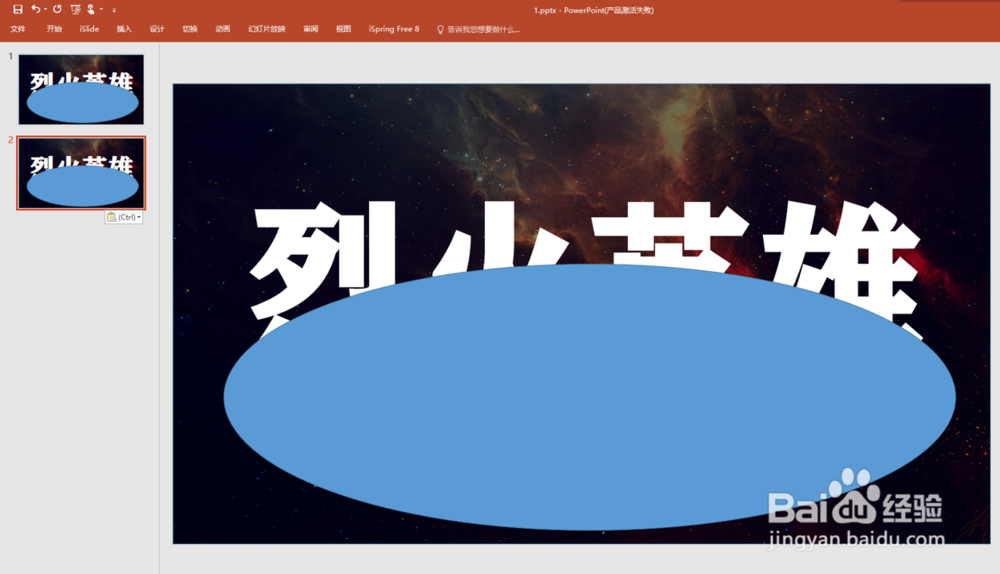
1、插入一张图片,输入想要的文字

PPT高效宝典——教大家做酷炫的封面特效字体!

2、插入一个椭圆,覆盖住字的下方。

PPT高效宝典——教大家做酷炫的封面特效字体!

3、复制粘贴一张新的幻灯片,

PPT高效宝典——教大家做酷炫的封面特效字体!

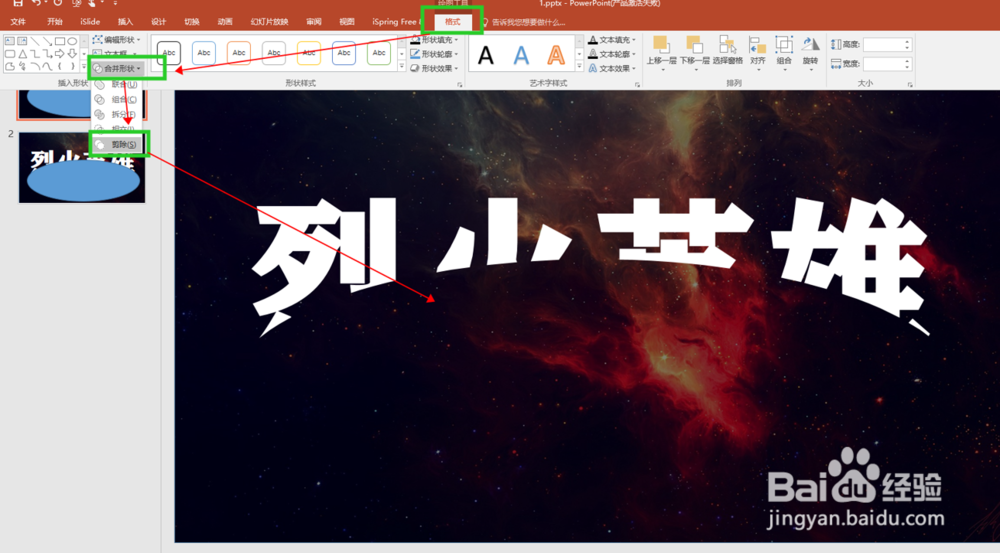
4、选择第一张幻灯片,按住ctrl全选文字和椭圆,在格式中找到合并形状,选择剪除,字体下半部分就被掏空了。
PPT高效宝典——教大家做酷炫的封面特效字体!

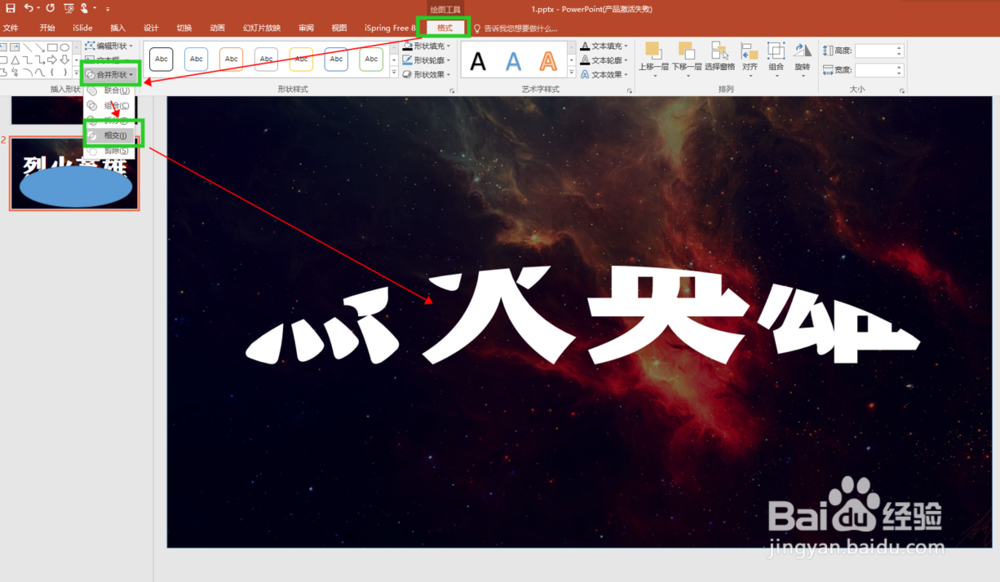
5、选择第二张幻灯片,按住ctrl全选文字和椭圆,在格式中找到合并形状,选择相交,文字的上半部分就消失了。
PPT高效宝典——教大家做酷炫的封面特效字体!

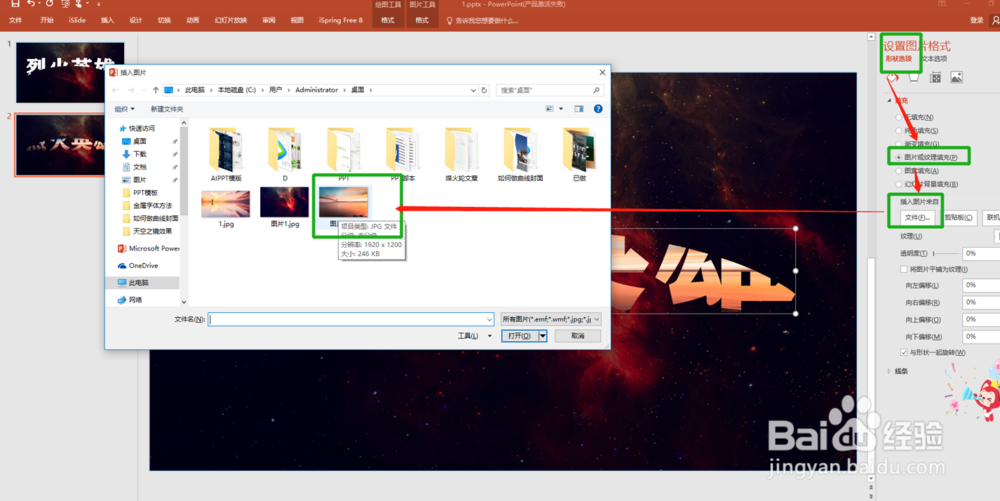
6、右击选择设置形状格式,选择图片或纹理填充,然后插入图片信息,从文件中插入一张图片。
PPT高效宝典——教大家做酷炫的封面特效字体!

7、效果如图所示。

PPT高效宝典——教大家做酷炫的封面特效字体!

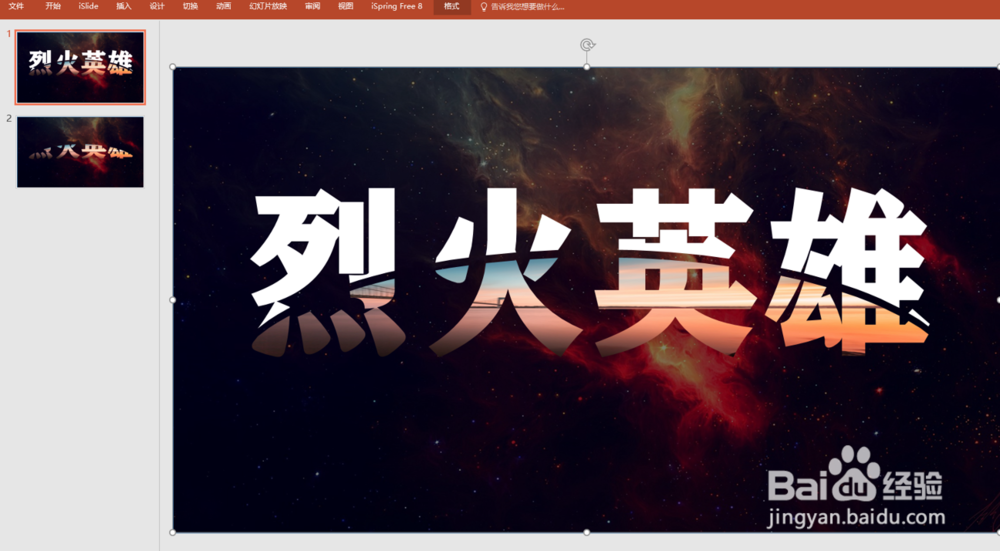
8、然后将修改好的下半部分字体复制到第一页,并将字体往下偏一点。

PPT高效宝典——教大家做酷炫的封面特效字体!

9、这样酷炫的封面特效字体就完成了,哪里不懂就私信小编呦~

PPT高效宝典——教大家做酷炫的封面特效字体!

  • PPT如何制作翻页效果
  • ppt怎么自动生成替换文字
  • PPT中如何画正圆和椭圆?
  • powerpoint如何使用墨迹
  • 快速放映PPT的三种方法
  • 热门搜索
    羊肉炖胡萝卜的做法 为什么电脑没有声音 坎怎么读 微信聊天记录怎么查 清蒸鲈鱼正宗做法 优酷会员怎么取消自动续费 空调怎么清洗 饼干的做法烤箱 江西为什么叫江西 鬼冢虎怎么读