itunes总是安装失败怎么办 itunes如何安装

 时间:2026-04-21 14:52:59

1、首先双击打开桌面上的“控制面板”。

itunes总是安装失败怎么办 itunes如何安装

2、再在新弹出的页面下,选择“系统和安全”,再单击鼠标左键。

itunes总是安装失败怎么办 itunes如何安装

3、再选择“系统”选项,单击鼠标左键。

itunes总是安装失败怎么办 itunes如何安装

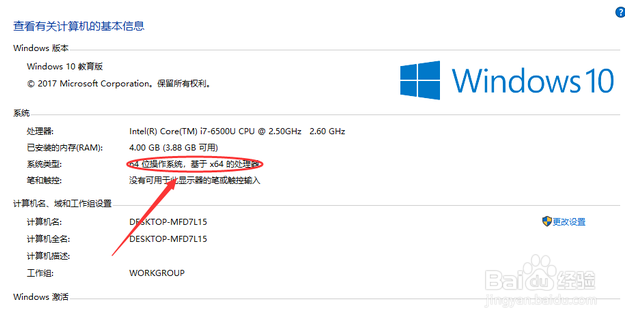
4、查看此页面下的“系统类型”,此电脑为64位。

itunes总是安装失败怎么办 itunes如何安装

5、打开“360安全卫士”,再搜索中搜索“ itunes”,举例下载第一个软件“ itunes64位”。

itunes总是安装失败怎么办 itunes如何安装

6、再在新弹出的页面下点击“下一步”选项,再单击鼠标左键。

itunes总是安装失败怎么办 itunes如何安装

7、最后再单击“安装”选项

itunes总是安装失败怎么办 itunes如何安装

8、再点击“结束”选项。

itunes总是安装失败怎么办 itunes如何安装

1、1.首先双击打开桌面上的“控制面板”。

2.再在新弹出的页面下,选择“系统和安全”,再单击鼠标左键。

3.再选择“系统”选项,单击鼠标左键。

4.查看此页面下的“系统类型”,此电脑为64位。

5.打开“360安全卫士”,再搜索中搜索“ itunes”,举例下载第一个软件“ itunes64位”。

6.再在新弹出的页面下点击“下一步”选项,再单击鼠标左键。

7.最后再单击“安装”选项。

8.再点击“结束”选项。

  • 负盈利怎么最平衡
  • 塔王之王游戏如何强化装备?
  • R系列减速机各种型号实物图
  • iphone x所有的解锁方式,最后一个你肯定不懂!
  • 苹果手机升级iOS10失败,iOS10升级变砖怎么办?
  • 热门搜索
    草莓印怎么快速消除 怎么做pdf文件 董卿怎么了 大便不通畅怎么办 鱼刺卡到喉咙怎么办 铁线蕨怎么养 怎么看网速 基金怎么赎回 增值税怎么抵扣 写信格式怎么写