使用Windows 10如何Guests组删除来宾用户账户

 时间:2026-02-14 22:34:17

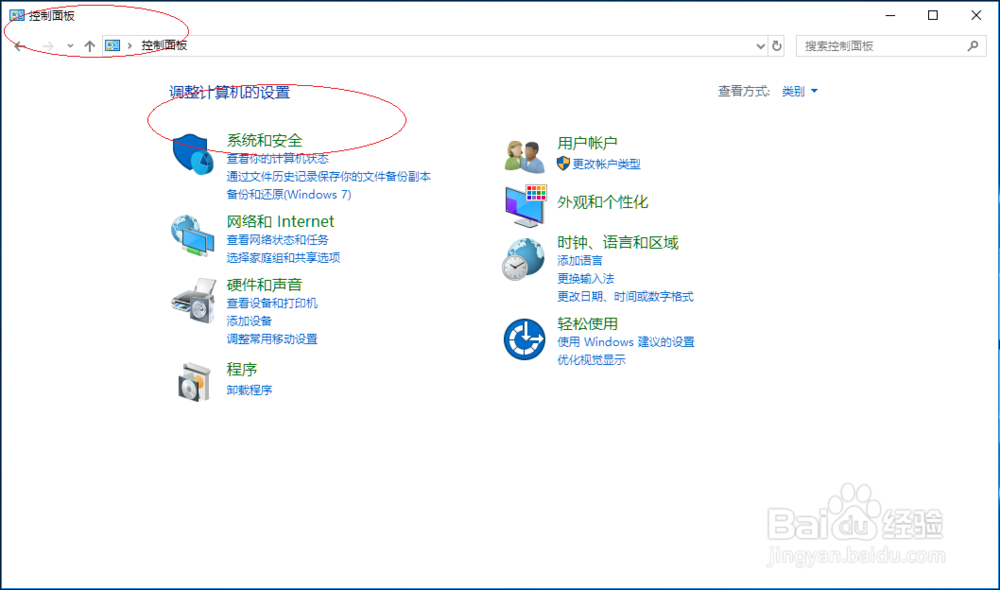
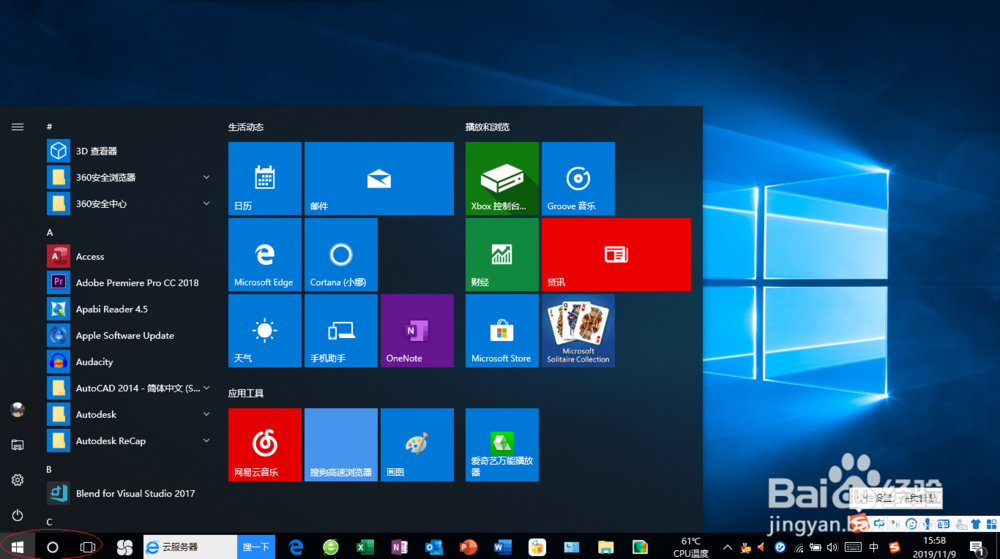
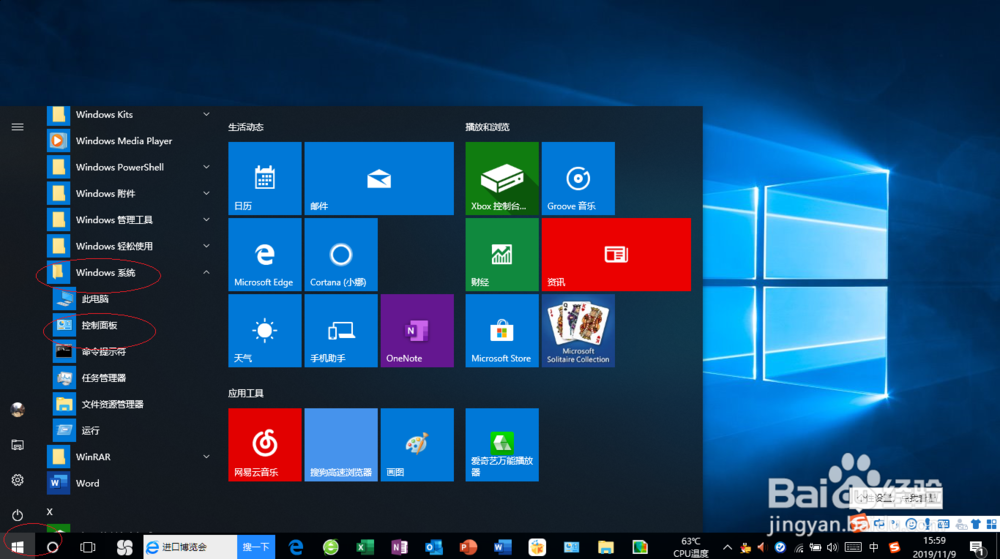
1、启动Windows 10操作系统,唤出开始菜单选择"W→Windows 系统→控制面板"项。
使用Windows 10如何Guests组删除来宾用户账户

使用Windows 10如何Guests组删除来宾用户账户

2、唤出"控制面板"程序窗口,点击"系统和安全"图标。

使用Windows 10如何Guests组删除来宾用户账户

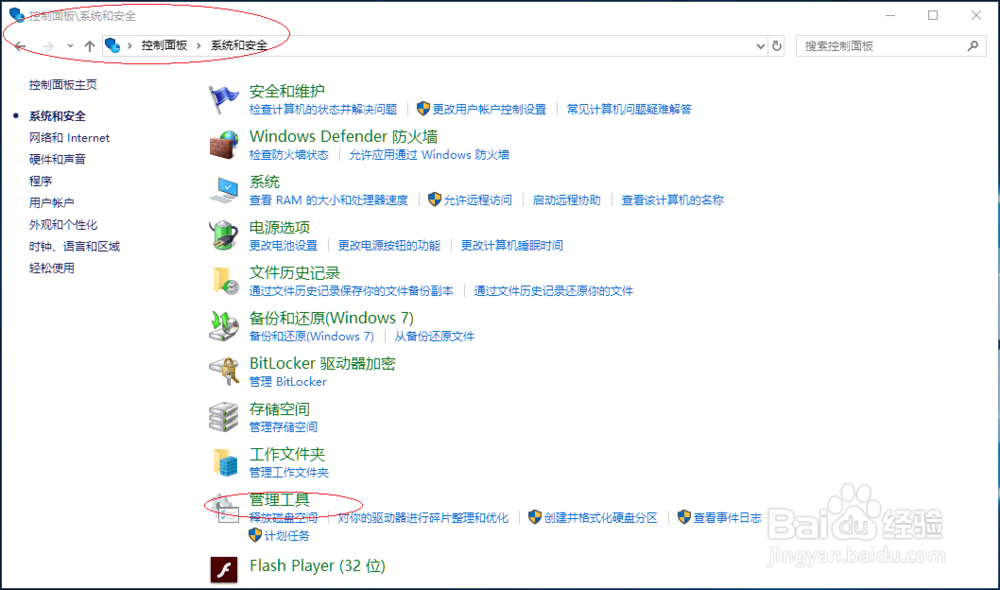
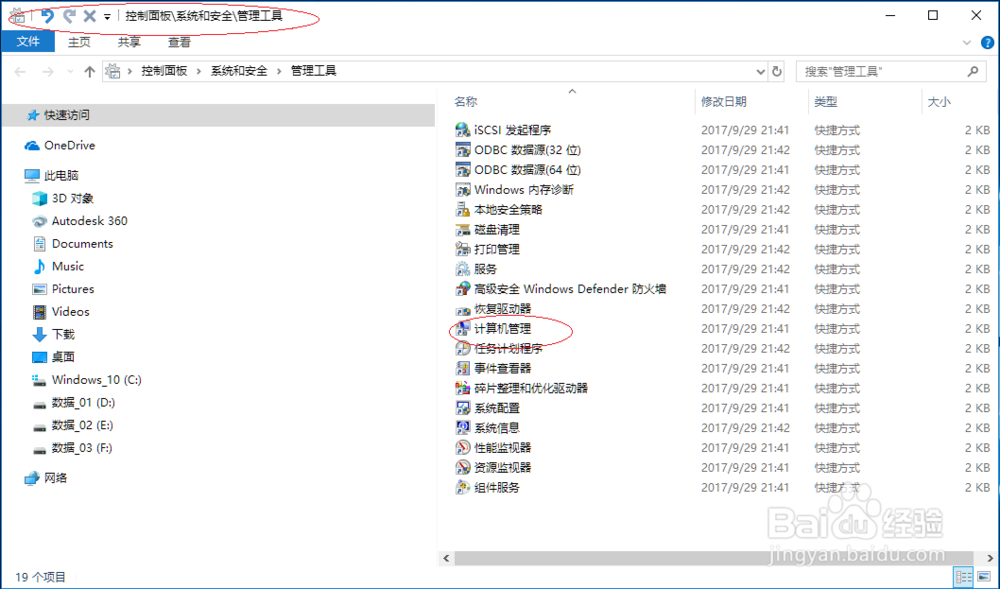
3、唤出"系统和安全"选项界面,点击"管理工具→计算机管理"图标。

使用Windows 10如何Guests组删除来宾用户账户

使用Windows 10如何Guests组删除来宾用户账户

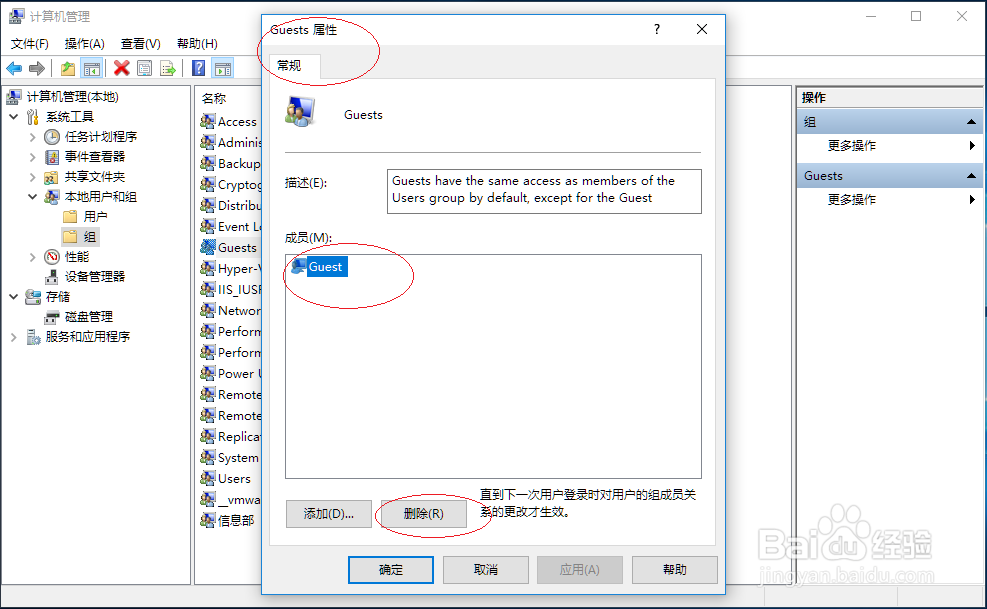
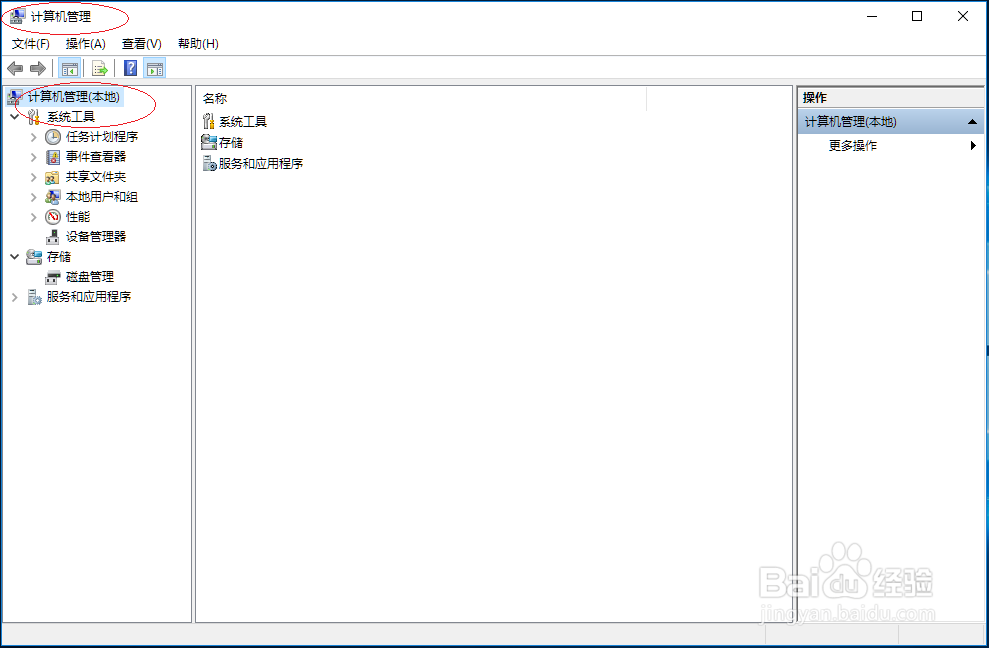
4、唤出"计算机管理"程序窗口,选择"计算机管理(本地)→系统工具"文件夹。
使用Windows 10如何Guests组删除来宾用户账户

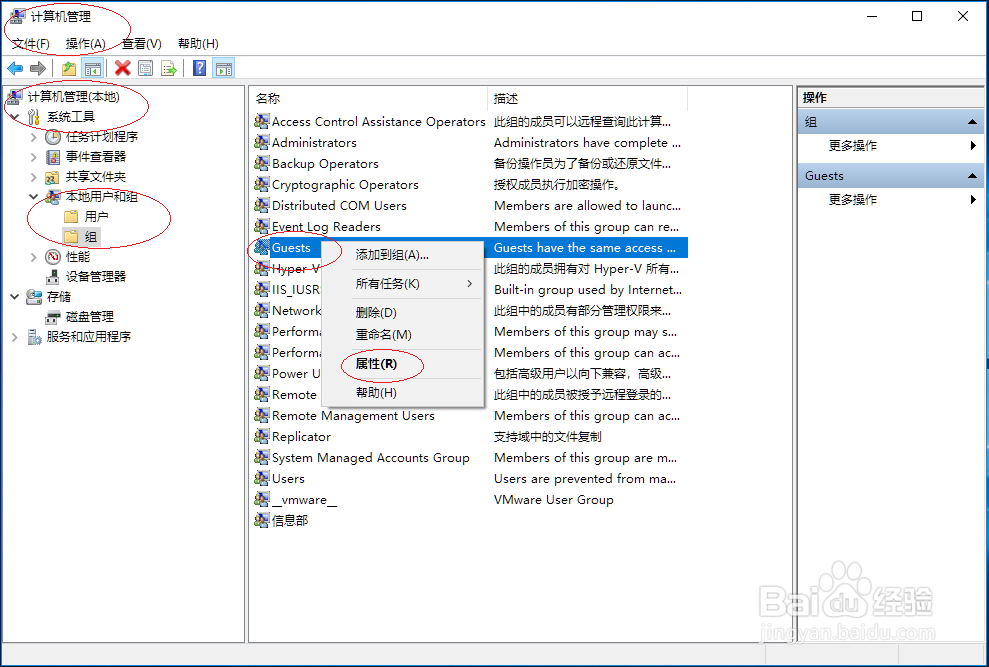
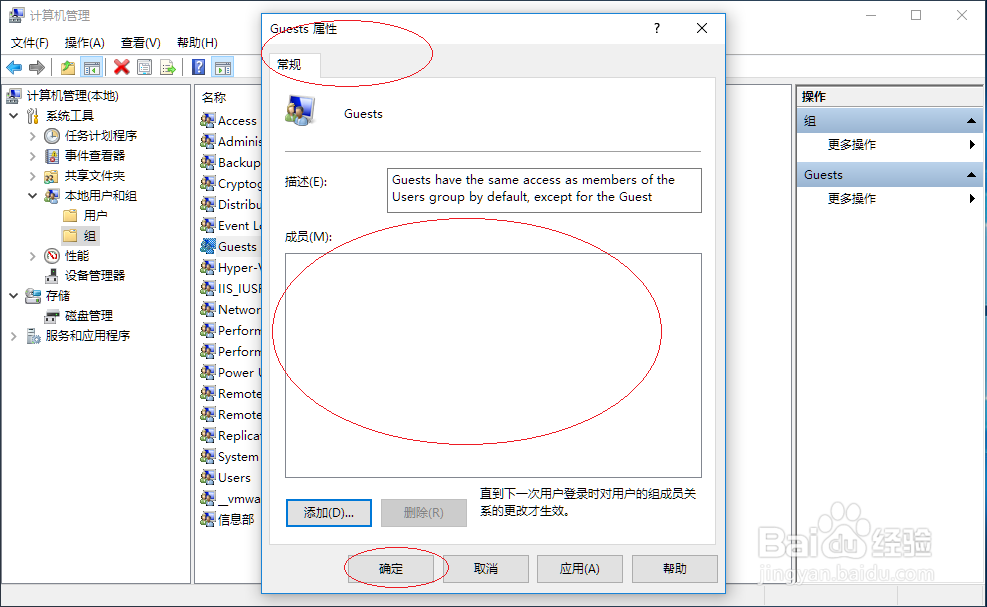
5、鼠标右击"本地用户和组→组→Guests"图标,点击"属性→Guests 属性→常规→成员→Guest→删除"按钮。
使用Windows 10如何Guests组删除来宾用户账户

使用Windows 10如何Guests组删除来宾用户账户

6、完成Guests组删除来宾用户账户成员的操作,本例到此希望对大家能有所帮助。
使用Windows 10如何Guests组删除来宾用户账户

  • win10恢复经典开始菜单
  • 剑灵刀鬼狱怎么进?剑灵刀鬼狱怎么卡?
  • ie浏览器的F12调试窗口合并到(或者分离)主窗口
  • Windows server 2012如何还原文件夹选项默认值
  • VMware如何关闭虚拟机进程。
  • 热门搜索
    手筋断了怎么恢复 微信如何加更多好友 如何下载歌词 如何快速降低转氨酶 母亲节什么时候 鱼的生活习性 电脑上怎么打电话 如何做排骨汤 热血无赖怎么玩 ps中怎么换背景