Excel表格如何按颜色统计个数

 时间:2026-02-13 06:35:49

1、首先,选中我们需要的单元格范围;

Excel表格如何按颜色统计个数

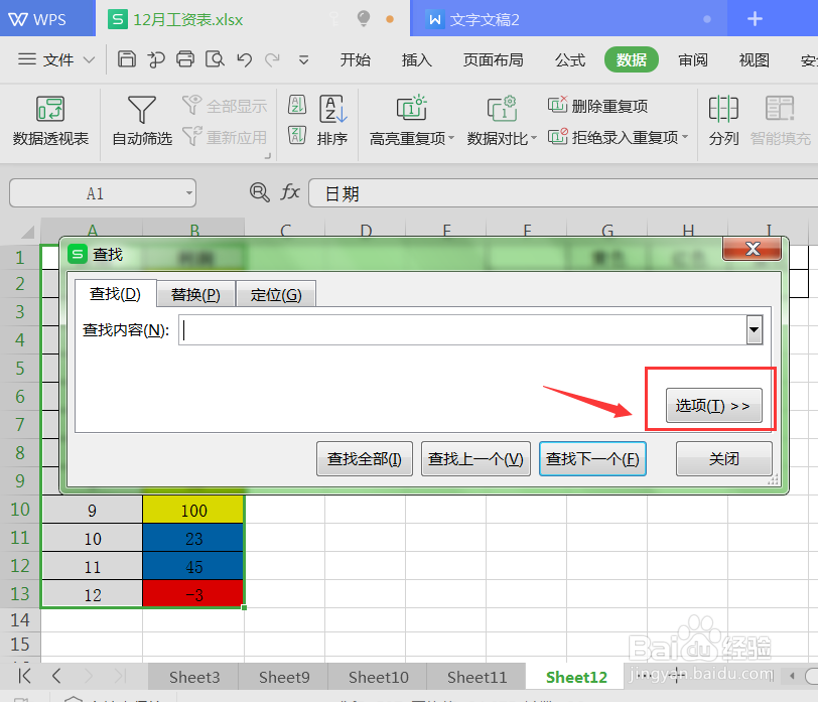
2、然后,我们按“Ctrl+F”组合键,调出查找页面,单击右侧的【选项】按钮;
Excel表格如何按颜色统计个数

3、接着,单击【格式】选项,选择【从单元格选择格式】项下的【背景格式】选项,选取我们需要的任一颜色单元格;本次案例选取黄色背景的单元格演示,所以我们选取任一黄色单元格;

Excel表格如何按颜色统计个数

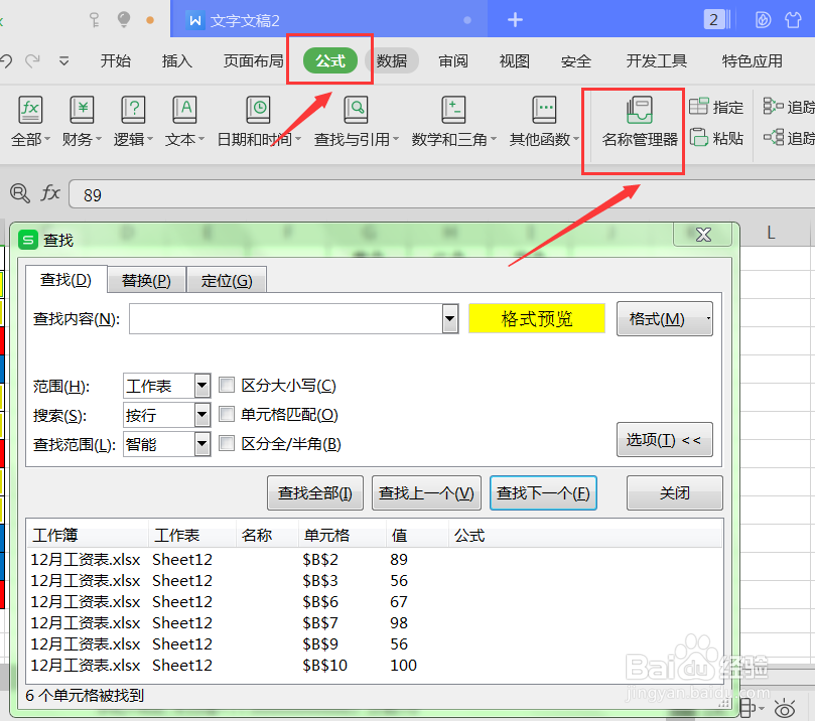
4、紧接着,我们选择【查找全部】,按“Ctrl+A”选择所有黄色单元格的数据;

Excel表格如何按颜色统计个数

5、然后,点击菜单栏的【工具】,选择【名称管理器】选项,在弹出的名称管理器界面选择【新建】;
Excel表格如何按颜色统计个数

6、接着,在弹出的新建名称面板的【名称】处输入“黄色”重新命名,单击【确认】,并在弹出的名称管理界面单击【关闭】;

Excel表格如何按颜色统计个数

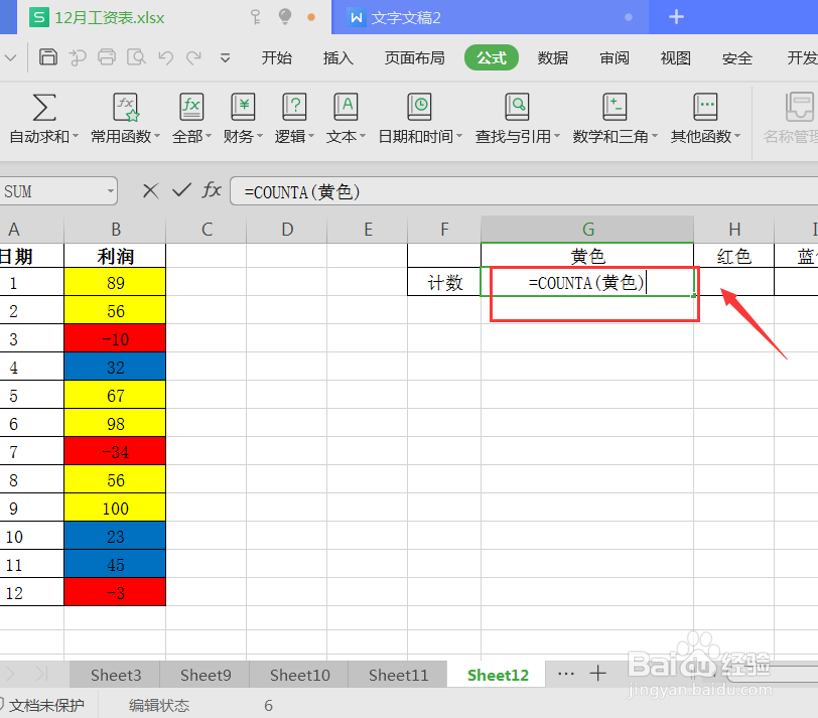
7、最后,我们在计数单元格输入“COUNTA”函数,参数中输入“黄色”即可:
Excel表格如何按颜色统计个数

  • Excel中怎么按颜色统计个数?
  • Excel工作表怎样快速统计标记颜色的单元格个数
  • Excel如何根据单元格背景颜色统计个数
  • 如何统计表格中不同颜色单元格的个数?
  • 如何统计excel表格中的有颜色的个数
  • 热门搜索
    阴虱是怎么得的 套五笔怎么打 说明文怎么写 宝宝口腔溃疡怎么办 过年为什么要吃饺子 银行卡消磁了怎么办 迷你世界为什么下架 胃疼怎么办怎么缓解 合同怎么写 感冒为什么会流鼻涕