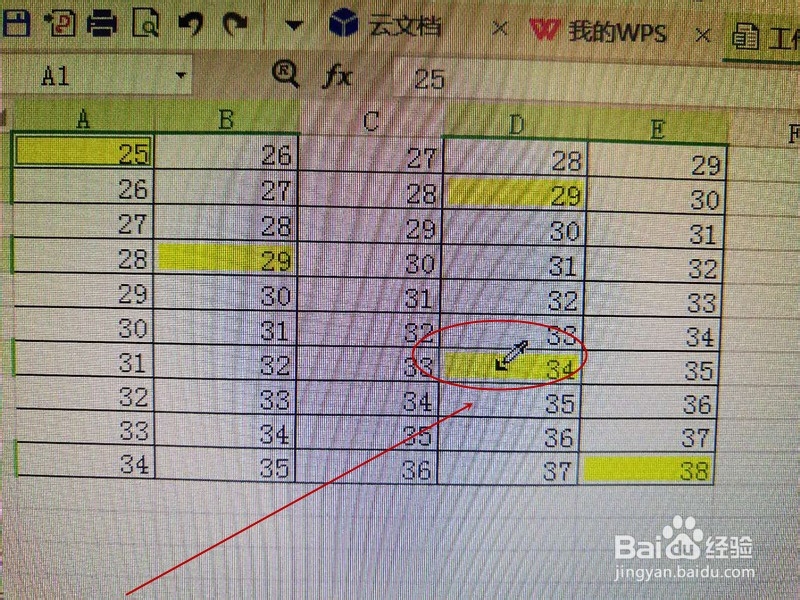
如何利用Excel查找功能统计带背景色单元格?

 时间:2026-02-14 13:55:16

1、首先点击工具栏“开始”按钮,在功能区选择“查找”,弹出菜单里再次选择“查找”。

如何利用Excel查找功能统计带背景色单元格?

2、弹出“查找”对话框后,点击对话框右下角“选项”按钮。

如何利用Excel查找功能统计带背景色单元格?

3、弹出扩展菜单后,点击“格式”按钮菜单,选择菜单里的“背景颜色”。

如何利用Excel查找功能统计带背景色单元格?

4、这是对话框消失,鼠标变成吸管样式,用鼠标点击任意黄色背景色的单元格。

如何利用Excel查找功能统计带背景色单元格?

5、对话框再次弹出,这时“格式预览”里显示黄色,然后点击下面“查找全部”按钮。

如何利用Excel查找功能统计带背景色单元格?

6、弹出扩展列表,这里显示找到5个符合条件的单元格,用鼠标或“ctrl+a”全选列表中的所有选项,此时工作簿左下角出现“求和”、“平均值”和“计数”三个统计值,非常清楚。

如何利用Excel查找功能统计带背景色单元格?

  • Excel如何制作收支结余表?
  • 应付职工薪酬怎么调平
  • excel怎么对混合的文本以及数字进行运算
  • 柠檬云怎么新建凭证模版
  • 金蝶K3成本对象组怎么添加
  • 热门搜索
    画杨桃告诉我们什么道理 什么是音节 心跳过快是什么原因 t字标志是什么车 王国第三季什么时候上映 脸书是什么 automatic是什么意思 转氨酶是什么 ssid是什么意思 知己是什么意思