wps2019文字中在哪设置段间距

 时间:2026-02-14 06:06:01

1、首先我们打开电脑上面的wps2019软件

wps2019文字中在哪设置段间距

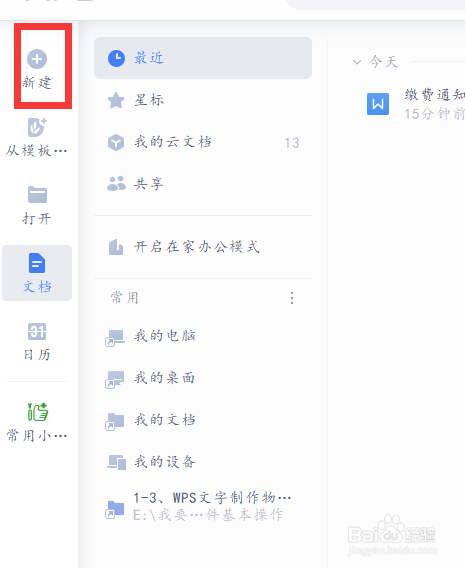
2、进入wps2019主页面后我们点击上方的”新建“按钮

wps2019文字中在哪设置段间距

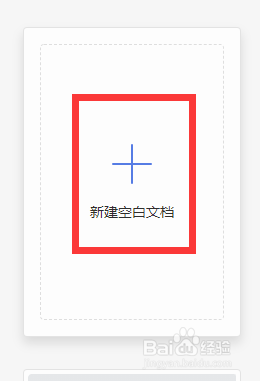
3、然后我们进入新建页面后我们选择新建word文件点击新建空白文档

wps2019文字中在哪设置段间距

wps2019文字中在哪设置段间距

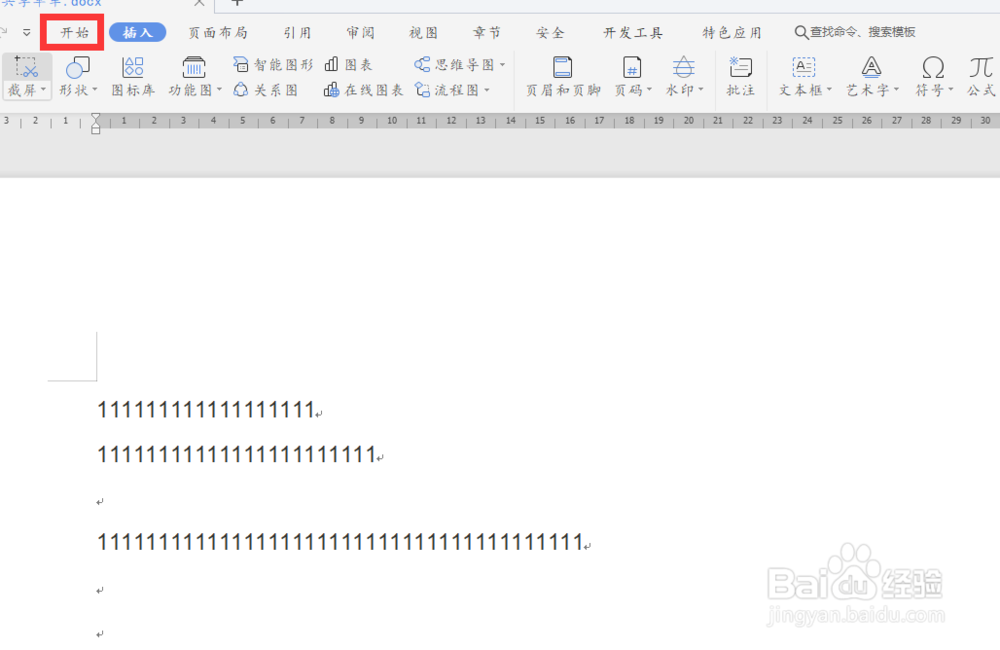
4、我们在文档中输入一些文字,方便演示。选中文字然后我们点击上方开始工具栏
wps2019文字中在哪设置段间距

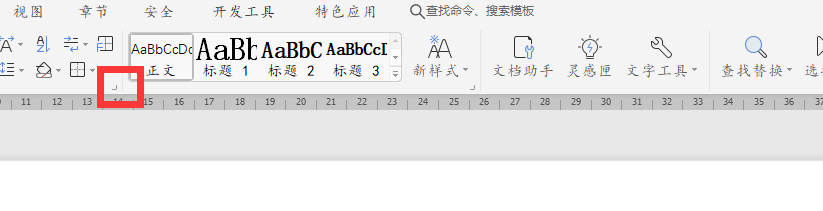
5、最后我们选中要加间距的段点击开始下面的段落对话框,就可以设置段前和段后的间距了可以让我们的文档更加美观
wps2019文字中在哪设置段间距

wps2019文字中在哪设置段间距

1、1.我们打开wps2019软件,然后点击上方的新建按钮

2.接着我们选择word文件新建空白文档

3.我们在文档中输入一些文字,方便演示。选中文字然后我们点击上方开始工具栏

5.最后我们点击开始下面的段落对话框,就可以设置段前和段后的间距了可以让我们的文档更加美观

  • WPS文字中边框和底纹的应用
  • WPS文字如何设置第一个字占多行
  • wps文档中加入分节符的操作方法
  • WPS文档有哪些方法设置首行缩进
  • 如何使用wps演示设计小旗帜
  • 热门搜索
    柿子炒鸡蛋的做法 鲧怎么读 豆腐汤的做法 大骨汤的做法 创维电视怎么样 硒怎么读 米豆腐的做法 车前草怎么吃 肥肠面的做法 圆白菜的做法大全