1、打开PS,创建一个适当大小的画布(小编推荐300x300像素),背景设置为白色。

2、选择文字工具,创建一个文字。(文字不限)

3、将文字图层“删格式化”并与背景图层合并(方法为右击文字图层,在跳转的窗口单击删格式化即可)。

4、建立空白区域的选区,方法为“选择”——“色彩范围”“单击白色区域即可”。

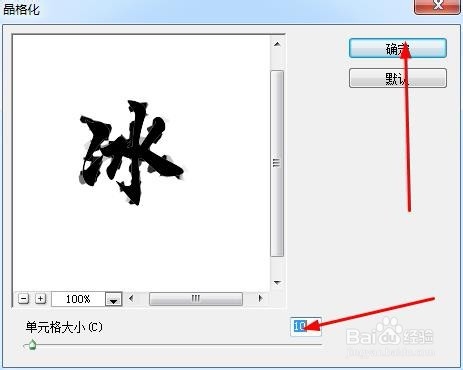
5、选择“滤镜”——“像素化”——“晶格化”,设置大小单元格为10,然后反选选区以选中文字。
6、选中“滤镜”——“杂色”——“添加杂色”参数设置可以参考例图。

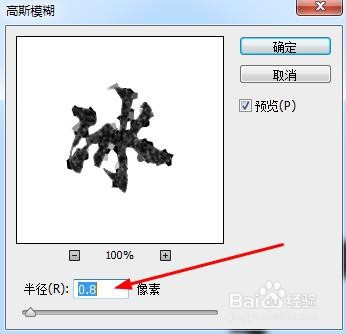
7、选择“滤镜”——“模糊”——“高斯模糊”,具体参数参考例图所示。
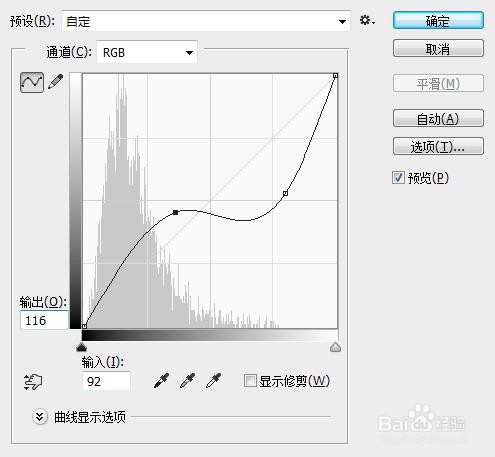
8、按Ctrl+m的组合键打开“曲线对话框”,具体参数可以参考例图。
9、选择“图像”——“旋转(顺时针90°)”得到例图。
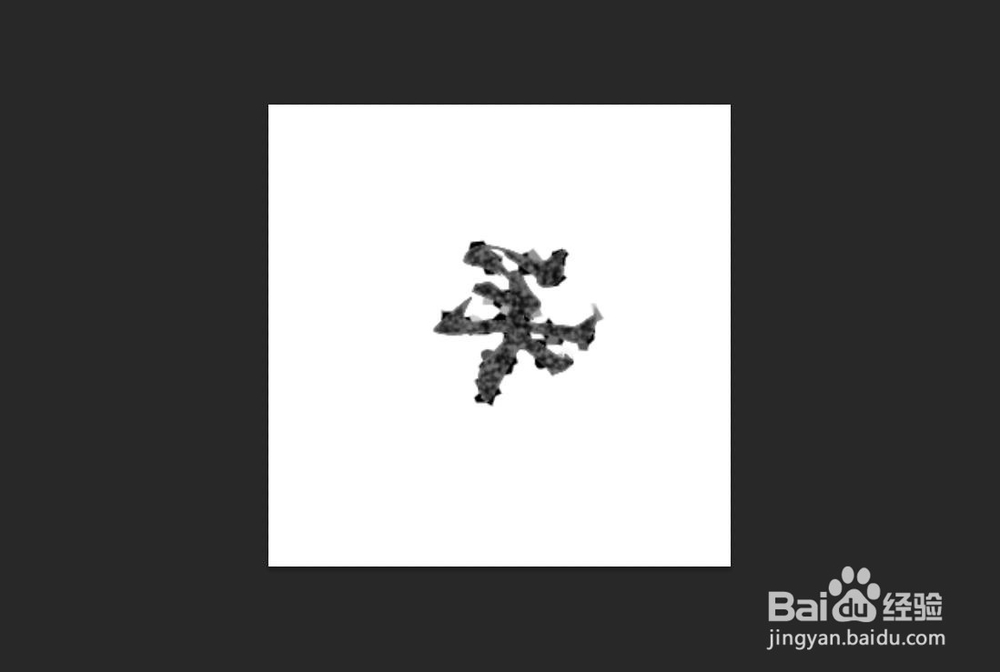
10、选择“滤镜”——“风格化”——风,具体参数参考例图。

11、选择“图像”——“旋转”,把图像旋转回来。

12、利用快捷键Ctrl+u,设置图像的颜色(具体参数参考例图),单击确定按钮即可完成冰雪效果。

13、此为完成后的效果。

