WPS2019中PPT如何一键美化表格?

 时间:2026-02-14 06:20:31

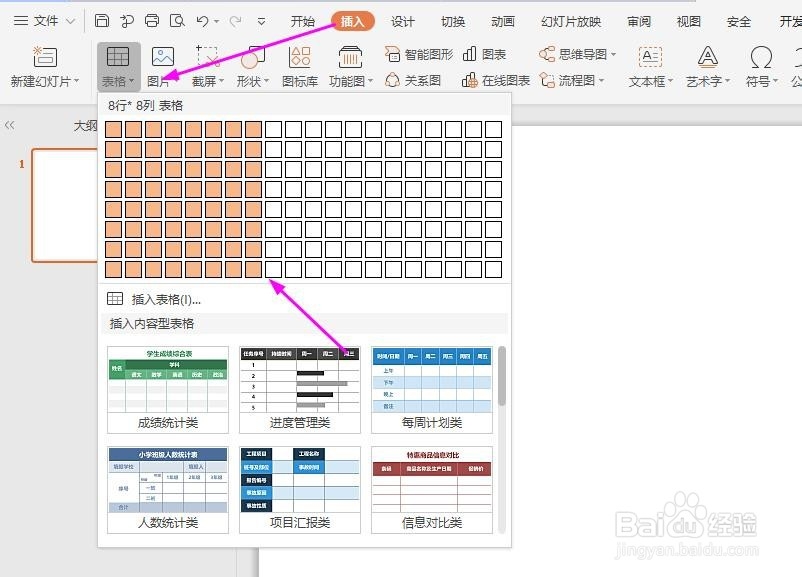
1、首先,进入PPT文档中,新建一个空白幻灯片,再点击导航栏上的“插入-表格”,选择你要插入的“行数和列数”,如下图所示

WPS2019中PPT如何一键美化表格?

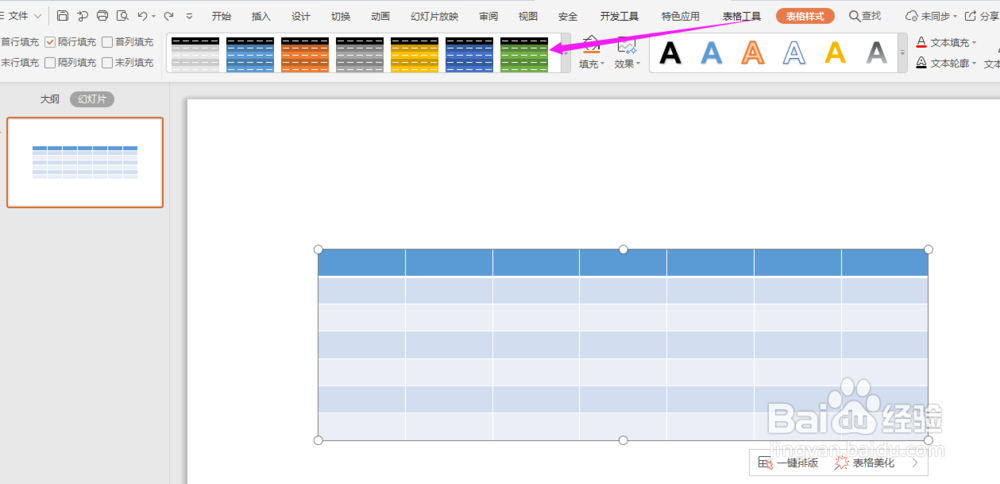
2、这个时候选择幻灯片中插入的默认表格,再点击导航栏上的“表格样式”,选择你想要的表格样式
WPS2019中PPT如何一键美化表格?

3、这个时候表格即可一秒变成你所选择的表格样式

WPS2019中PPT如何一键美化表格?

1、进入目标文档后,点击导航栏上的“插入-表格”,插入你所要的表格“列数和行数”
WPS2019中PPT如何一键美化表格?

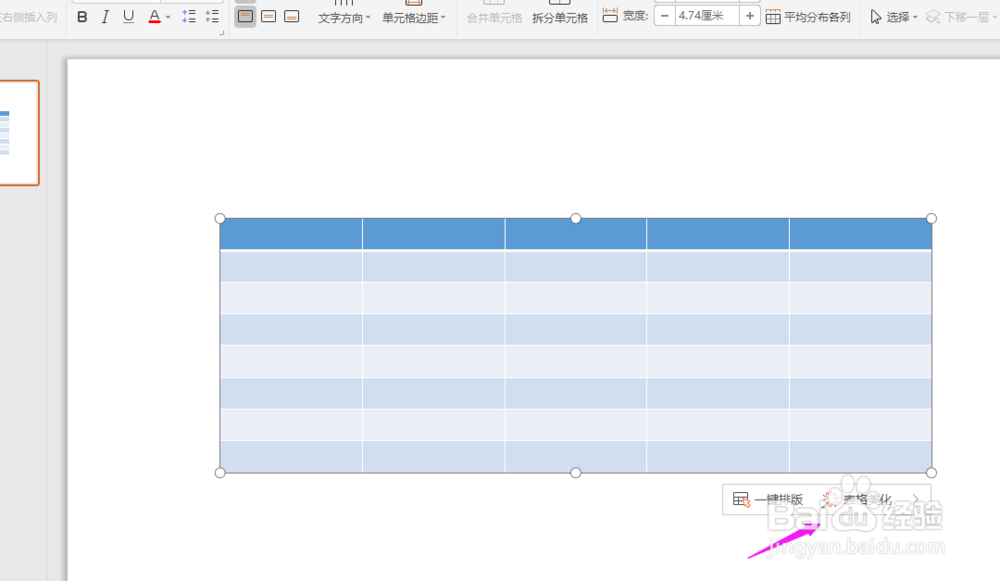
2、再选中插入的表格,点击表格右下角的“表格美化”

WPS2019中PPT如何一键美化表格?

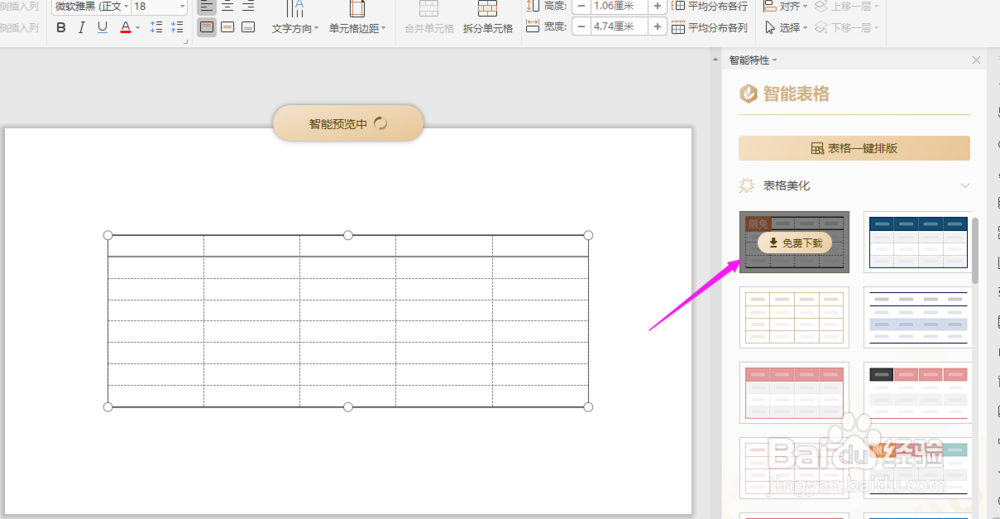
3、这个时候即可在幻灯片右侧弹出“智能表格”选择界面

WPS2019中PPT如何一键美化表格?

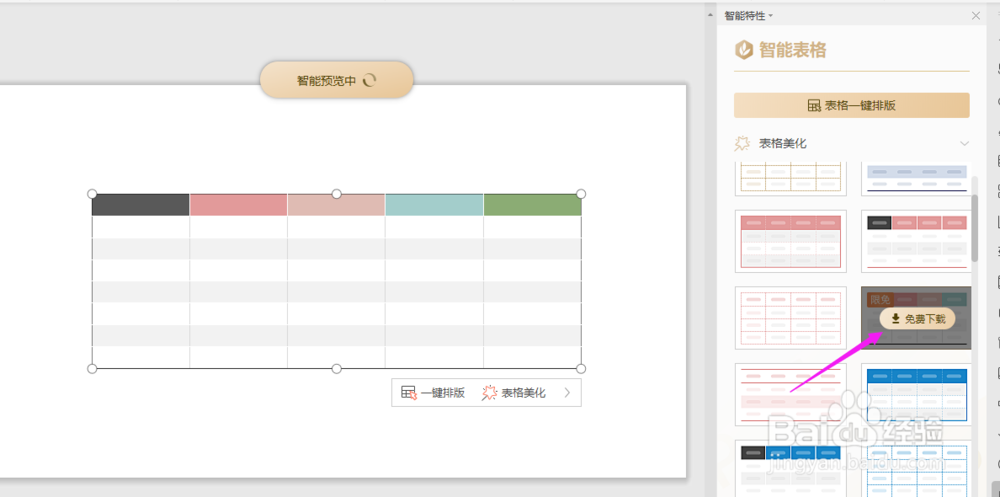
4、选择你想要的表格样式,点击“免费下载”

WPS2019中PPT如何一键美化表格?

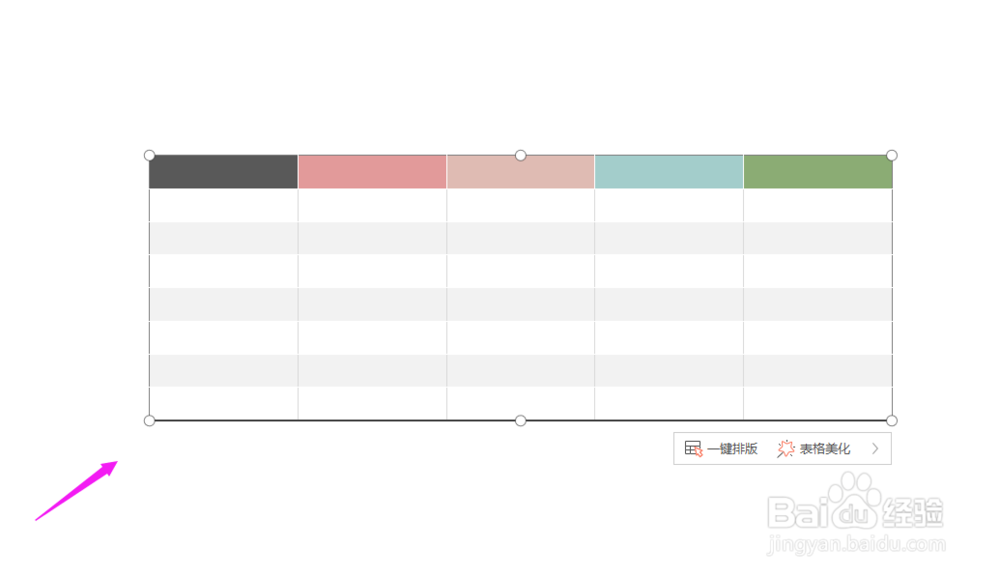
5、这个时候幻灯片中,即可变成你所下载的表格样式

WPS2019中PPT如何一键美化表格?

  • wps一键美化
  • WPS演示文件怎么使用“魔法”功能一键美化
  • PPT图表编辑数据提示链接的文件不可用该怎么办
  • WPS演示文稿中用户信息在哪里设置
  • PPT美化表格的方法
  • 热门搜索
    刺客信条大革命攻略 吃自助餐攻略 电信机顶盒怎么设置 左旋减肥咖啡 多囊卵巢综合症怎么办 游记攻略 济南旅游攻略 贵州了旅游攻略 mat文件怎么打开 毛衣链搭配