1、首先录入正确的公式。

2、选中公式所在单元格,右键,设置单元格的格式为“保护”——“隐藏”。

3、切换到“审阅”菜单下,点击“保护工作表”,设置好密码。
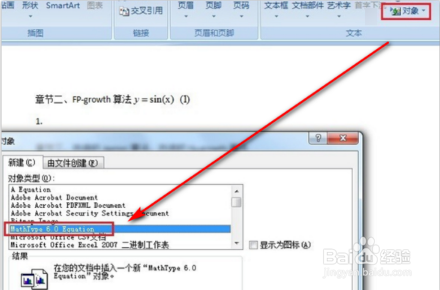
4、可以看到表格中的公式也就都隐藏起来了。

5、选中后续工作中需要修改的单元格,点击“审阅”——“允许用户编辑区域”。
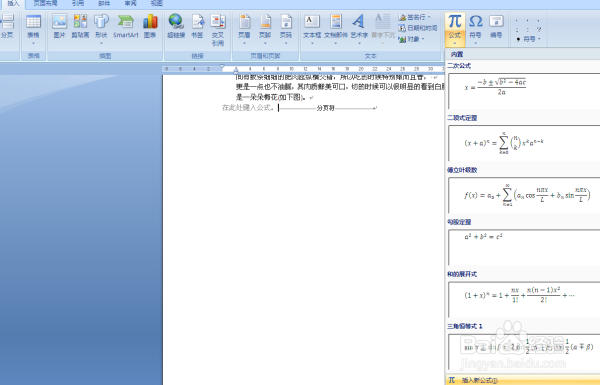
6、这部分单元格就可以无密码修改。如果希望设置修改权限,就请点击上图中的“修改”,再输入密码。

时间:2026-04-22 10:59:24
1、首先录入正确的公式。
2、选中公式所在单元格,右键,设置单元格的格式为“保护”——“隐藏”。
3、切换到“审阅”菜单下,点击“保护工作表”,设置好密码。
4、可以看到表格中的公式也就都隐藏起来了。
5、选中后续工作中需要修改的单元格,点击“审阅”——“允许用户编辑区域”。
6、这部分单元格就可以无密码修改。如果希望设置修改权限,就请点击上图中的“修改”,再输入密码。
