word如何使用制表符进行排版

 时间:2026-04-25 06:41:06

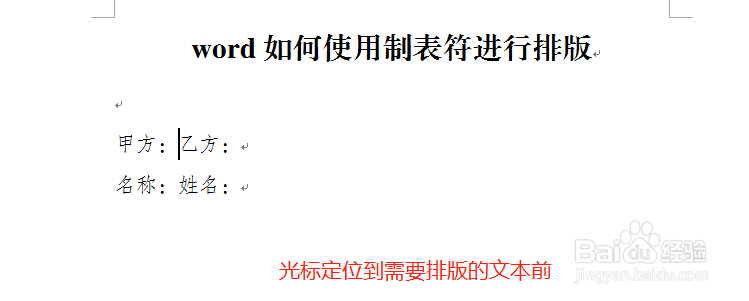
1、新建word文档,录入测试文本。

word如何使用制表符进行排版

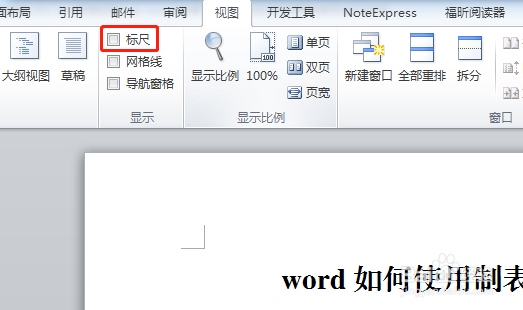
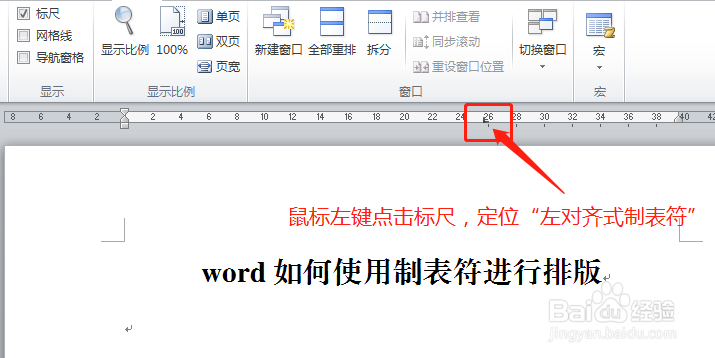
2、点击菜单栏“视图”选项卡,单击“显示”组中的“标尺”按钮,即可打开标尺了。
word如何使用制表符进行排版

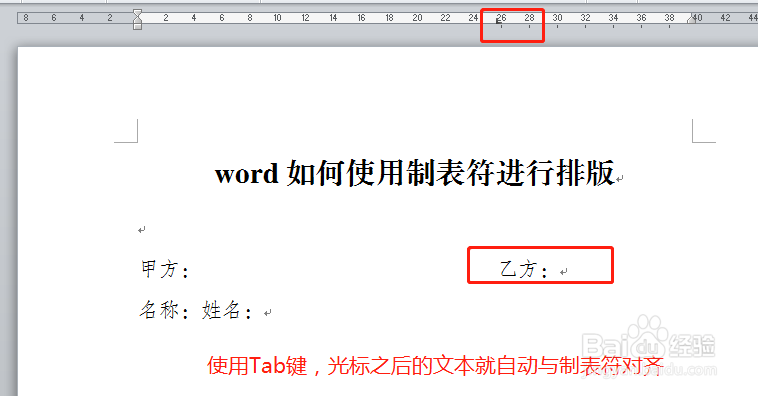
3、鼠标单击标尺,出现“左对齐式制表符”,这里将其定位在标尺刻度“26”的位置。
word如何使用制表符进行排版

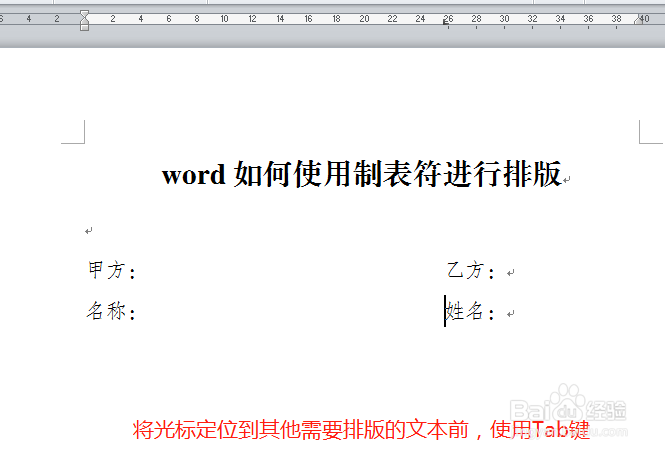
4、鼠标点击,将光标定位在“乙方:”文本前。

word如何使用制表符进行排版

5、按下Tab键,光标之后的文本“乙方:”就与制表符对齐了。

word如何使用制表符进行排版

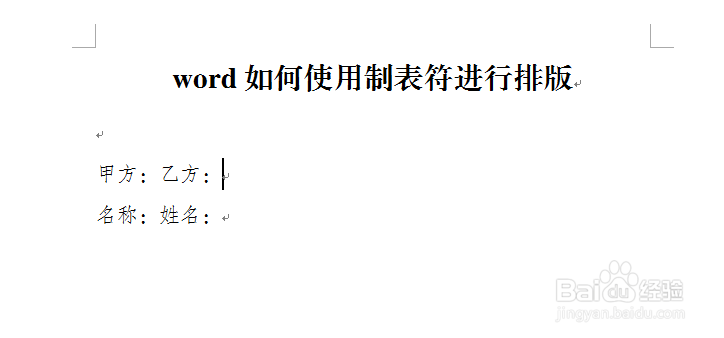
6、将光标定位在“姓名:”文本前,按下Tab键,同样文本“姓名:”就与制表符对齐了。
word如何使用制表符进行排版

1、总结:1.点击菜单栏“视图”选项卡,单击“显示”组中的“标尺”按钮

          2.鼠标单击标尺,定位“左对齐式制表符”

          3.鼠标点击,将光标定位在需要排版的文本前

          4.按下Tab键

  • WORD转换为用制表符分隔文本怎么操作
  • Word项目编号在哪里设置?
  • word怎么设置123序号
  • Word文字宽度如何设置
  • Word文档编号(1)(2)怎么添加?
  • 热门搜索
    多酶片的功效与作用 可乐煮姜有什么作用 明星养小鬼什么意思 作用 苹果什么时候吃 奥美拉唑治什么胃病 知识分享 压敏电阻的作用 雪燕的功效与作用 分封制的作用