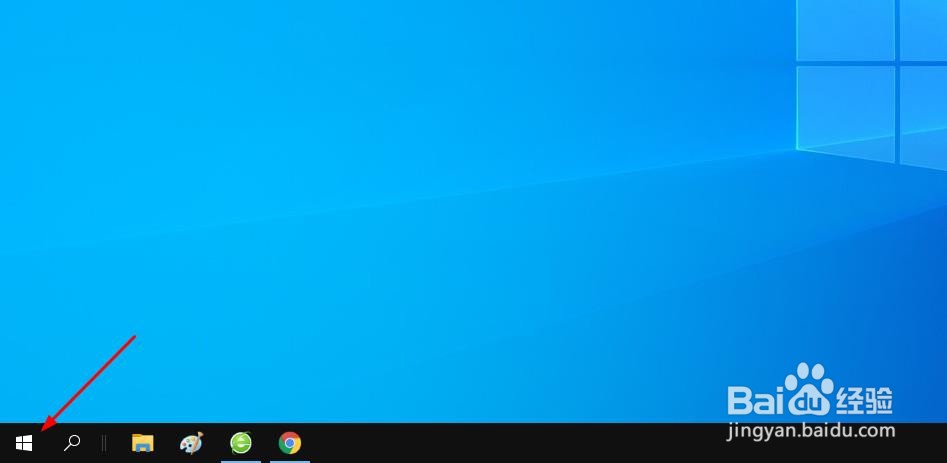
1、右键单击开始按钮。
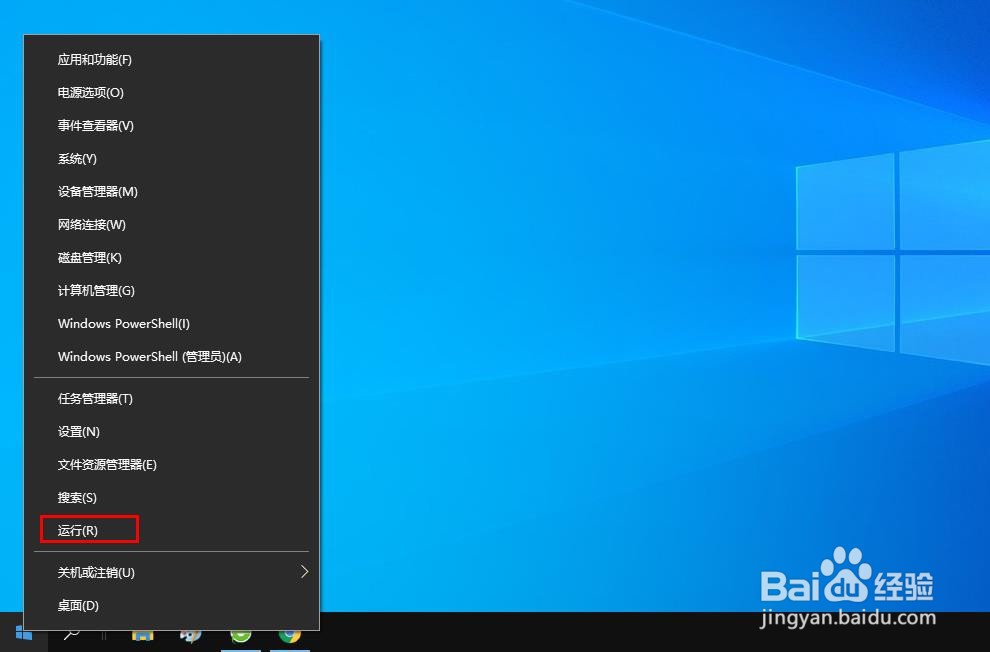
2、点击“运行”。
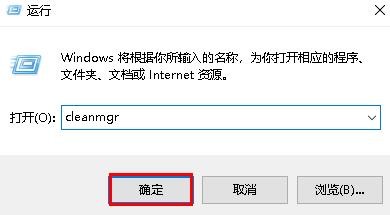
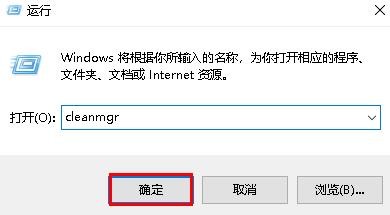
3、运行框输入cleanmgr,然后单击“ 确定”将其启动。
4、在驱动器选择窗口(C),点击“确定”。
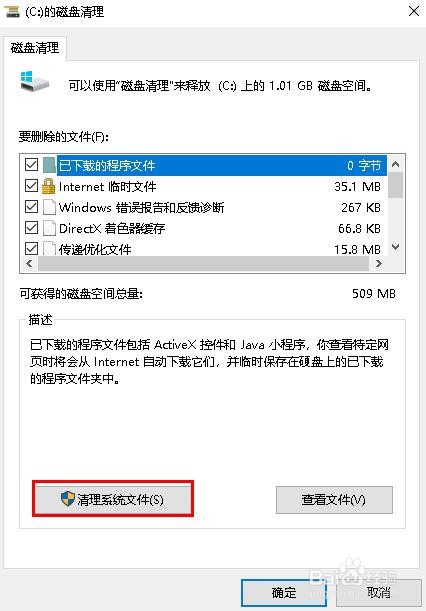
5、在“ 磁盘清理”窗口中,点击“ 清理系统文件”。
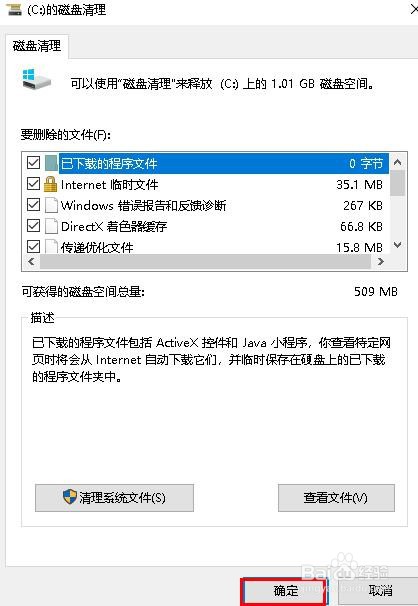
6、在“要删除的文件”列表中,确保已启用“ 以前的Windows安装”复选框。为了节省更多空间,您还可以在此时选择其他设置或文件夹。准备就绪后,请按确定以开始删除过程。
时间:2026-05-05 11:32:24
1、右键单击开始按钮。
2、点击“运行”。
3、运行框输入cleanmgr,然后单击“ 确定”将其启动。
4、在驱动器选择窗口(C),点击“确定”。
5、在“ 磁盘清理”窗口中,点击“ 清理系统文件”。
6、在“要删除的文件”列表中,确保已启用“ 以前的Windows安装”复选框。为了节省更多空间,您还可以在此时选择其他设置或文件夹。准备就绪后,请按确定以开始删除过程。
