使用win10自带虚拟光驱打开ISO镜像文件

 时间:2026-05-05 09:36:28

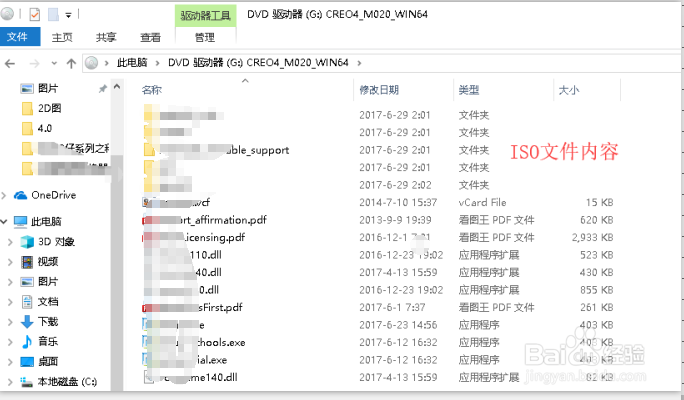
1、第一种方法,双击ISO文件。打开“我的电脑”,打开所要打开的ISO文件所在的目录,双击要打开的ISO文件,即可打开ISO文件。

使用win10自带虚拟光驱打开ISO镜像文件

使用win10自带虚拟光驱打开ISO镜像文件

2、退出虚拟光驱方法,右击虚拟光驱盘,在弹出的快捷菜单选择“弹出”即可。

使用win10自带虚拟光驱打开ISO镜像文件

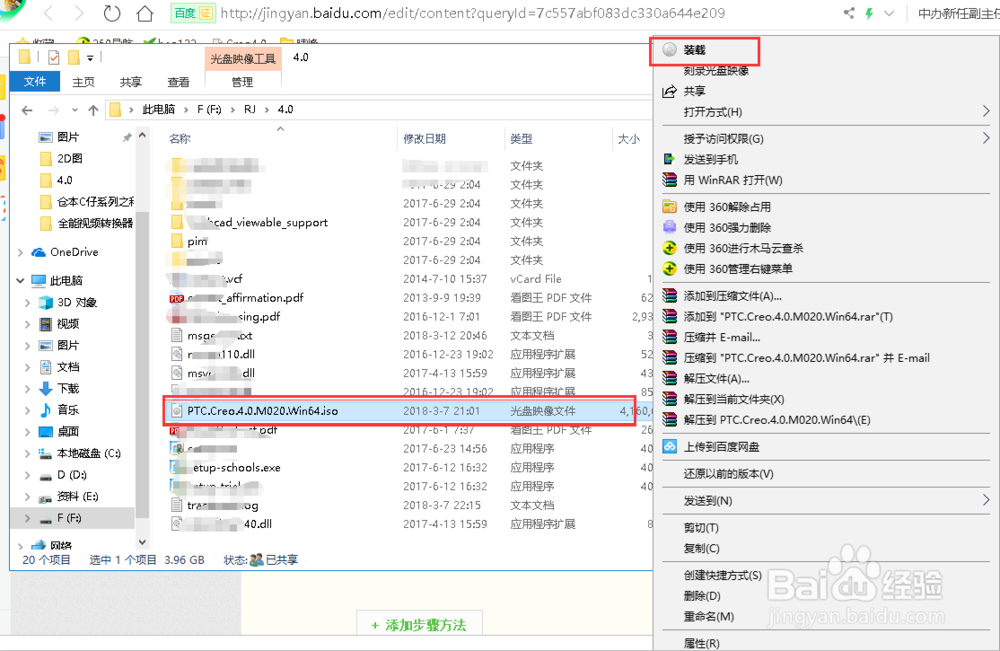
3、第二种方法。右击要打开ISO文件,在弹出的快捷菜单选择“装载”。即可打开ISO文件。

使用win10自带虚拟光驱打开ISO镜像文件

使用win10自带虚拟光驱打开ISO镜像文件

4、第三种方法。

单击选中要打开的ISO文件。

在文件夹对话框左上角会出现“光映像盘工具”。单击“光映像盘工具”。

弹出“装载”和“刻录"两个选项,单击选择”装载。即可打开ISO文件。

使用win10自带虚拟光驱打开ISO镜像文件

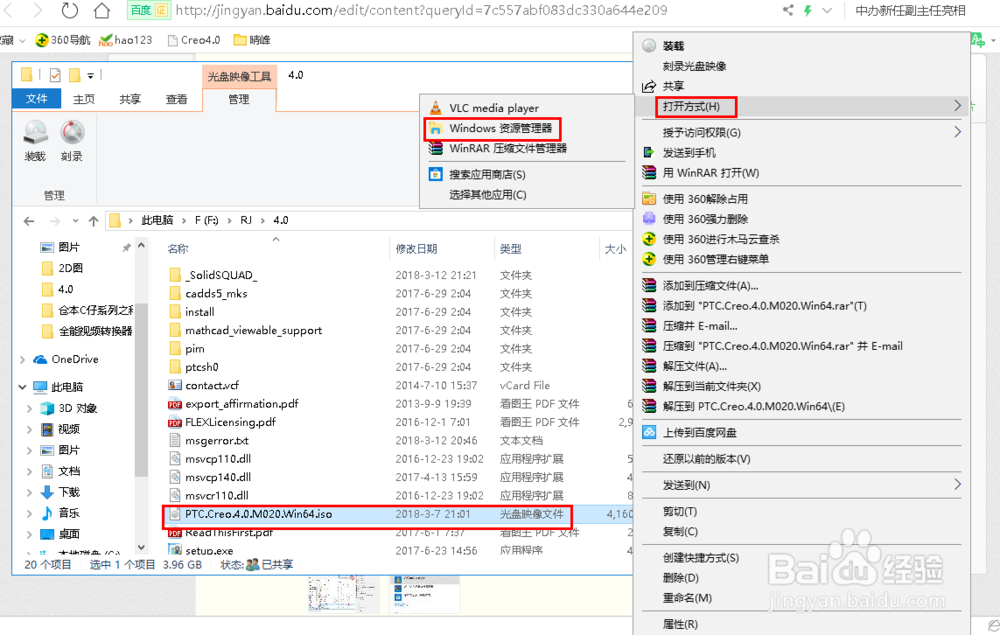
5、第四种方法。右击要打开ISO文件,在弹出的快捷菜单选择“打开方式”,选择“Windows 资源管理器”。即可打开ISO文件。
使用win10自带虚拟光驱打开ISO镜像文件

  • notepad++怎么打开文件夹
  • ubuntu双系统把win7设置为默认启动选项
  • 如何在Win8上安装本地回环网卡
  • 电脑如何开启超级管理员账号
  • virtualbox中linux虚拟机怎么安装增强功能
  • 热门搜索
    广式腊肠的做法大全 环保广告语大全 电影怎么下载 我的世界服务器大全 大型网页游戏大全 汽车故障码大全 小班教育笔记大全 游戏情侣名字大全 肛门湿疹怎么办 小学生手工制作大全