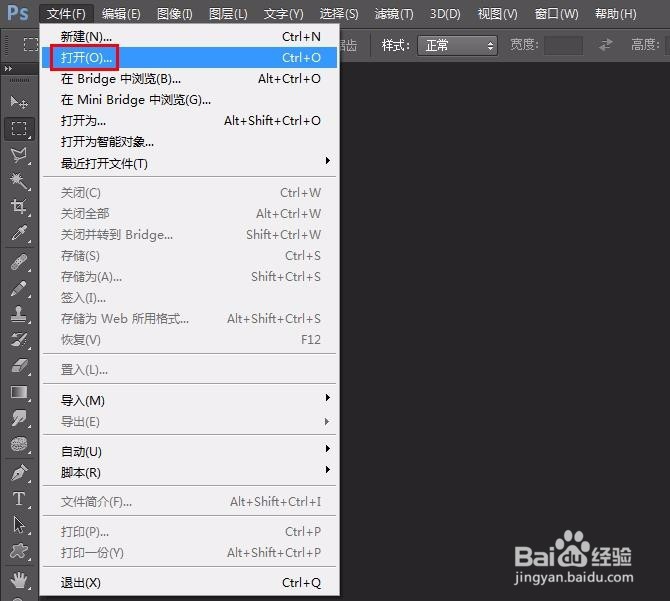
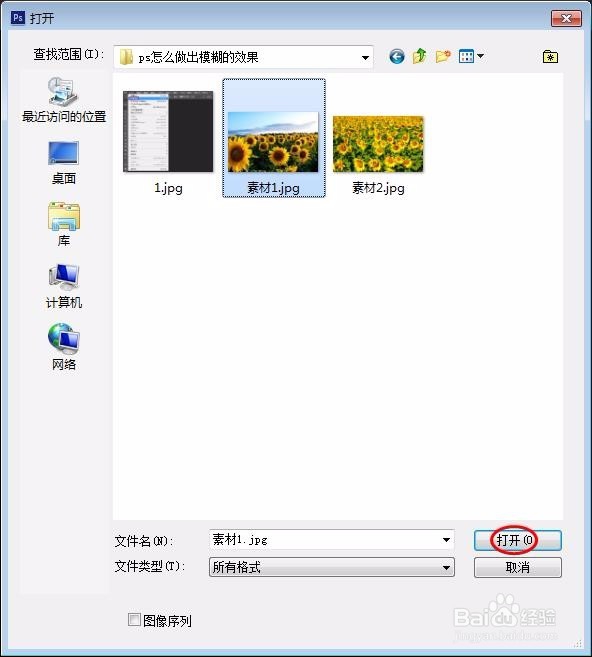
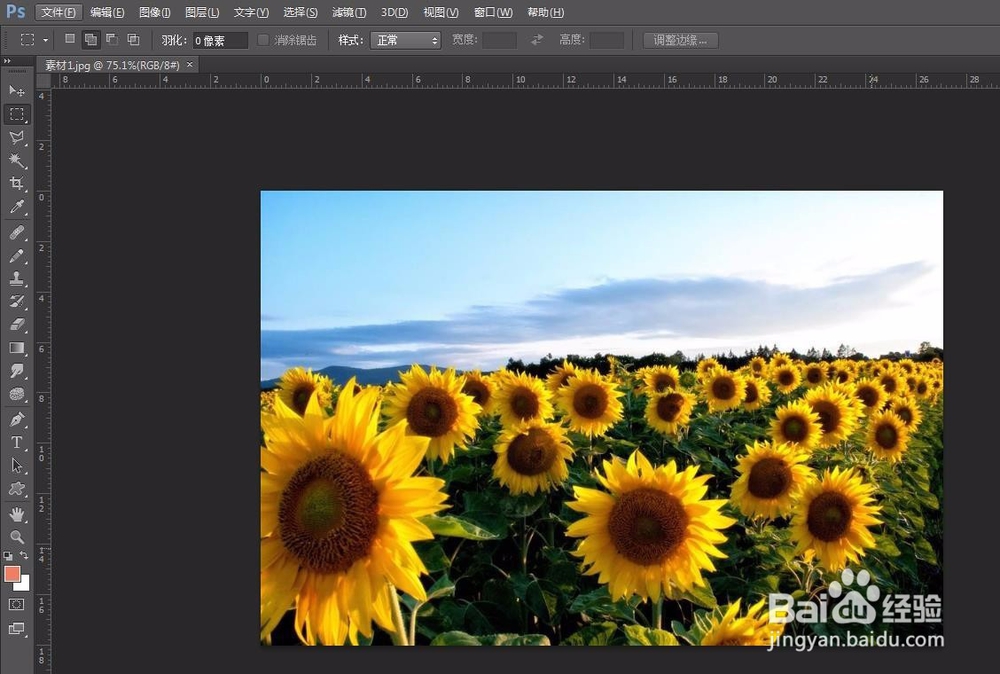
1、第一步:在ps软件中打开需要进行模糊效果制作的图片。
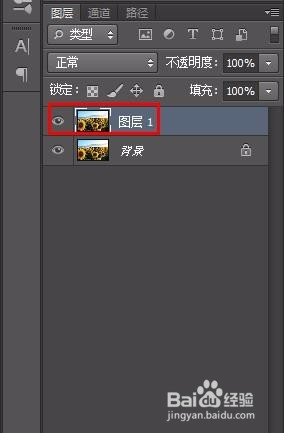
2、第二步:按Ctrl+J键复制背景图层。
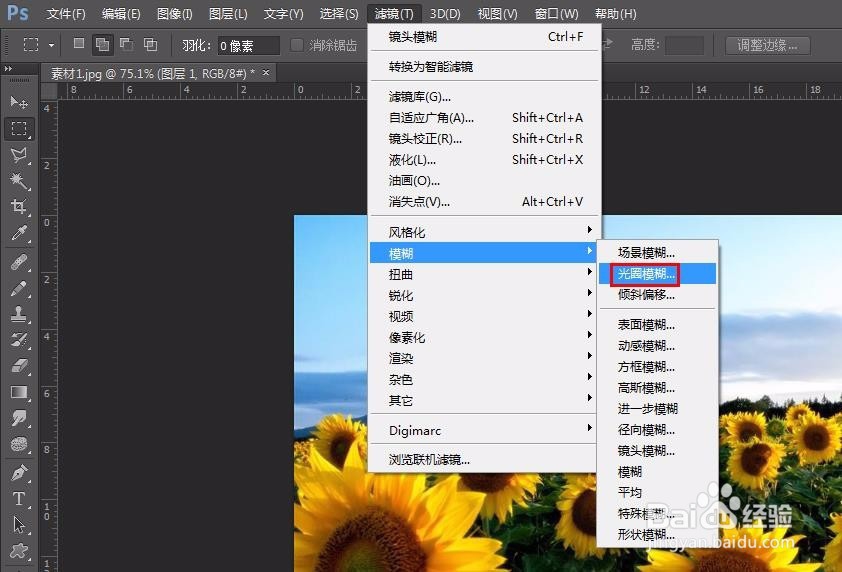
3、第三步:在菜单栏“滤镜--模糊”中选择合适的类型,这里选择的是光圈模糊。
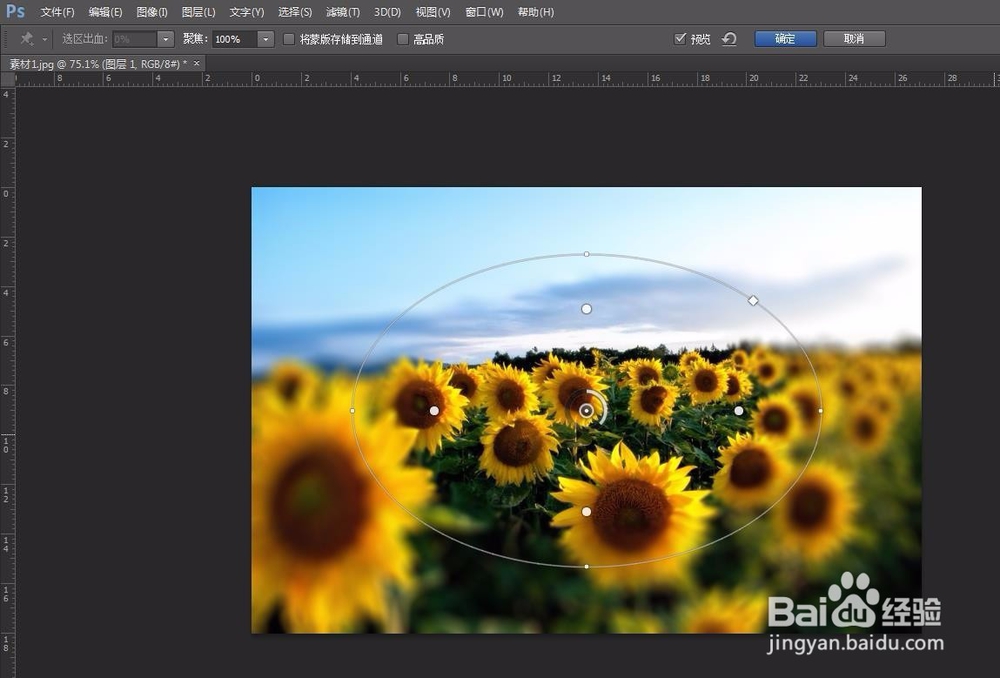
4、第四步:如下图所示,图片添加了光圈模糊的效果。
5、第五步:通过设置右侧的参数,调整光圈的大小和模糊程度。
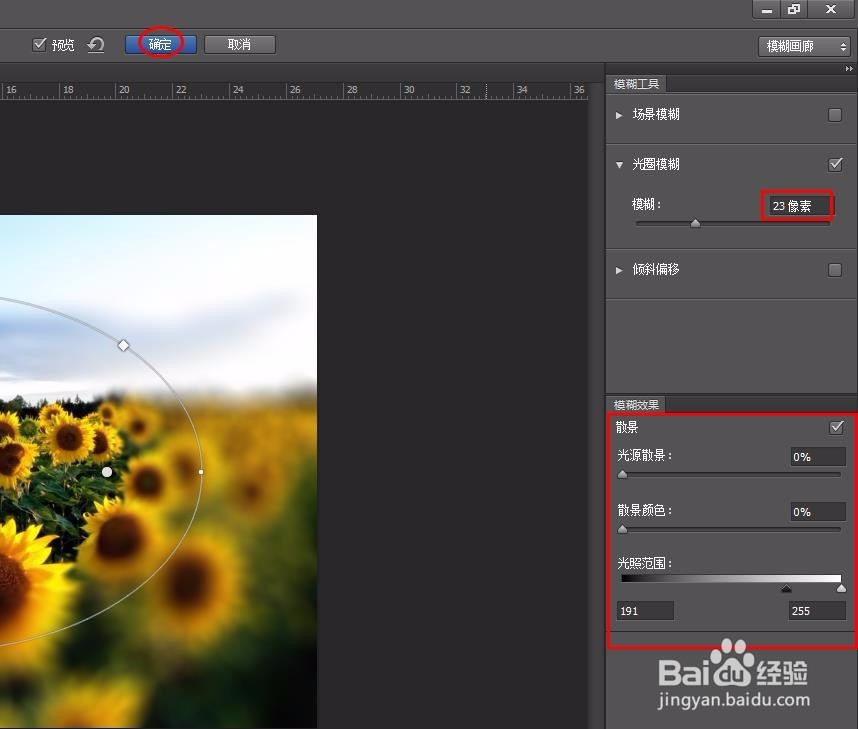
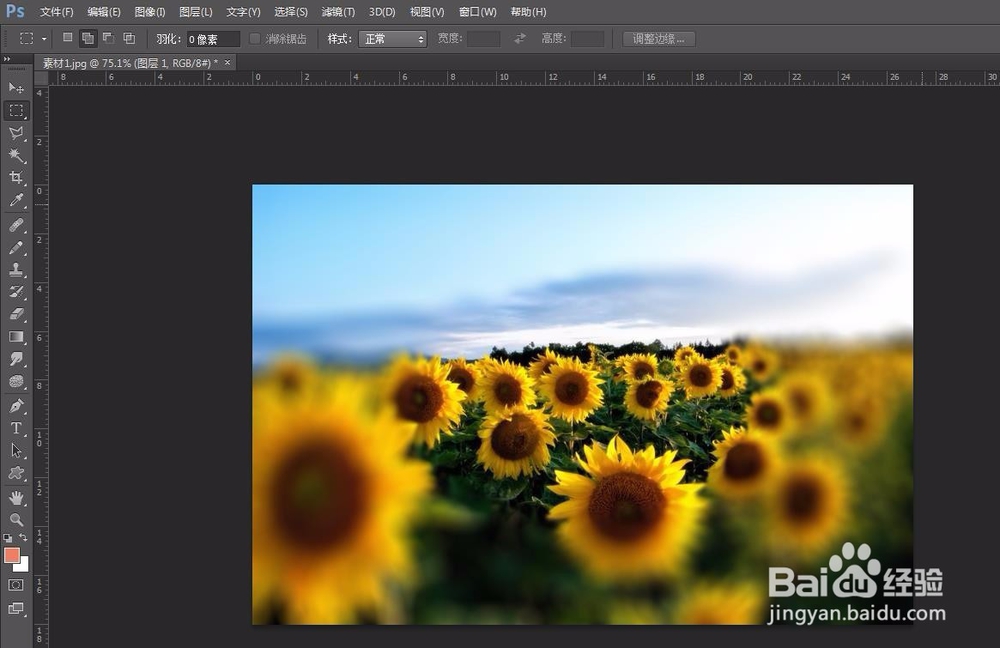
6、第六步:设置完成后,单击上方的“确定”按钮即可。
时间:2026-04-22 07:33:14
1、第一步:在ps软件中打开需要进行模糊效果制作的图片。
2、第二步:按Ctrl+J键复制背景图层。
3、第三步:在菜单栏“滤镜--模糊”中选择合适的类型,这里选择的是光圈模糊。
4、第四步:如下图所示,图片添加了光圈模糊的效果。
5、第五步:通过设置右侧的参数,调整光圈的大小和模糊程度。
6、第六步:设置完成后,单击上方的“确定”按钮即可。
