1、首先,我们打开美图秀秀,然后我们点击美化图片;

2、之后我们点击打开图片;

3、然后我们点击选中一张图片,之后点击打开;

4、然后我们点击抠图;

5、之后我们点击形状抠图;

6、然后我们点击五角星;

7、之后我们在图片上画出一个五角星,然后我们点击完成抠图;

8、之后我们点击完成;

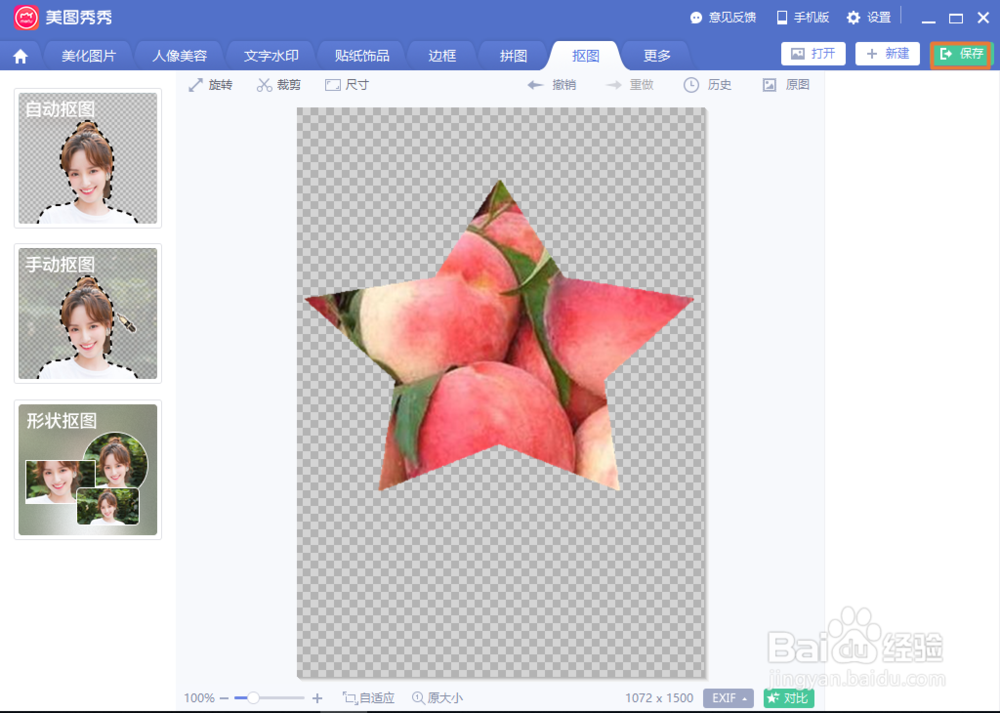
9、最后我们点击右上角的保存就可以了,这样我们就进行了五角星形状的抠图了。
时间:2026-05-12 02:41:23
1、首先,我们打开美图秀秀,然后我们点击美化图片;
2、之后我们点击打开图片;
3、然后我们点击选中一张图片,之后点击打开;
4、然后我们点击抠图;
5、之后我们点击形状抠图;
6、然后我们点击五角星;
7、之后我们在图片上画出一个五角星,然后我们点击完成抠图;
8、之后我们点击完成;
9、最后我们点击右上角的保存就可以了,这样我们就进行了五角星形状的抠图了。
