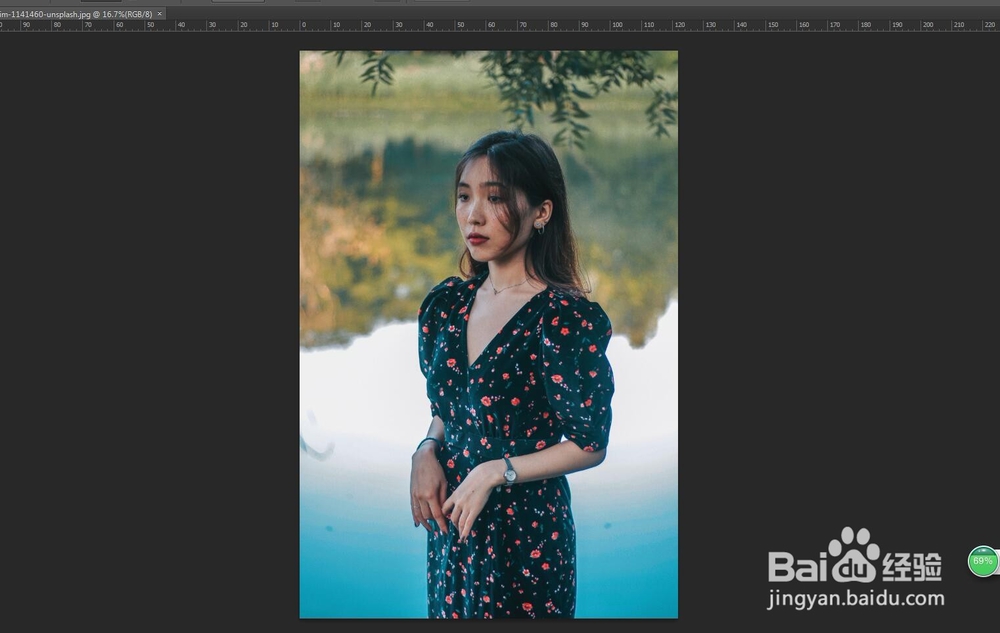
Ps cs6软件抠模特图教程方法

 时间:2024-10-14 16:35:09

1、在ps软件中打开模特原图,

Ps cs6软件抠模特图教程方法

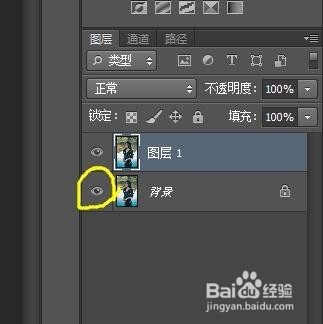
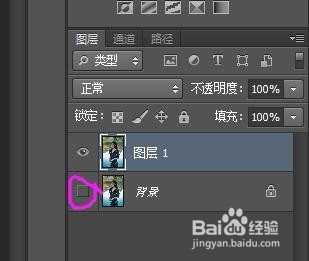
2、按ctrl+J组合快捷键,复制背景图层得到新的图层叫图层1,

Ps cs6软件抠模特图教程方法

3、然后点击背景图层前面的眼睛使其闭合即可隐藏背景图层,然后就会只显示图层1了。
Ps cs6软件抠模特图教程方法

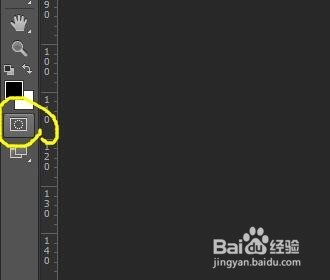
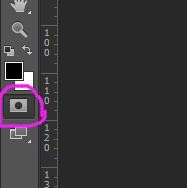
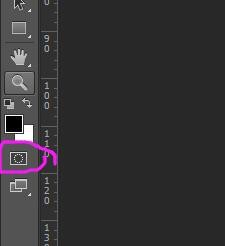
4、然后点击快速蒙版,

Ps cs6软件抠模特图教程方法Ps cs6软件抠模特图教程方法

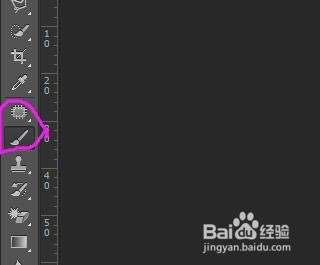
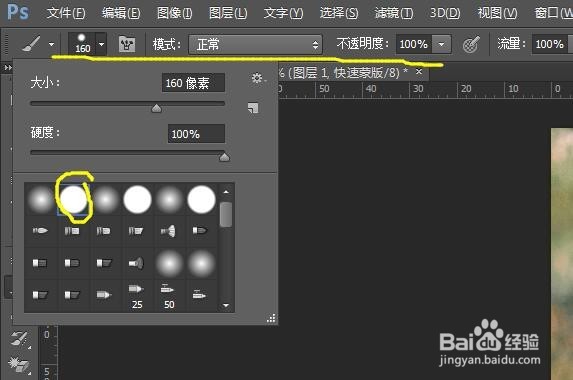
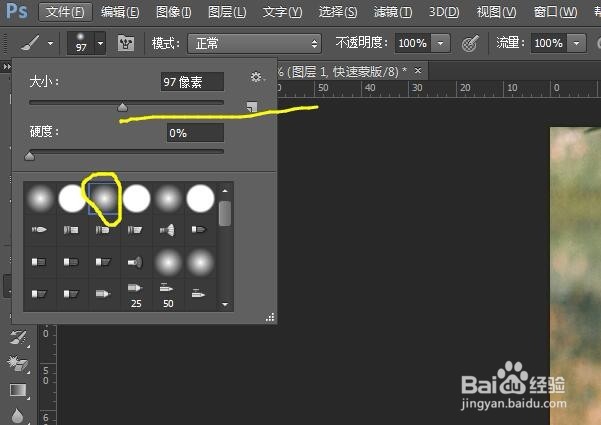
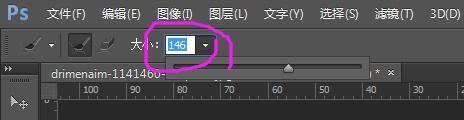
5、然后点击实心画笔,设置画笔大小,

Ps cs6软件抠模特图教程方法Ps cs6软件抠模特图教程方法

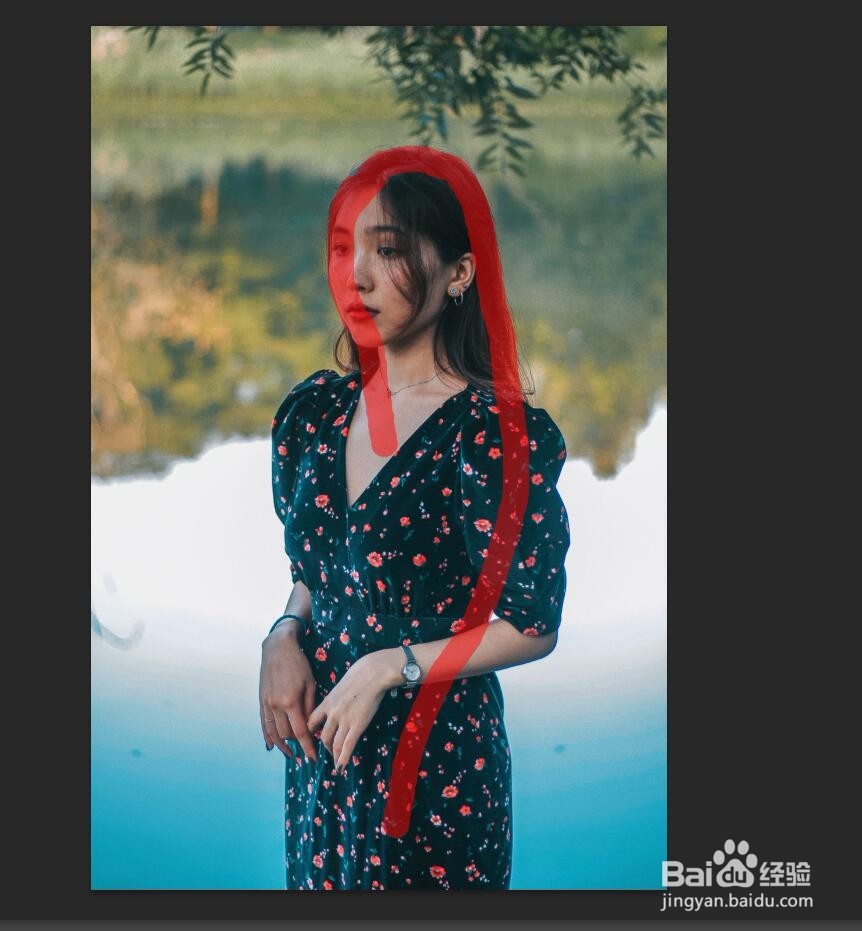
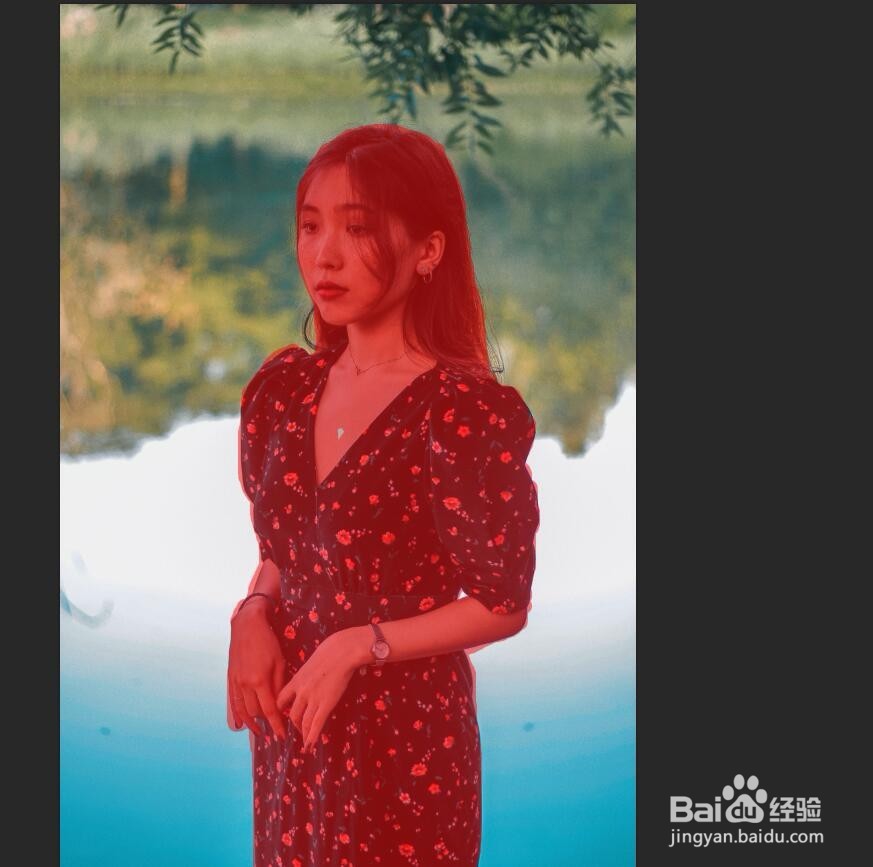
6、然后用实心画笔在人物上涂抹,

Ps cs6软件抠模特图教程方法Ps cs6软件抠模特图教程方法

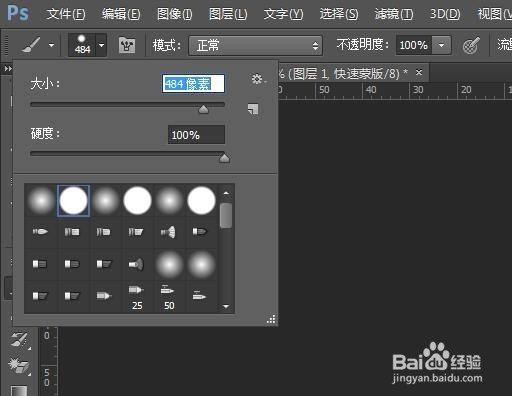
7、在涂抹过程中根据实际情况随时调整画笔大小,

Ps cs6软件抠模特图教程方法Ps cs6软件抠模特图教程方法

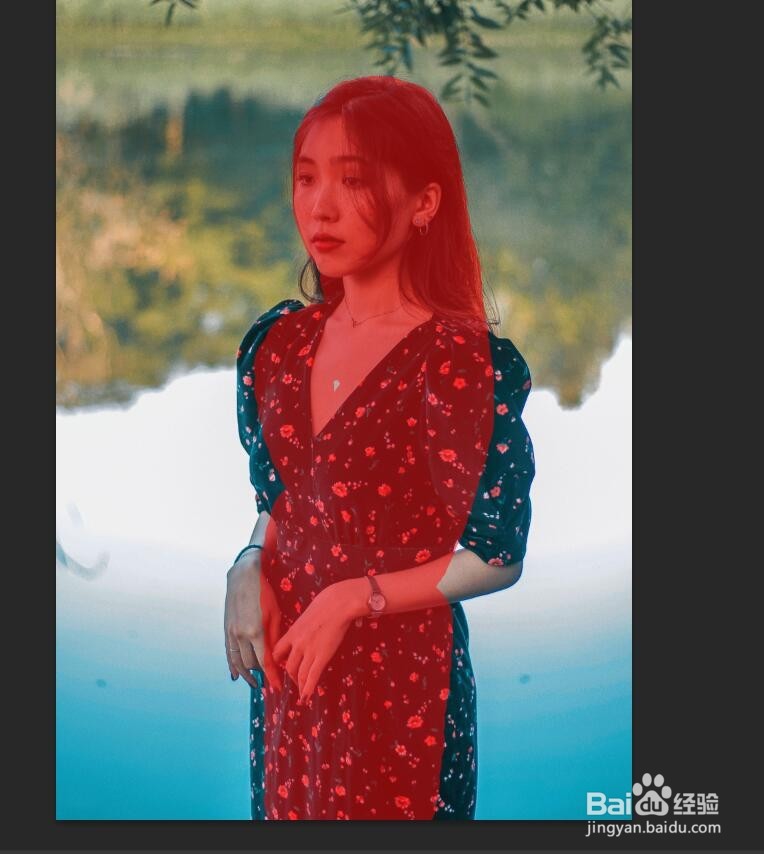
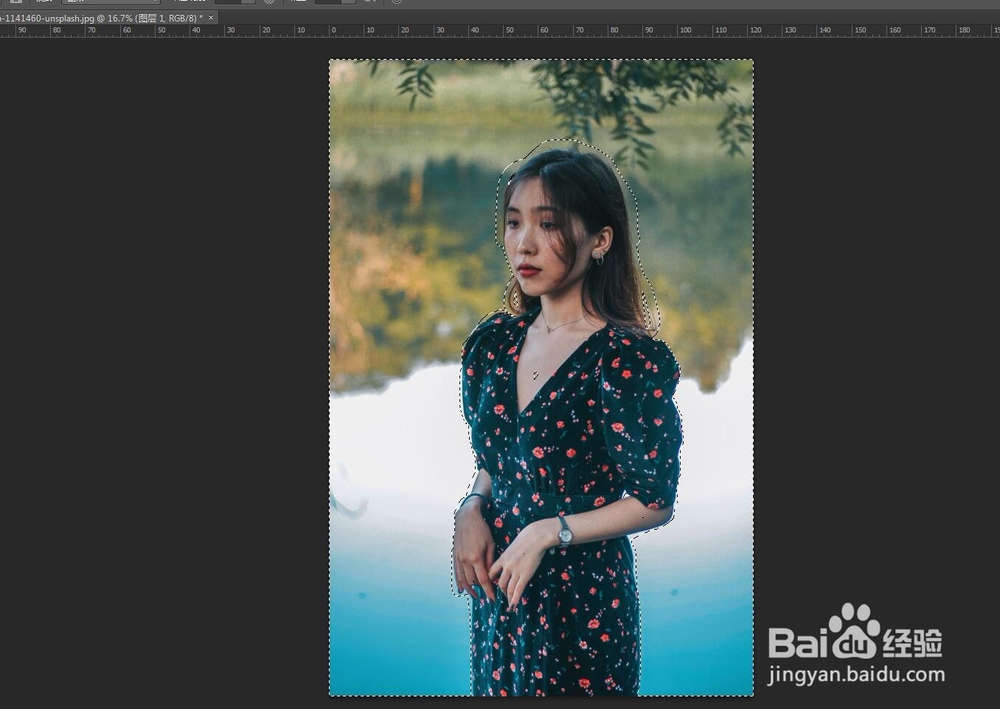
8、反复涂抹,直到全部涂抹中人物为止,

Ps cs6软件抠模特图教程方法

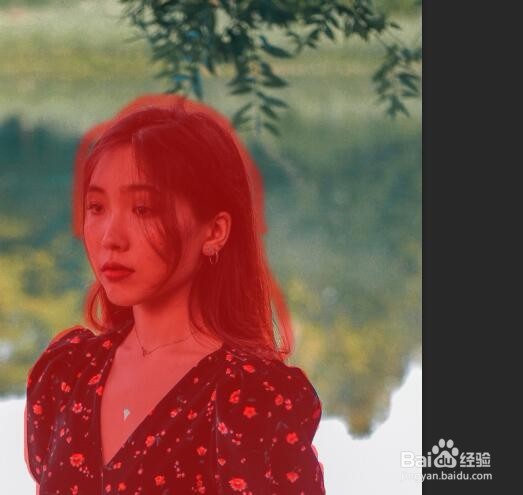
9、然后选择非实心画笔,设置画笔大小,在人物头发边缘涂抹,

Ps cs6软件抠模特图教程方法Ps cs6软件抠模特图教程方法

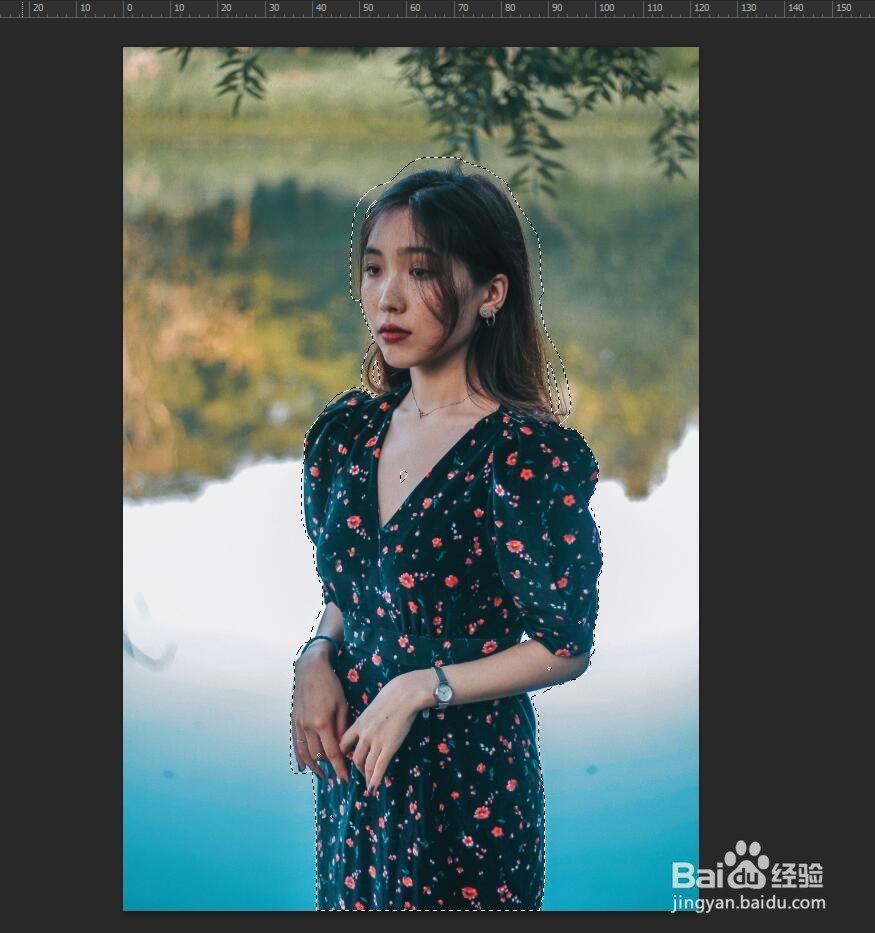
10、然后再次点击退出快速蒙版模式,就会产生选区,

Ps cs6软件抠模特图教程方法Ps cs6软件抠模特图教程方法

11、然后shift+ctrl+i组合快捷键反选选区,

Ps cs6软件抠模特图教程方法

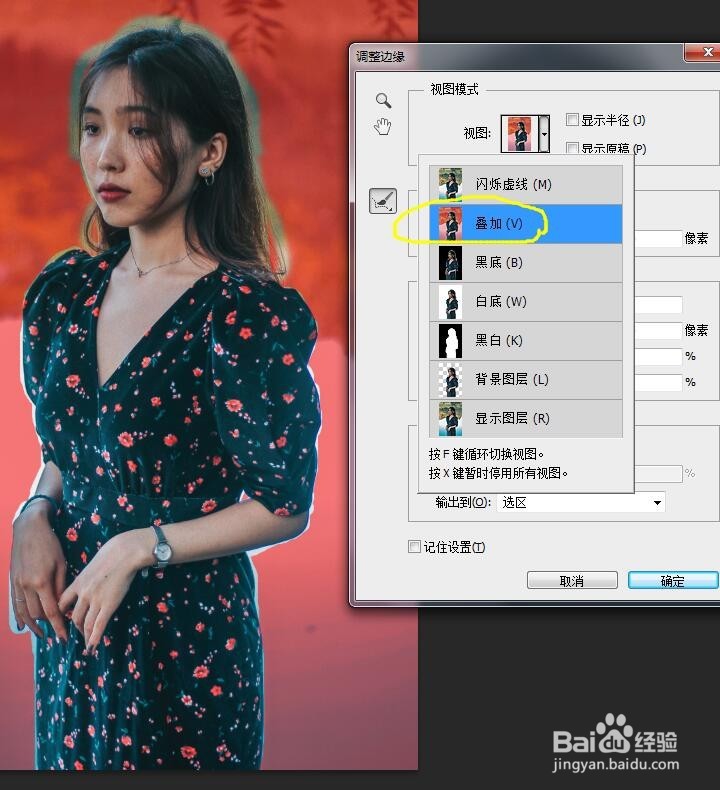
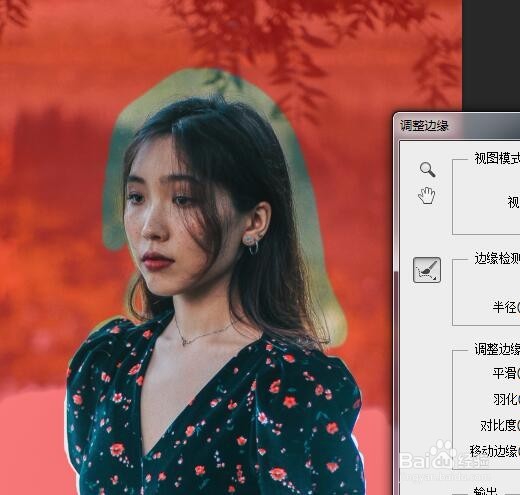
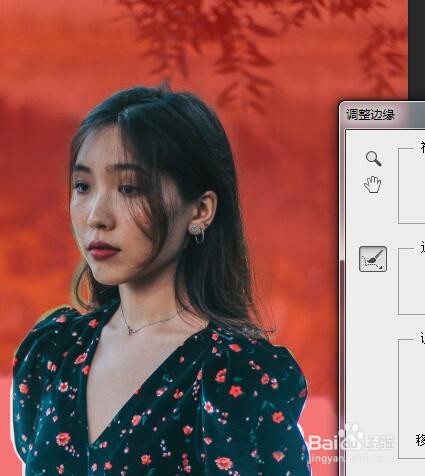
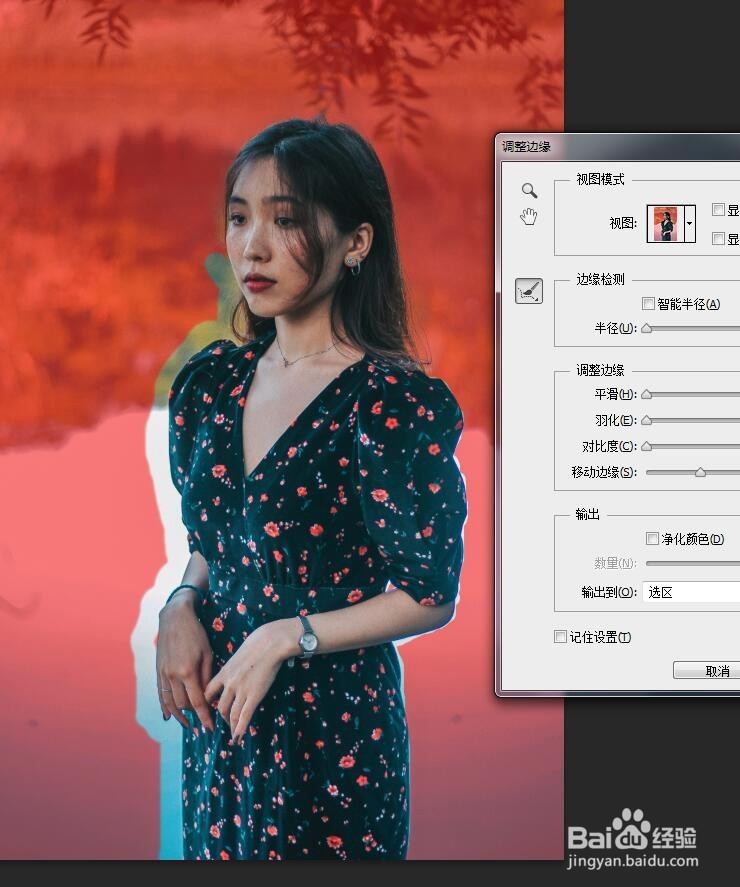
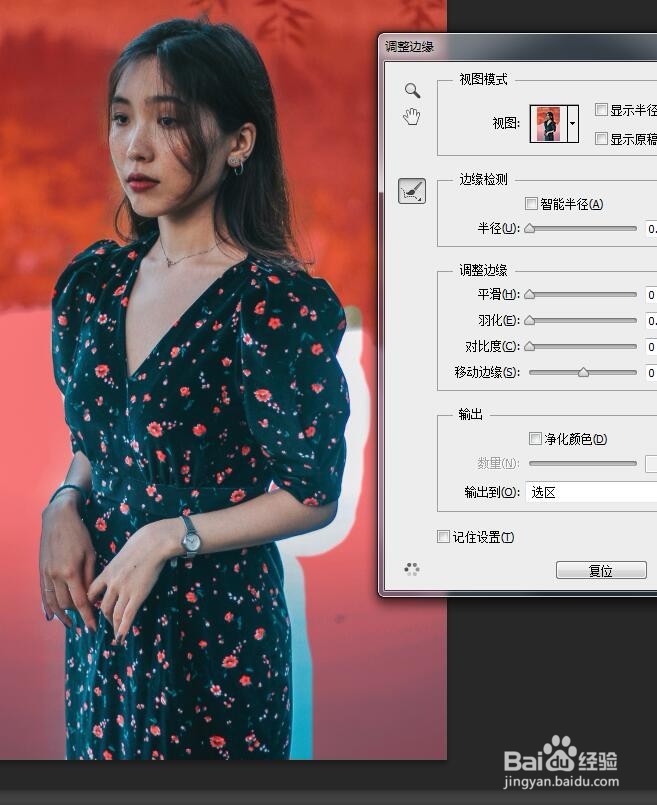
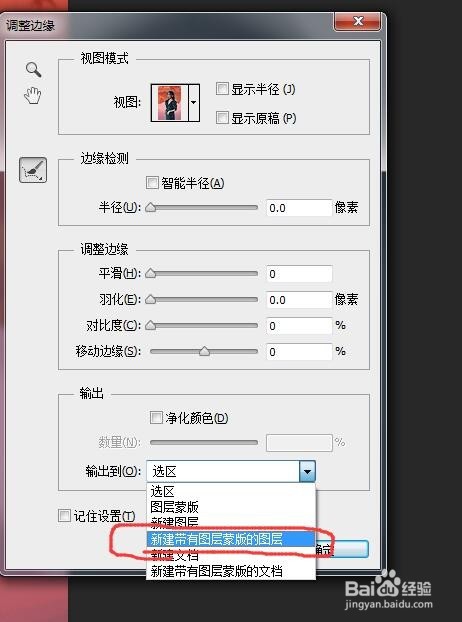
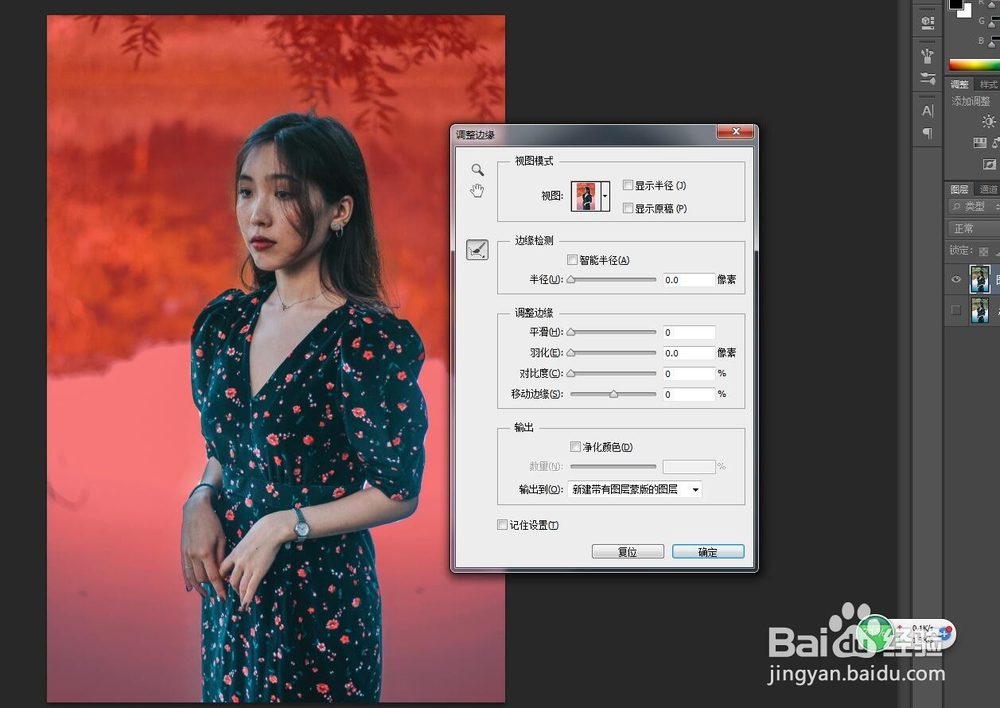
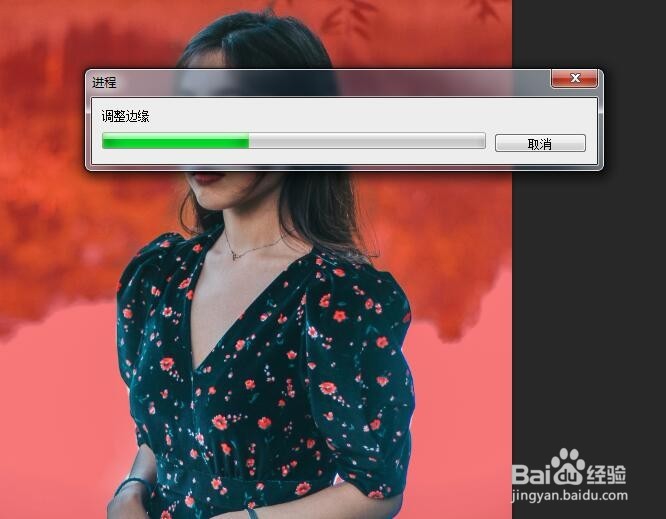
12、然后ctrl+alt+r组合快捷键,弹出调整边缘对话框,点击叠加模式,选择“新秃赈沙嚣建带有蒙版图层的图层”,设置画笔大小,

Ps cs6软件抠模特图教程方法Ps cs6软件抠模特图教程方法

13、然后在人物边缘涂抹,反复涂抹多次,

Ps cs6软件抠模特图教程方法Ps cs6软件抠模特图教程方法Ps cs6软件抠模特图教程方法Ps cs6软件抠模特图教程方法

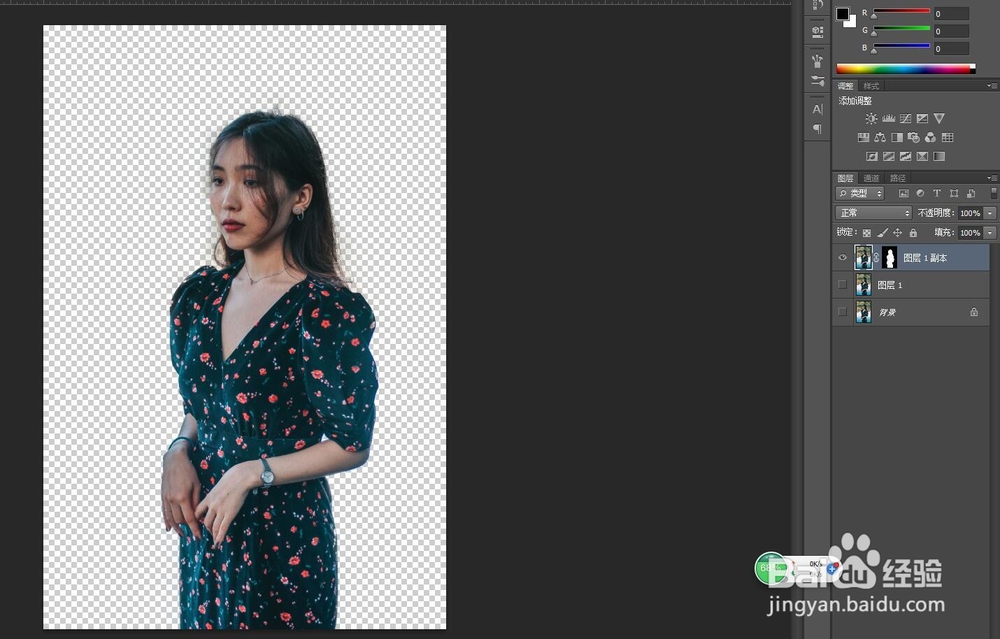
14、然后确定,就会自动生成带蒙版的图层,也就是抠出来的模特了。
Ps cs6软件抠模特图教程方法Ps cs6软件抠模特图教程方法Ps cs6软件抠模特图教程方法Ps cs6软件抠模特图教程方法

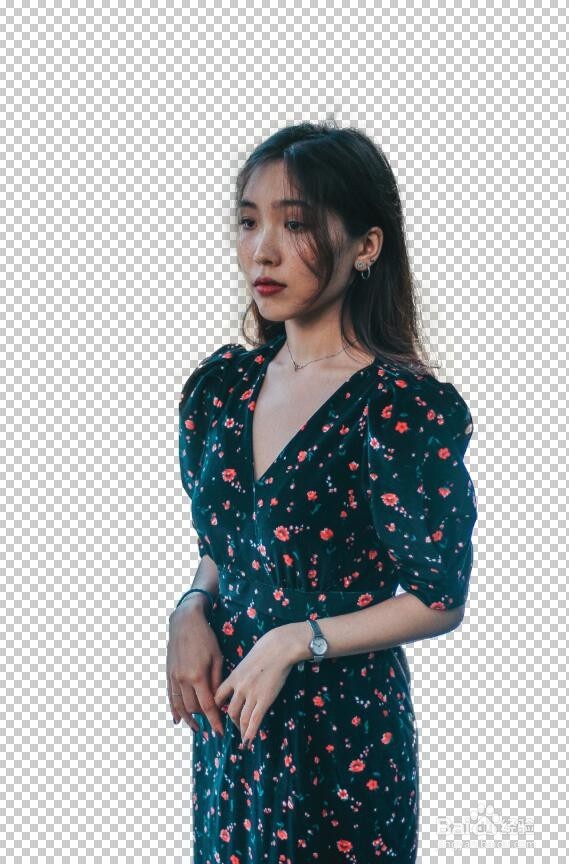
15、最终效果如下:

Ps cs6软件抠模特图教程方法
  • PS如何快速调出选区,载入选区?
  • PS球体快速设计
  • 如何利用PS工具画出鱼儿的简笔画?
  • Ps怎样制作水晶钻
  • 在PS中如何制作立体的图片
  • 热门搜索
    tt什么意思 刻舟求剑告诉我们什么道理 屏幕闪烁是什么原因 ftp是什么 什么输入法好用 什么生意好做 什么是台账 喝什么茶养胃 朱顶红什么时候开花 紧急避孕药有什么副作用