Word表格中的文字如何两端对齐?

 时间:2026-02-15 05:55:30

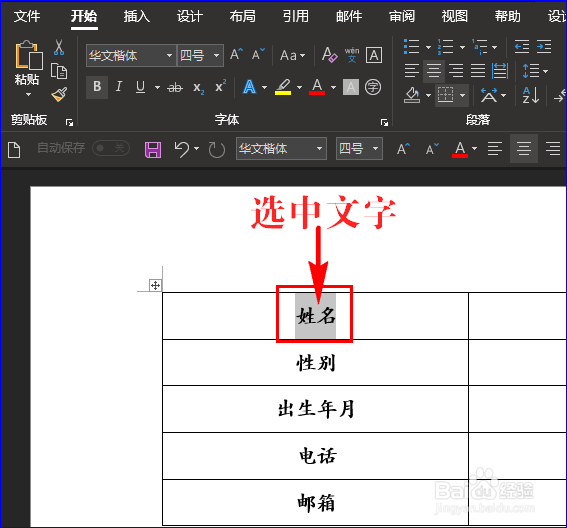
1、打开Word文档,在表格中我们先选中字数较少的文字。如图所示:
Word表格中的文字如何两端对齐?

2、接着点击主菜单中的“开始”,然后在其子项“段落”组中找到“中文版式”图标。如图所示:

Word表格中的文字如何两端对齐?

3、我们点击“中文版式”图标,接着在扩展框中点击“调整宽度”选项,这时会弹出对话窗口。如图所示:

Word表格中的文字如何两端对齐?

Word表格中的文字如何两端对齐?

Word表格中的文字如何两端对齐?

4、在对话窗口的“新文字宽度”处我们输入表格中最长文字的字符数,这样短文字调整宽度后就与长文字两端对齐(例如:输入4)。如图所示:

Word表格中的文字如何两端对齐?

Word表格中的文字如何两端对齐?

5、新文字的宽度输入后,我们点击“确定”按钮,这样所选文字的宽度就调整好了,也可以与最长文字两端对齐啦!如图所示:

Word表格中的文字如何两端对齐?

Word表格中的文字如何两端对齐?

Word表格中的文字如何两端对齐?

  • word表格对齐方式9种
  • 在Word文档中如何设置让表格中文字左右两端对齐
  • 在word中两端对齐怎么设置
  • word怎么设置表格文字对齐方式
  • WORD表格如何设置分散对齐不顶格
  • 热门搜索
    红薯减肥 名师简介 经常痛经怎么办 学历性质怎么填 红烧鲅鱼的家常做法 羊台山攻略 背后长痘痘怎么办 西安自驾游攻略 玉兰油怎么样 稻城亚丁攻略