ppt动画效果怎么设置一个出来一个消失

 时间:2026-04-21 21:01:32

1、我们打开ppt演示文稿。

ppt动画效果怎么设置一个出来一个消失

2、选中想要编辑的图片或者文本,我们以文本为例。点击上方的“动画”。

ppt动画效果怎么设置一个出来一个消失

3、在右上角点击“自定义动画”,出来的选项框中选择“添加效果”。

ppt动画效果怎么设置一个出来一个消失

4、在里面选中要退出的“动画”。

ppt动画效果怎么设置一个出来一个消失

5、“修改”这可以设置动画的快慢。

ppt动画效果怎么设置一个出来一个消失

6、选中需要编辑的第二个文本。

ppt动画效果怎么设置一个出来一个消失

7、同样选中“动画”、“自定义动画”、“添加效果”。

ppt动画效果怎么设置一个出来一个消失

8、在里面选择进入的“动画”。预览一下,此时就是“动画”效果一个出来一个消失了。

ppt动画效果怎么设置一个出来一个消失

1、1、我们打开ppt演示文稿。

2、选中想要编辑的图片或者文本,我们以文本为例,点击上方的“动画”。3、在右上角点击“自定义动画”,出来的选项框中选择“添加效果”。

4、在里面选中要退出的“动画”。

5、“修改”这可以设置动画的快慢。

6、选中需要编辑的第二个文本。
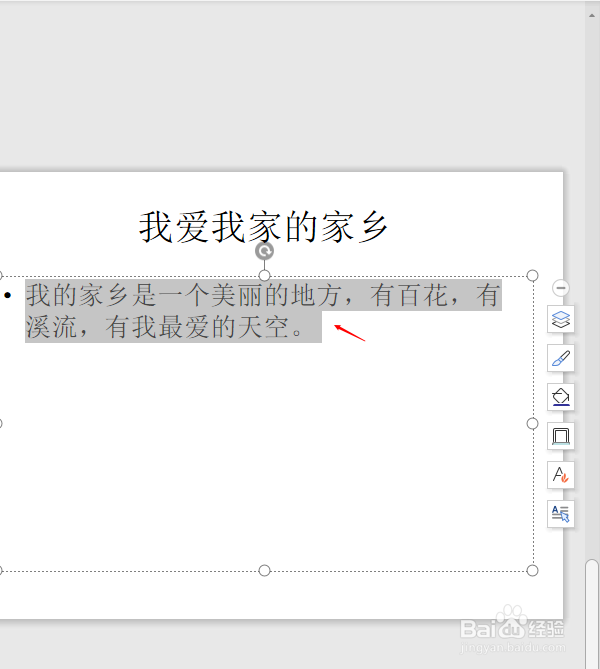
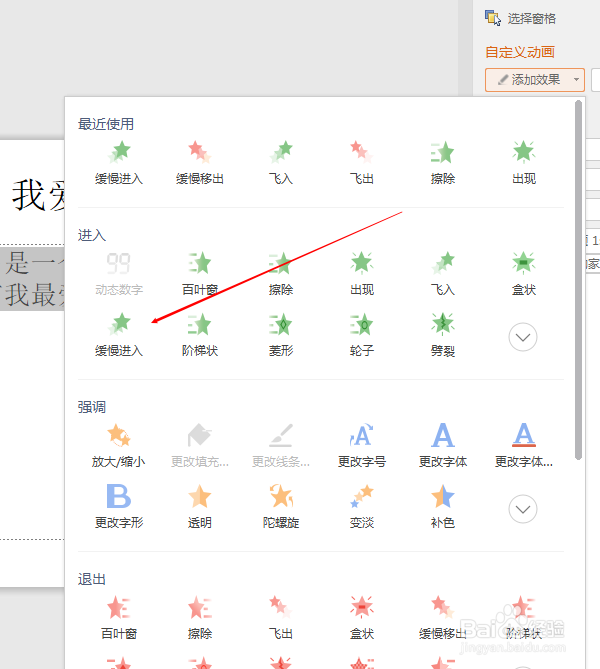
7、同样选中“动画”、“自定义动画”、“添加效果”。

8、在里面选择进入的“动画”。预览一下,此时就是“动画”效果一个出来一个消失了。
  • ppt动画怎么设置一个出现一个消失
  • ppt动画怎么设置出现又消失
  • 如何让ppt中一个动画先出现后消失?
  • ppt一个动画出现另一个消失
  • ppt如何让内容出现后再消失?
  • 热门搜索
    所谓的意思 受宠若惊的意思 宾至如归的意思 天下兴亡匹夫有责的意思 什么是voip 抖s是什么意思 目中无人的意思 得过且过的意思 转化率是什么意思 一帆风顺的意思