1、进入word后,找到最下方“状态栏”。
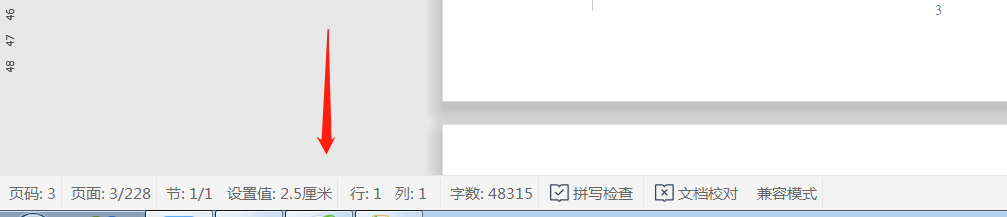
2、点击“页面”。
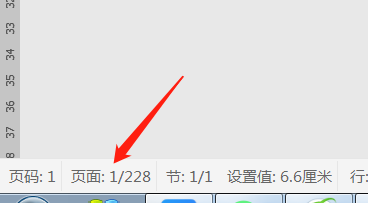
3、会弹出“查找和替换”弹窗。

4、通过“查找和替换”里面的“定位”来进行向下翻页。

5、在“输入页号”位置,例如输入+5,就代表着向下翻动5页。

6、可以看到现在是在第1页,输入好之后,点击“定位”。
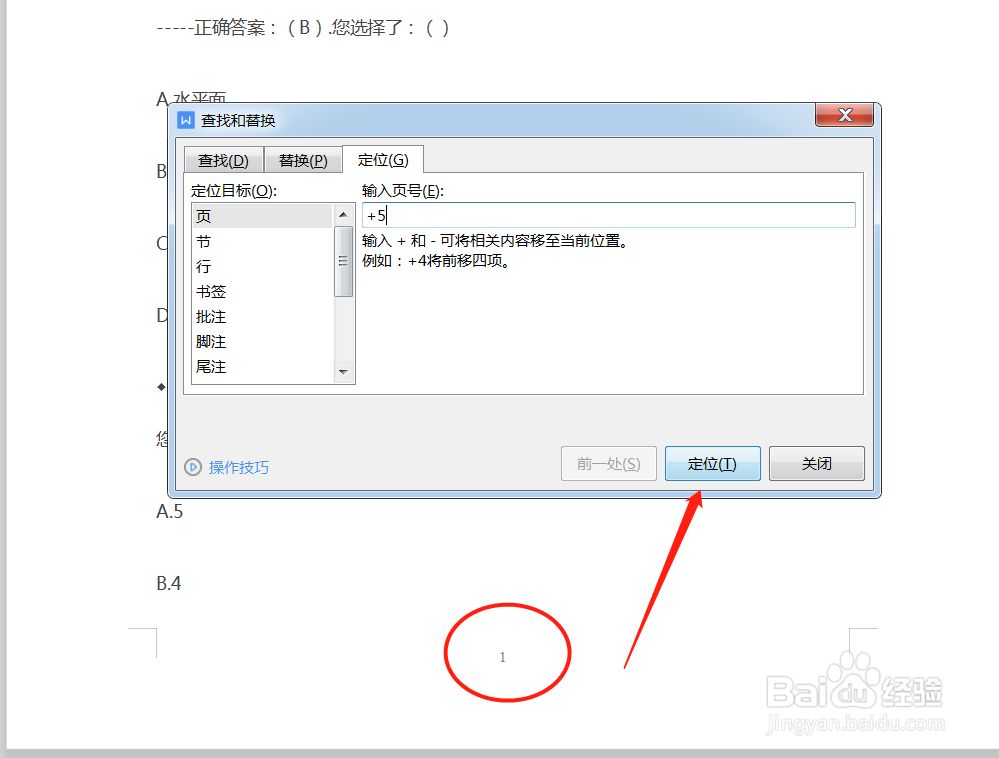
7、在看一眼页码,我们现在就已经翻页至第六页。

时间:2026-05-06 21:16:27
1、进入word后,找到最下方“状态栏”。
2、点击“页面”。
3、会弹出“查找和替换”弹窗。
4、通过“查找和替换”里面的“定位”来进行向下翻页。
5、在“输入页号”位置,例如输入+5,就代表着向下翻动5页。
6、可以看到现在是在第1页,输入好之后,点击“定位”。
7、在看一眼页码,我们现在就已经翻页至第六页。
