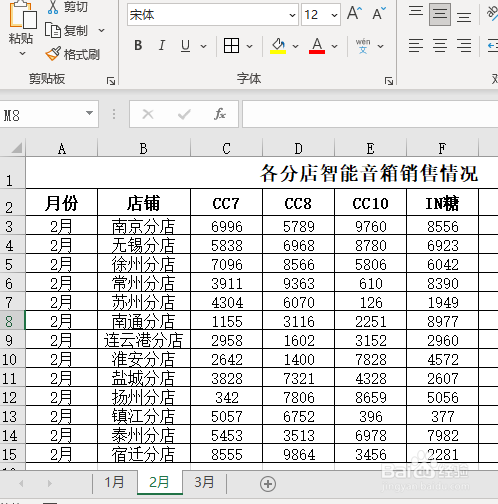
1、打开演示文件,如下图要求快速统计出第一季度各个分店产品销售情况。
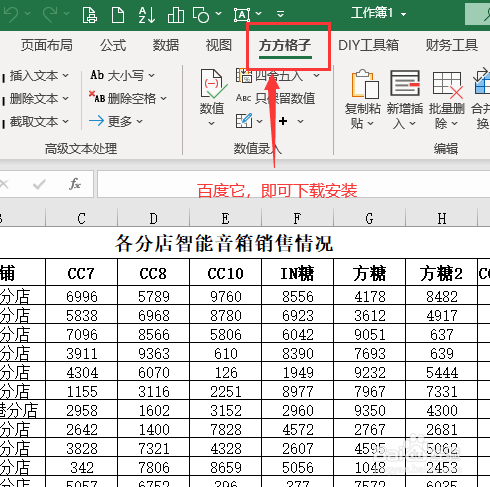
2、首先我们点击下图选项
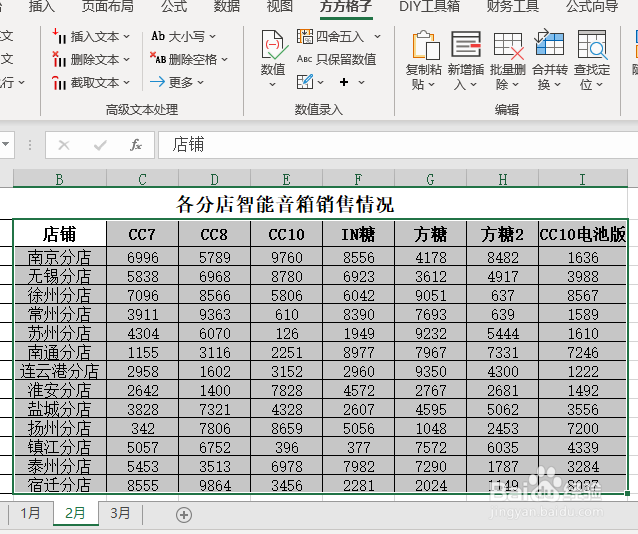
3、选中数据单元格区域
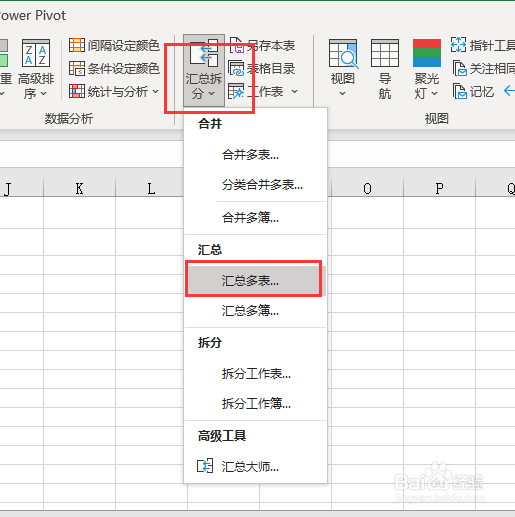
4、然后我们鼠标点击【汇总拆分】-【汇总多表】
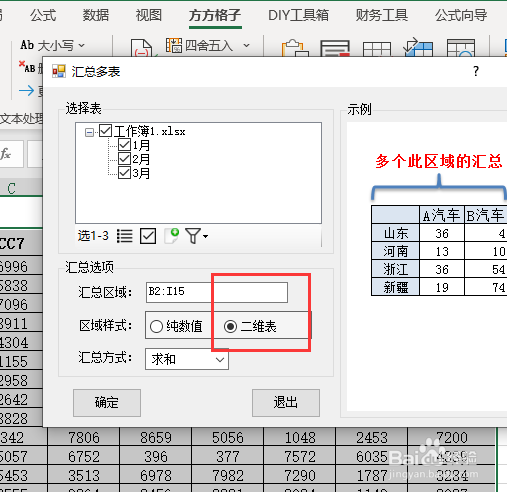
5、接着我们勾选【二维表】
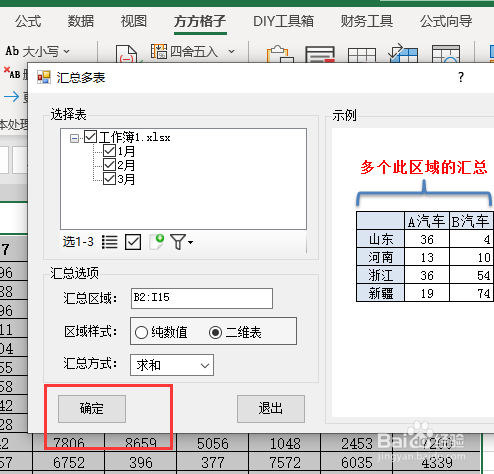
6、最后点击【确定】即可完成
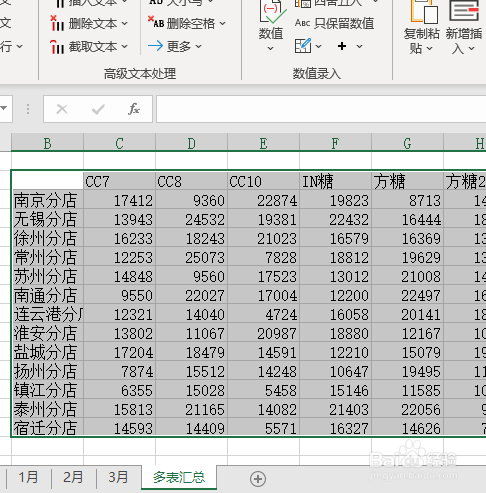
7、完成效果如下图
时间:2026-04-29 08:23:23
1、打开演示文件,如下图要求快速统计出第一季度各个分店产品销售情况。
2、首先我们点击下图选项
3、选中数据单元格区域
4、然后我们鼠标点击【汇总拆分】-【汇总多表】
5、接着我们勾选【二维表】
6、最后点击【确定】即可完成
7、完成效果如下图
