Excel多个条件的条件格式怎么设置?

 时间:2026-02-12 08:54:12

1、选中工作表中要应用条件格式的区域,如下图所示。  

Excel多个条件的条件格式怎么设置?

2、在【开始】选项卡下单击【条件格式】按钮,在展开的列表中单击【数据条】,在级联列表中单击合适的样式,如下图所示。

Excel多个条件的条件格式怎么设置?

3、即可看到应用数据条后的表格效果,通过该格式,用户可对比数据,如下图所示。  

Excel多个条件的条件格式怎么设置?

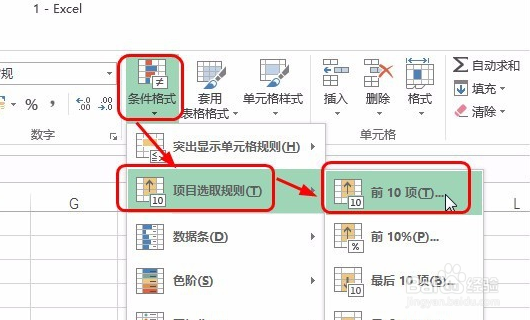
4、在【开始】选项卡下单击【条件格式】按钮,在展开的列表中单击【项目选取规则】,在级联列表中单击【前10项】,如下图所示。  
Excel多个条件的条件格式怎么设置?

5、弹出【前10项】对话框,设置好要突出项目的项目数以及格式,单击【确定】按钮,如下图所示。  

Excel多个条件的条件格式怎么设置?

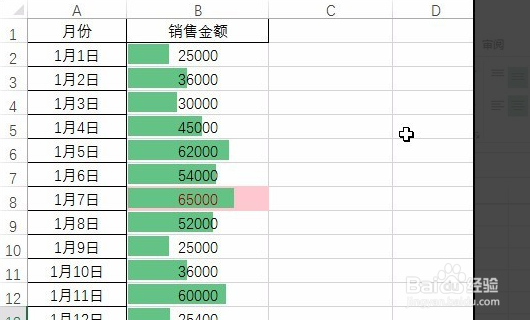
6、即可看到应用两个条件格式后的单元格效果,通过设置,用户即可对比数据,又可以查看选中区域中最大的几项数据,如下图所示。
Excel多个条件的条件格式怎么设置?

  • Excel如何突出显示指定的数据
  • EXCEL如何根据条件自动设置单元格颜色
  • 如何将Excel每列中数据大于指定值的字体颜色显示为红色
  • excel如何使用大于和小于条件格式?
  • 数据透视表怎么做
  • 热门搜索
    阿弥陀佛歌曲大全 好看的动漫图片大全 河南戏曲大全 儒林外史简介 扬子空调怎么样 摩托车怎么翘头 未识别网络怎么解决 甲骨文怎么写 房子风水怎么看 一岁半宝宝食谱大全