虚拟机VMware Workstation安装Ubuntu 15.10方法

 时间:2026-02-17 09:21:01

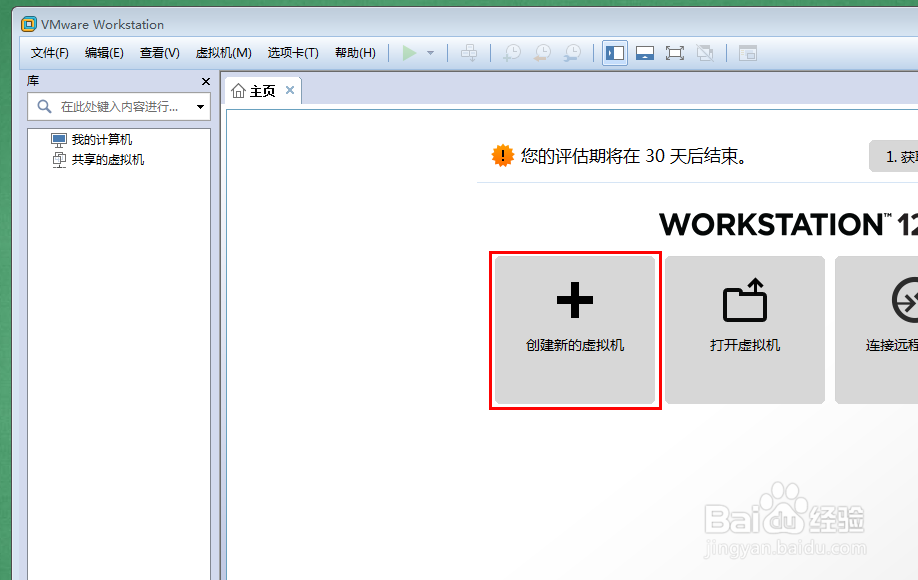
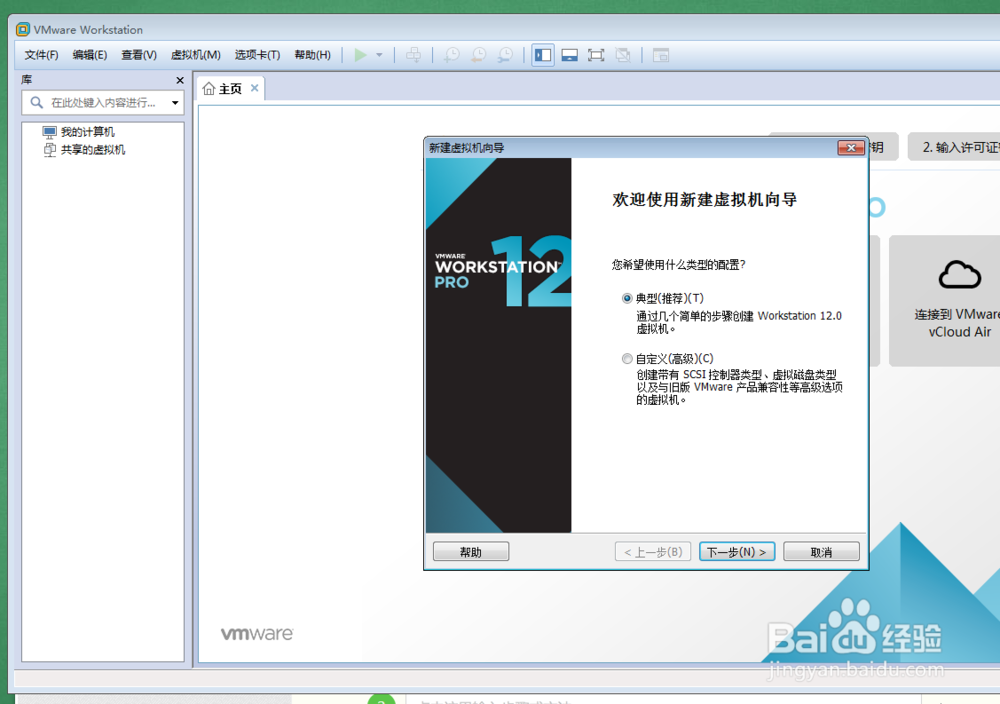
1、打开VMaware Workstation软件,创建新的虚拟机,然后根据提示点击下一步
虚拟机VMware Workstation安装Ubuntu 15.10方法

虚拟机VMware Workstation安装Ubuntu 15.10方法

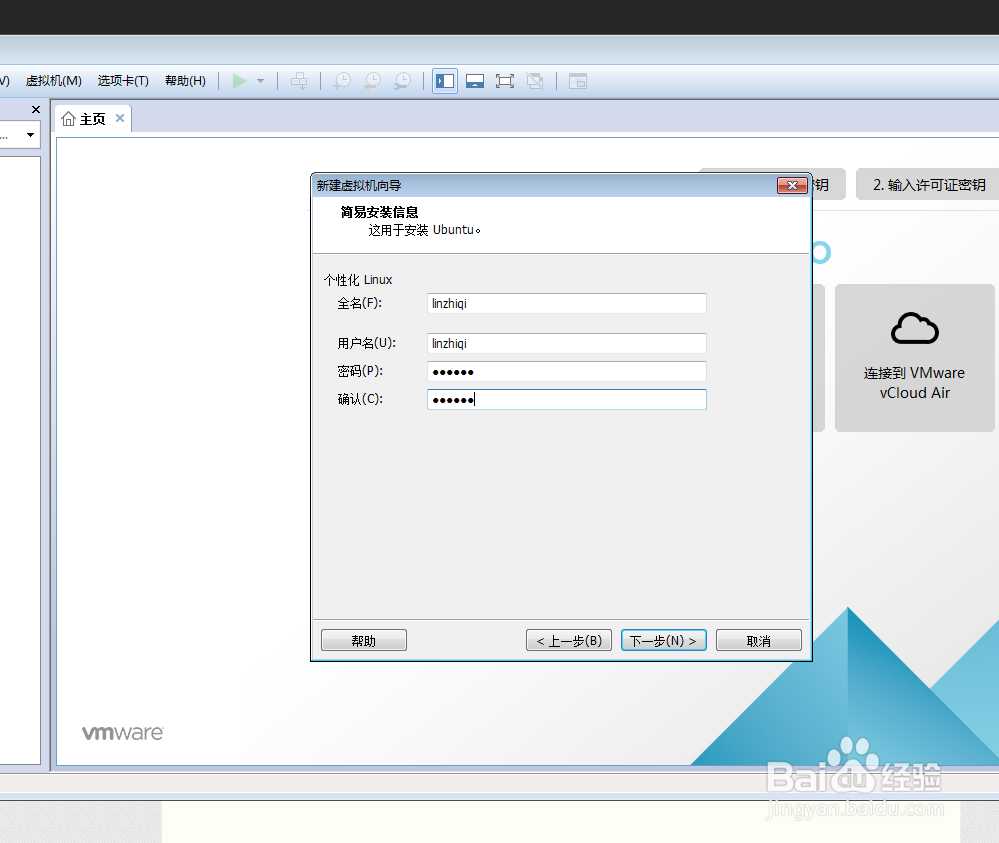
2、选择Ubuntu 15.10系统镜像,然后点下一步,输入全名、用户名和密码,否则无法进行下一步。
虚拟机VMware Workstation安装Ubuntu 15.10方法

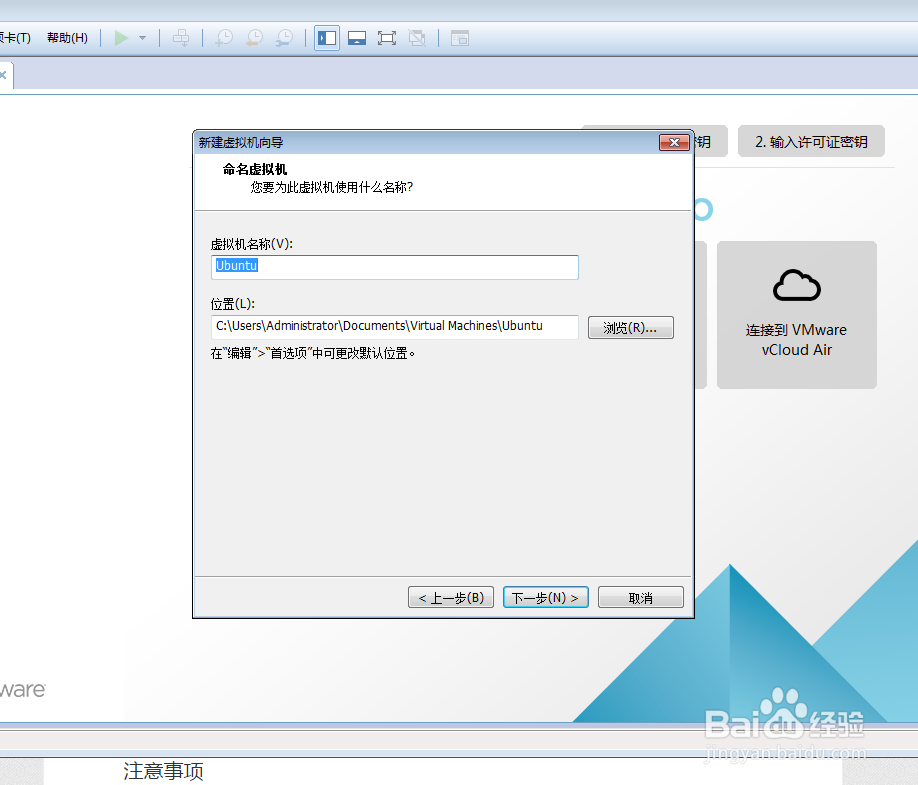
3、再点击下一步,如图,一般采用默认设置即可,之后再点下一步,直至完成。如果再出对话框就点确定。最后开始进入系统安装了。
虚拟机VMware Workstation安装Ubuntu 15.10方法

虚拟机VMware Workstation安装Ubuntu 15.10方法

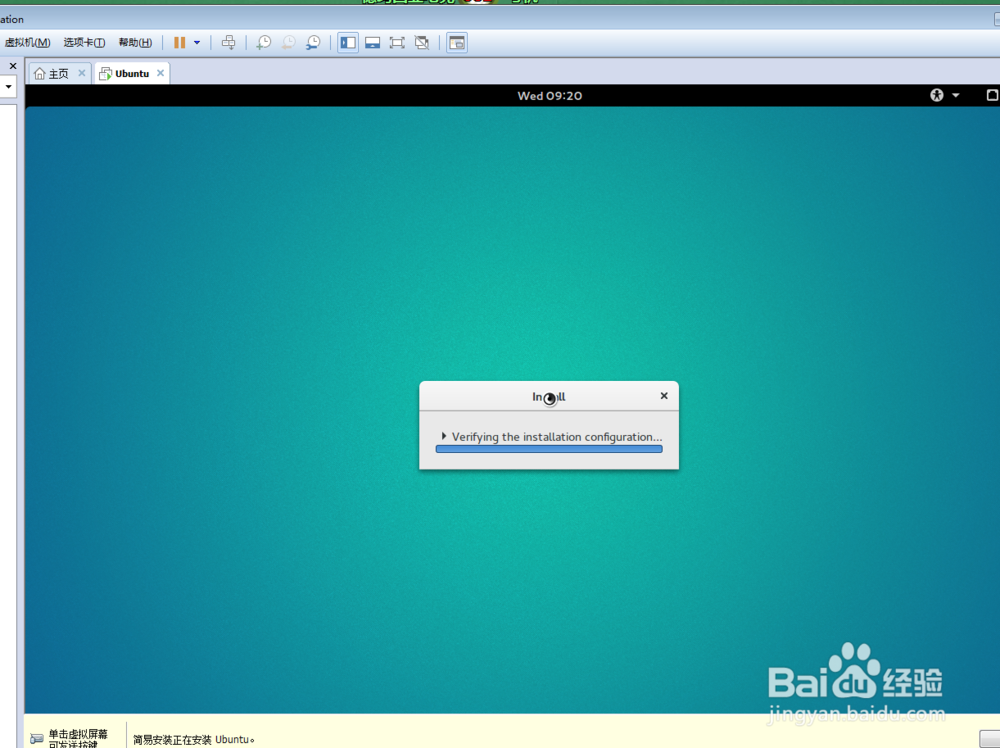
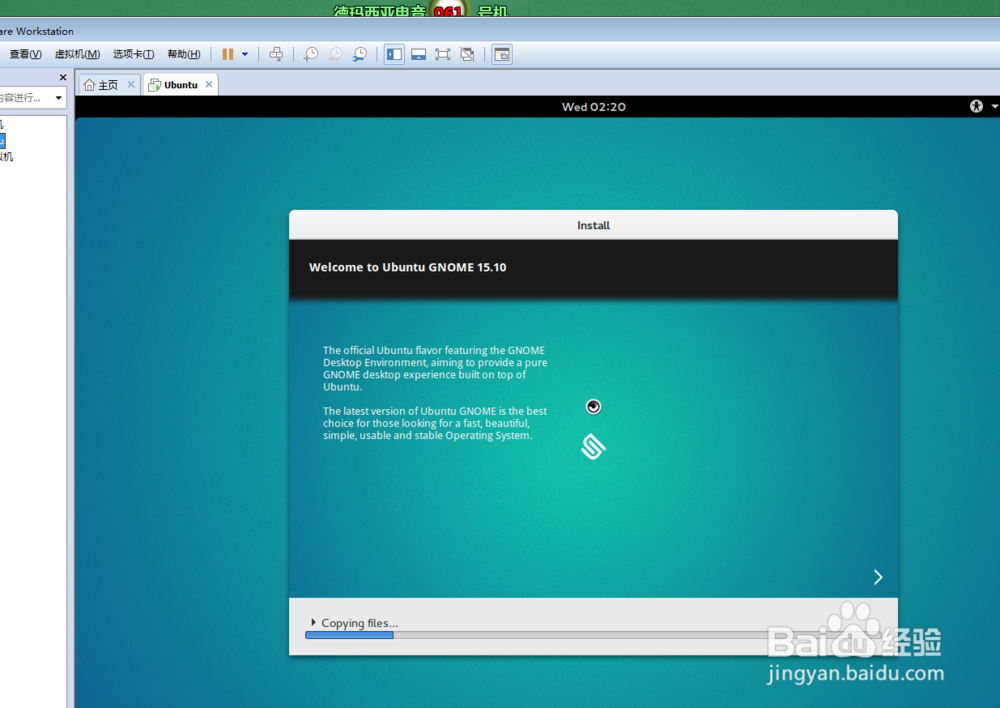
4、系统正在复制文件,大家在此可以看到Ubuntu15.10的画面又美观了不少。
虚拟机VMware Workstation安装Ubuntu 15.10方法

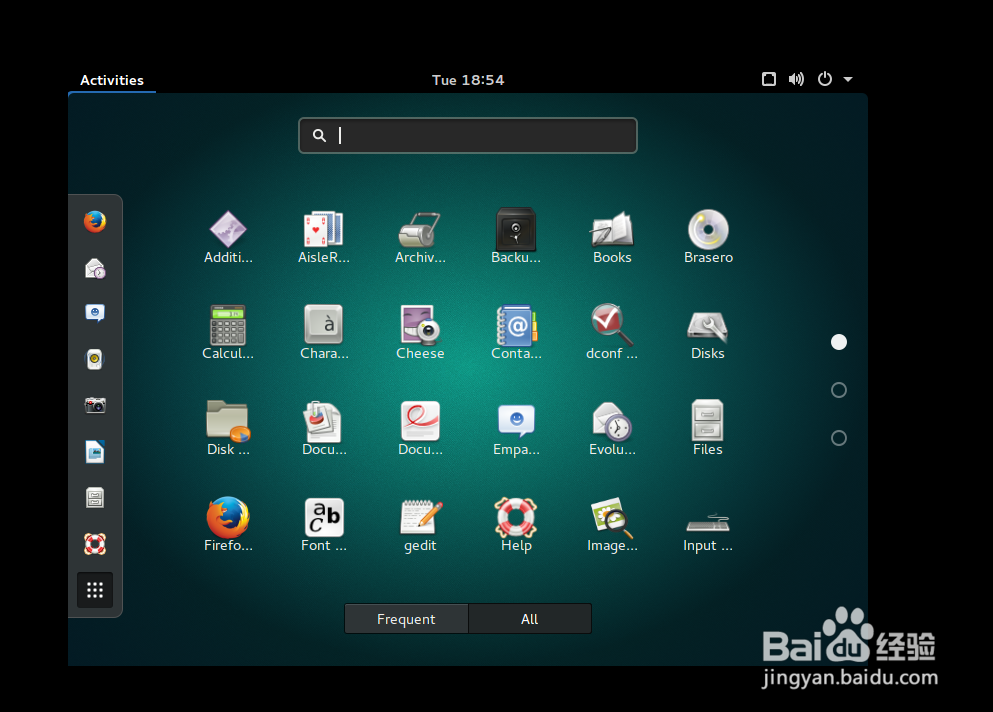
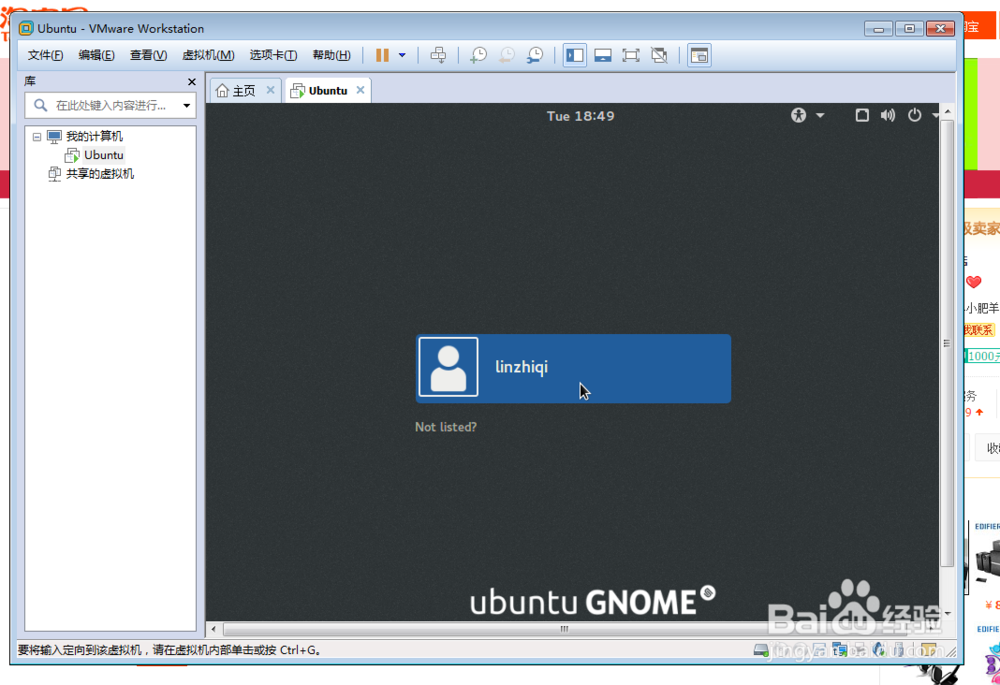
5、经过了一段时间的等待之后,Ubuntu 15.10终于完成了!大家可以看到系统登录界面了。输入密码,登录,怎么样?画面够华丽吧?
虚拟机VMware Workstation安装Ubuntu 15.10方法

虚拟机VMware Workstation安装Ubuntu 15.10方法

  • vmware 虚拟机与主机网络互通方法
  • 怎样安装安装虚拟机
  • VMware虚拟机打开网页卡网速很慢怎么解决
  • VMware ubuntu虚拟机启用共享文件夹
  • VBOX提示VT-x/AMD-V硬件加速不可用怎么办
  • 热门搜索
    如何腌制酸菜 北京生活 如何养乌龟 网上代销怎么做 招商掌上生活 如何计算安全期 十铨内存怎么样 环境与生活 k12教育是什么意思 有线路由器怎么安装